AI总裁系统-操作手册
开始使用
系统介绍
注册用户及登录
AI总裁入门指南
新功能快速上手:V1.2.0核心操作指南
第一章 工作中心
1.1 工作台
第二章 组织管理
2.1 组织架构图
2.2 配置用户管理
2.3 配置组织档案
2.4 配置岗位管理
2.5 配置角色管理
2.6 关联(或调整)部门/岗位
第三章 审批管理
3.1 任务列表
第四章 工作流程
4.1 流程管理
4.1.1 流程模型
4.1.2 模型模板
4.1.3 流程分类
4.1.4 流程监听器
4.1.5 流程实例
4.1.6 流程任务
第五章 消息中心
5.1 我的消息
第六章 系统管理
6.1 字典管理
6.2 发票抬头
6.3 流水号管理
6.4 脱敏管理
6.5 日志管理
6.5.1 操作日志
6.5.2 登录日志
第七章 AI管理
7.1 知识库
第八章 常用应用场景业务操作说明
8.1 如何建立员工资料
第九章 客户反馈问题集
第十章 热门问题
常见登录异常问题
常见权限不足问题
三鼎集团
-
+
首页
2.4 配置岗位管理
第一步: 依次点击“组织管理”—— “岗位管理”——“新增” 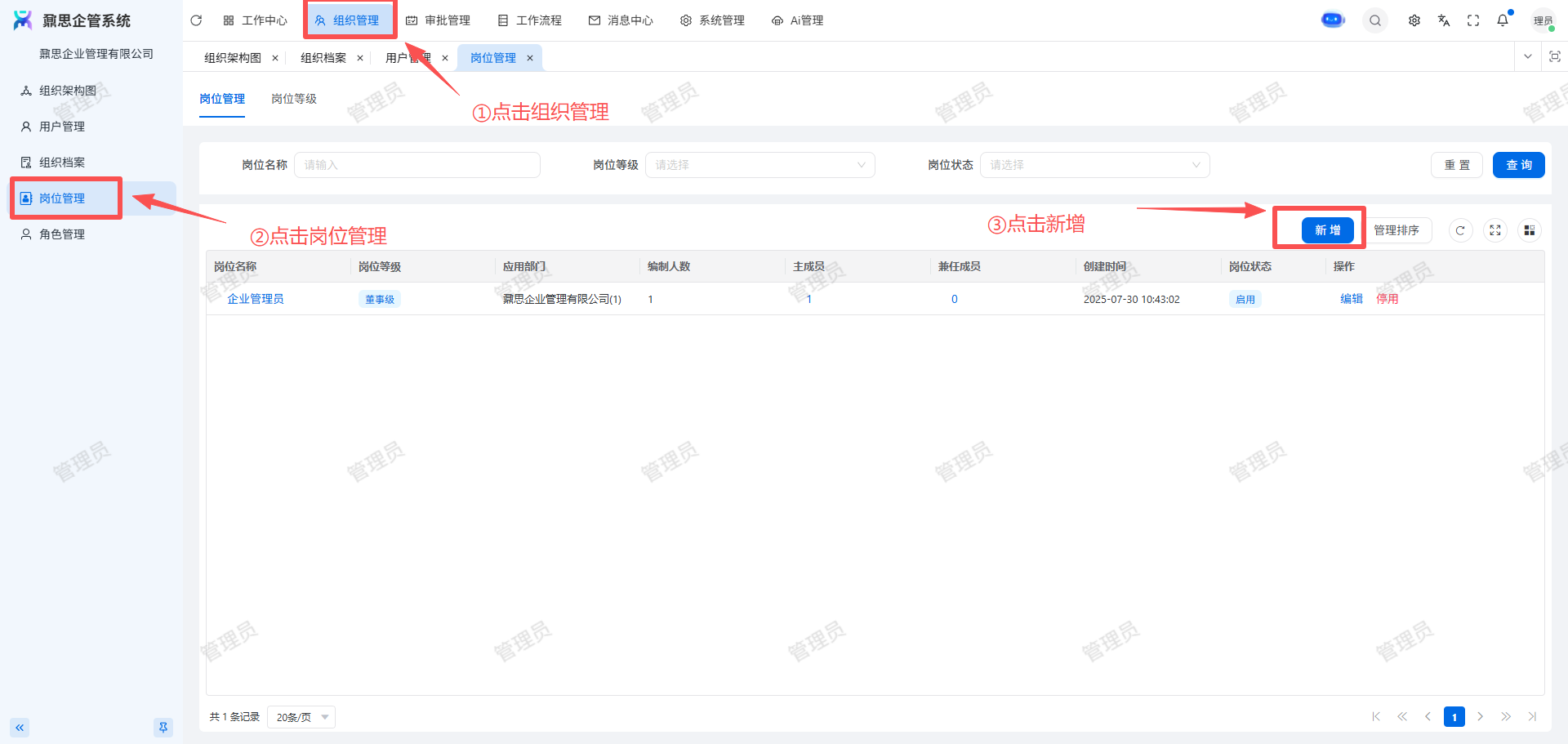 第二步: 填写岗位资料 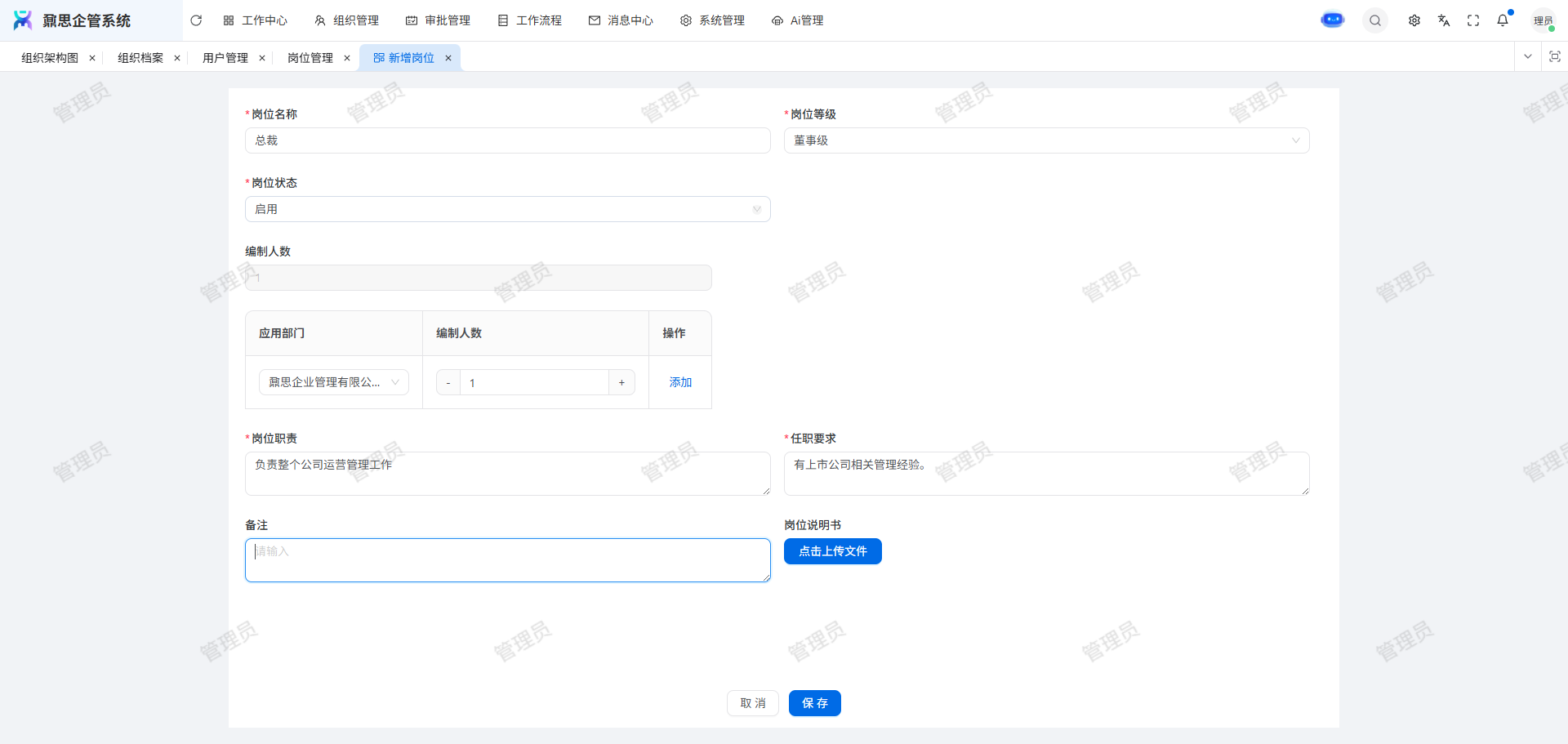 # 岗位管理操作手册 ## 1. 岗位管理概览 岗位管理模块允许管理员对公司的岗位进行添加、编辑和删除操作,以确保岗位信息的准确性和及时更新。 ## 2. 岗位等级管理 ### 2.1 查看岗位等级 1. 登录系统后,进入“岗位等级”页面。 2. 在页面中,你会看到所有已有的岗位等级列表。 3. 你可以通过顶部的搜索框输入岗位等级名称来快速查找特定的岗位等级。 ### 2.2 新增岗位等级 1. 在岗位等级页面,点击右上角的“新增”按钮。 2. 在弹出的窗口中,输入以下信息: - 岗位等级名称:输入新的岗位等级名称。 - 描述:输入对该岗位等级的描述。 3. 填写完成后,点击“确认”按钮。 ### 2.3 编辑岗位等级 1. 在岗位等级页面,找到需要编辑的岗位等级,点击右侧的“编辑”按钮。 2. 在弹出的窗口中,修改相关信息。 3. 修改完成后,点击“确认”按钮。 ### 2.4 删除岗位等级 1. 在岗位等级页面,找到需要删除的岗位等级,点击右侧的“删除”按钮。 2. 确认删除后,该岗位等级将从系统中移除。 ## 3. 岗位管理 ### 3.1 查看岗位信息 1. 登录系统后,进入“岗位管理”页面。 2. 在页面中,你会看到所有已有的岗位列表。 3. 你可以通过顶部的搜索框输入岗位名称来快速查找特定的岗位。 ### 3.2 新增岗位 1. 在岗位管理页面,点击右上角的“新增”按钮。 2. 在弹出的窗口中,输入以下信息: - 岗位名称:输入新的岗位名称。 - 岗位等级:选择该岗位的等级。 - 岗位状态:选择该岗位的状态(如“启用”或“停用”)。 - 编制人数:输入该岗位的编制人数。 - 应用部门:选择该岗位的应用部门。 - 编制人数:输入该部门的编制人数。 - 岗位职责:输入该岗位的职责描述。 - 任职要求:输入该岗位的任职要求。 - 备注:输入对该岗位的备注信息。 - 岗位说明书:点击“点击上传文件”上传岗位说明书。 3. 填写完成后,点击“保存”按钮。 ### 3.3 编辑岗位 1. 在岗位管理页面,找到需要编辑的岗位,点击右侧的“编辑”按钮。 2. 在弹出的窗口中,修改相关信息。 3. 修改完成后,点击“保存”按钮。 ### 3.4 删除岗位 1. 在岗位管理页面,找到需要删除的岗位,点击右侧的“删除”按钮。 2. 确认删除后,该岗位将从系统中移除。 ## 4. 注意事项 - 在进行任何操作前,请确保你有足够的权限。 - 在进行删除操作时,请谨慎确认,一旦删除,数据将无法恢复。 - 在新增或编辑信息时,请确保输入的信息准确无误。
鼐思企管
2025年9月29日 10:05
转发
收藏文档
上一篇
下一篇
手机扫码
复制链接
手机扫一扫转发分享
复制链接
Markdown文件
Word文件
PDF文档
PDF文档(打印)
分享
链接
类型
密码
更新密码
有效期