【联系人管理】操作手册
操作入口: AI销售管理系统 》客户服务》联系人管理
联系人指与客户企业对接时可进行沟通的对方企业负责人。打开联系人管理页面后默认出现可看权限范围内所有已添加的联系人信息,首次使用的用户点击新建联系人添加相关人员信息即可。
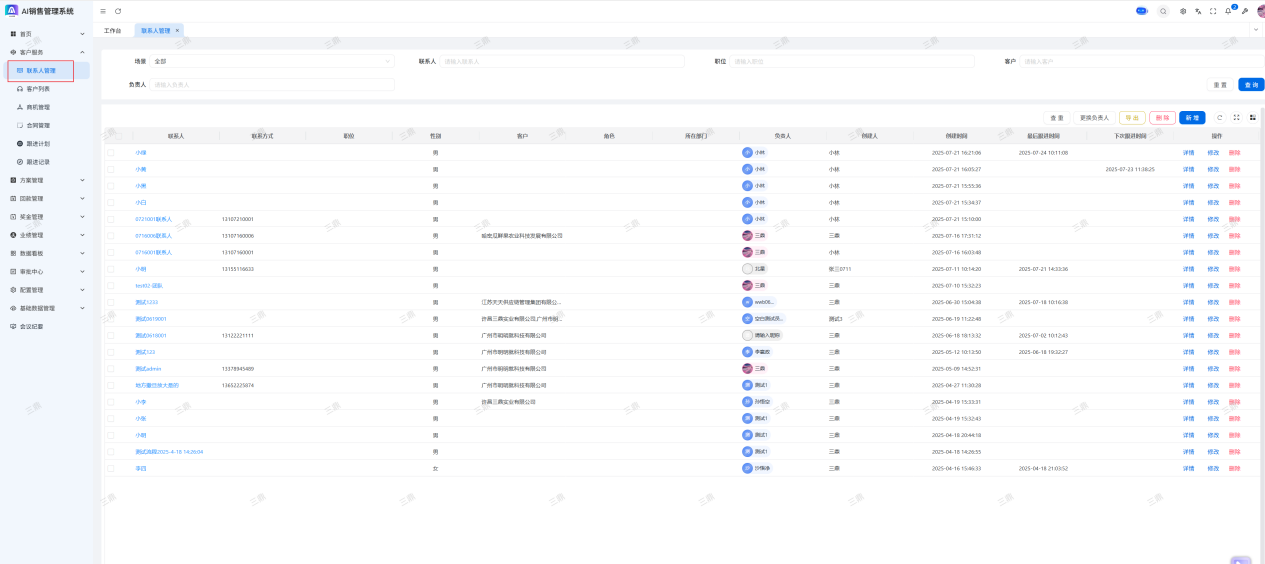
- 联系人信息独立管理
支持对所有沟通对象进行集中管理,无需强制关联客户,可先记录联系人基本信息,再按需补充绑定客户或其他业务信息,满足不同业务流程的管理需求。 - 灵活的客户绑定关系
一个联系人可以不关联客户(如初步接触阶段),也可以同时关联多个客户(如集团性质客户或联系人兼职多个项目),适配复杂的客户组织结构。 - 跨模块协同与数据沉淀
联系人信息可与客户、商机等模块联动,便于在客户跟进、商机推进、售后服务等环节中调用和记录相关人员沟通记录。 - 数据准确性与权限保障
支持查重机制与权限控制,避免信息冗余或错漏,确保数据安全和责任明晰。
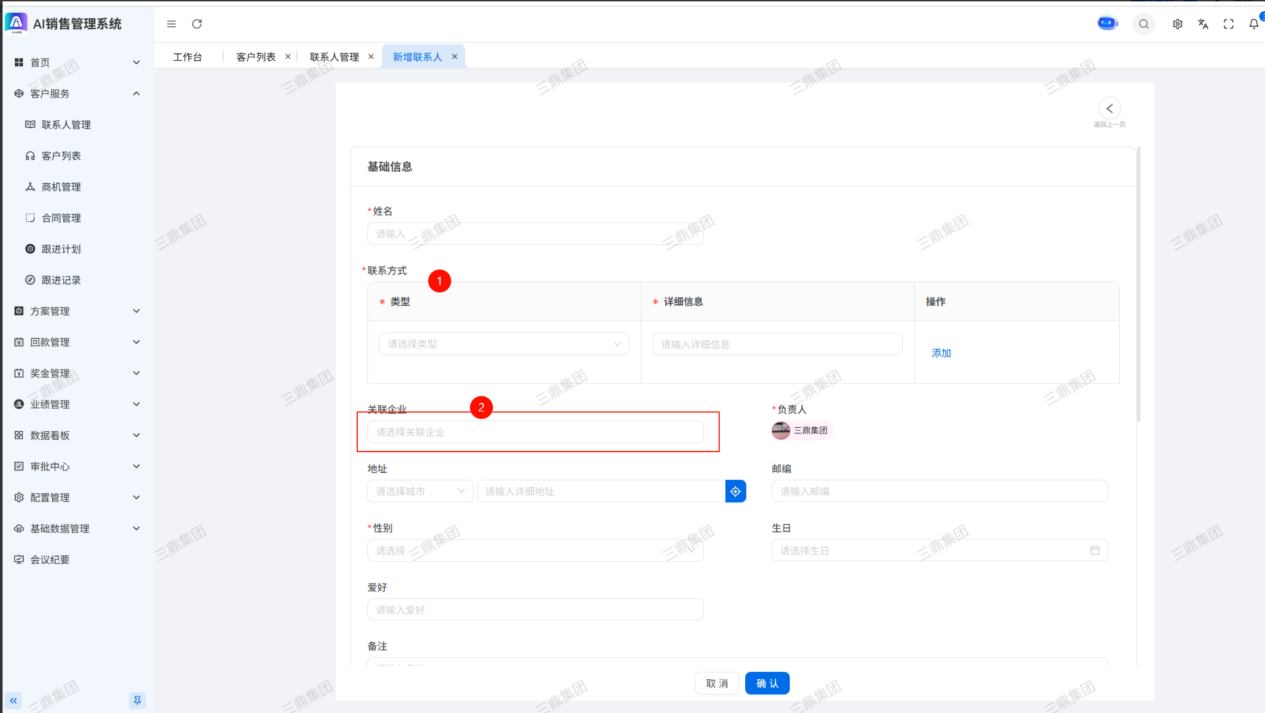
① 支持多种联系方式新增
② 支持添加姓名、联系方式等基础信息,客户为非必填项,可后续再绑定。
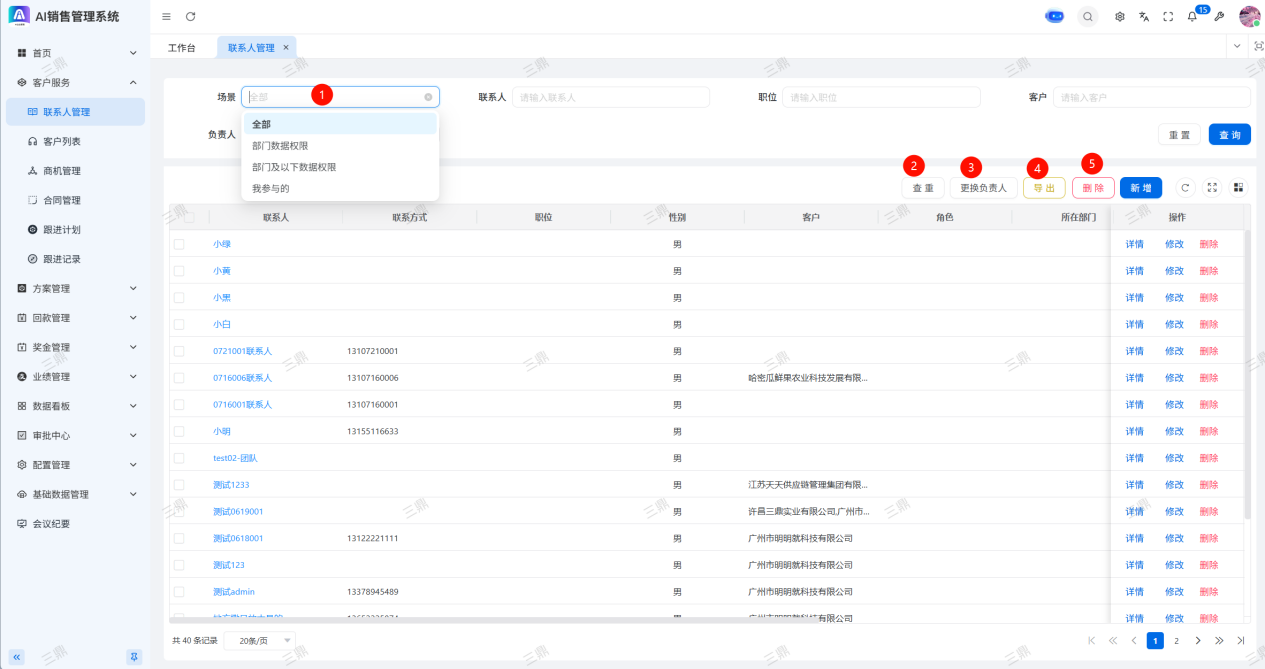
① 场景筛选规则说明
系统支持按“场景”维度筛选联系人,帮助用户在权限范围内快速定位所需数据。
|
💡 权限控制说明: |
全部:展示以下两类联系人:1.当前用户为“负责人”的联系人;2.当前用户为联系人所属“团队成员”的联系人。若当前用户拥有“查看所有联系人”权限,则可查看系统中所有联系人数据。
部门数据权限:展示用户所在本部门下的所有联系人数据。是否可见由组织的部门权限配置决定。
部门及以下数据权限:展示用户所属部门及其下级部门的所有联系人数据。
我参与的:展示与当前用户相关的联系人数据,包含以下两类:1. 当前用户为负责人的联系人;
2. 当前用户作为团队成员参与的联系人。常用于快速查看个人负责或协作维护的联系人
⚠️ 注意:若组织未为用户配置对应的数据权限,在切换场景时部分联系人数据将不可见,属正常限制。
②查重
联系人查重功能用于防止数据冗余。
联系人查重功能可防止重复录入数据,新建联系人时系统会自动根据联系方式(类型+详细信息)进行校验,当前支持的联系方式类型包括手机号、座机、邮箱、微信号等;如果系统检测到已有相同联系方式的联系人,且该联系人已有负责人,用户可申请加入该联系人团队,获取相应操作权限。
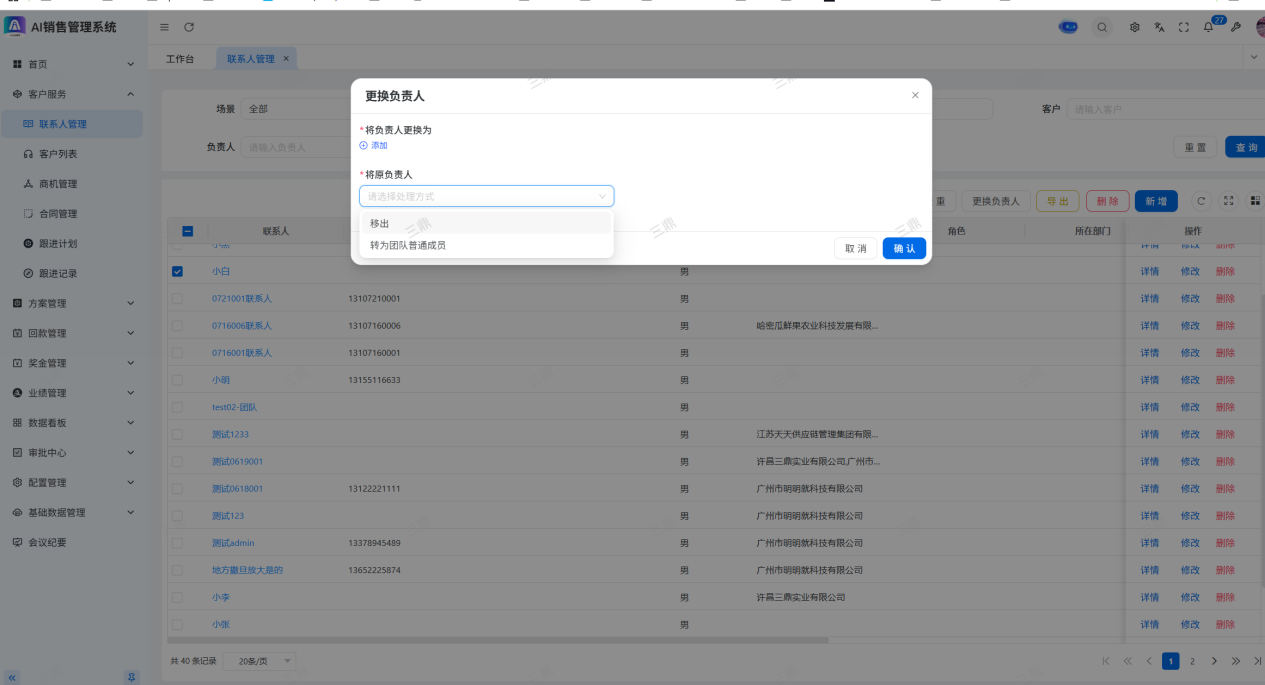
③ 更换负责人
当因人员变动、岗位调整或转交维护时,可使用“更换负责人”功能将该联系人转交给他人继续负责。
操作时需选择新负责人,并设置处理方式:
- 移出:原负责人将不再参与管理;
- 转为团队成员:原负责人保留协作权限,新负责人接手为主负责人。
点击确认后即完成负责人变更。
④ 导出
导出可根据筛选条件导出联系人信息,导出格式为xlsx 格式
⑤删除
删除用于彻底移除联系人信息,数据删除后将无法恢复。
为避免误删或数据丢失,不建议在系统中配置直接删除按钮,可通过更换负责人或转为团队成员的方式替代删除操作,确保信息留存与协作延续。
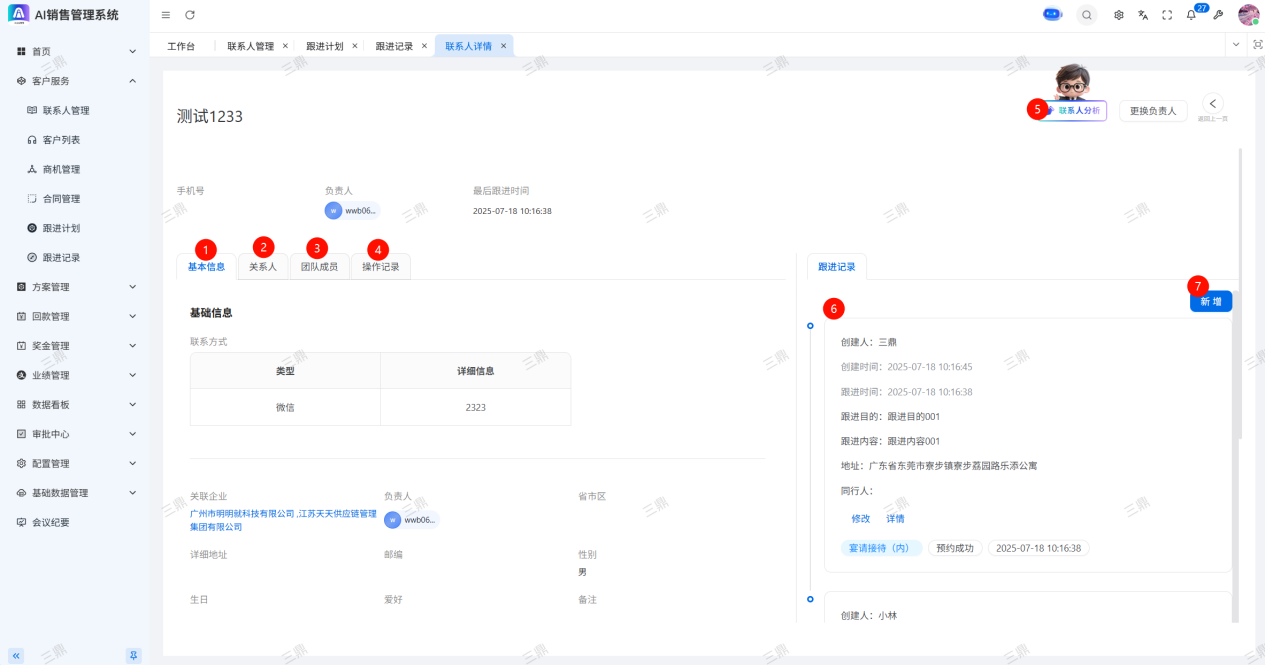
① 基本信息
展示联系人的基础信息,关联企业、包括联系方式、性别、地址、生日、备注等字段信息。
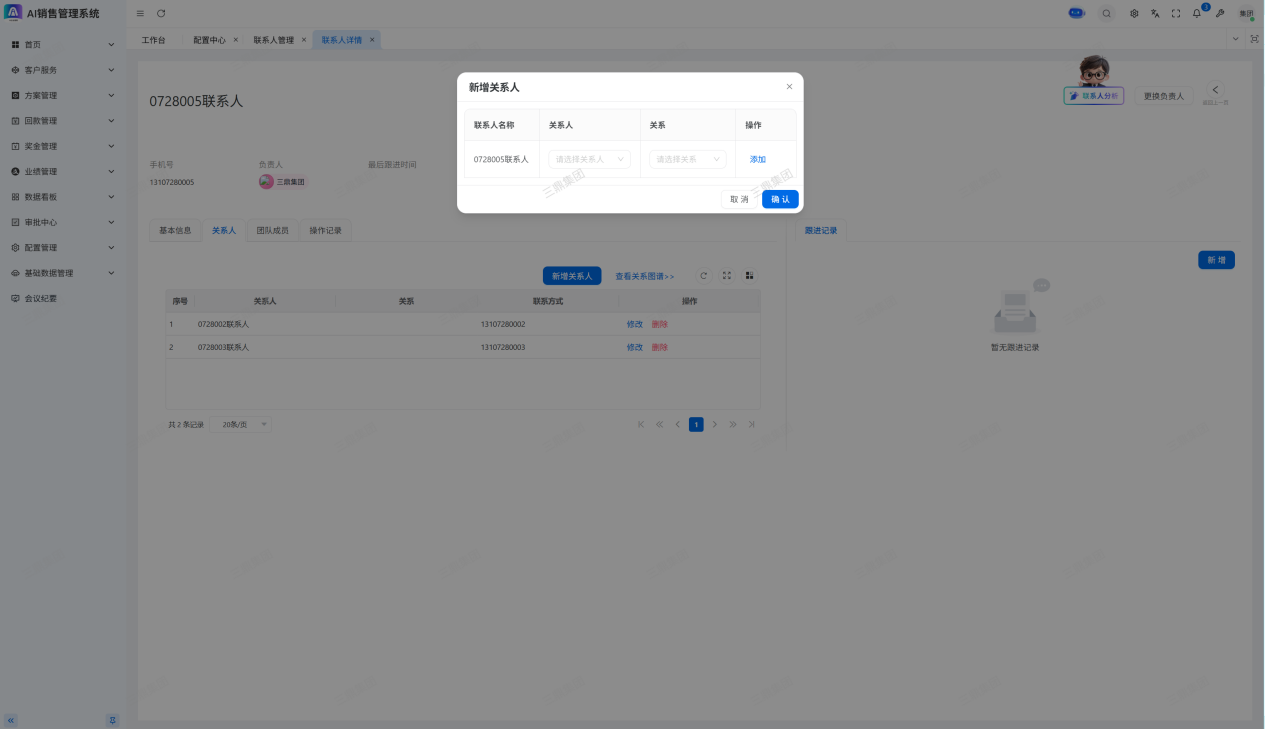
②关系人
在【关系人】标签页中,可查看并维护该联系人与其他联系人的业务关系。
- 支持设置上下级、协作人等自定义关系类型;
- 每一条关系记录显示对应的关系人姓名、关系类型及联系方式;
- 点击【新增关系人】可手动建立新的联系人关联,系统将自动建立双向关系;
- 支持【修改】和【删除】已有关系,方便随时调整;
- 可点击【查看关系图谱】进一步了解联系人之间的结构网络。
|
✅ 提示:维护好关系人信息,有助于更全面地识别客户组织架构,辅助商机判断和决策分析。 关系类型可在配置中心自定义维护,支持根据企业业务实际进行灵活配置。 功能入口:配置管理->配置中心->关系管理配置 |
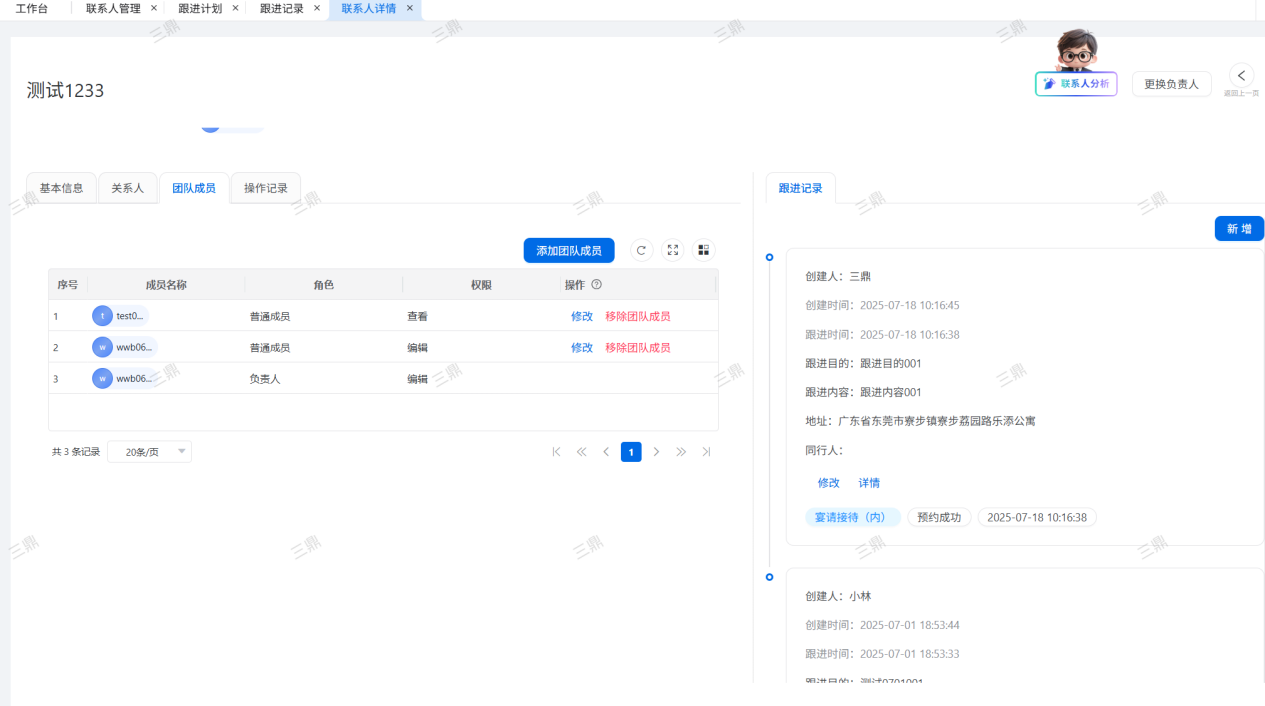
③ 团队成员
显示该联系人的团队协作成员,包括负责人及其他参与人,支持协作管理与查看。
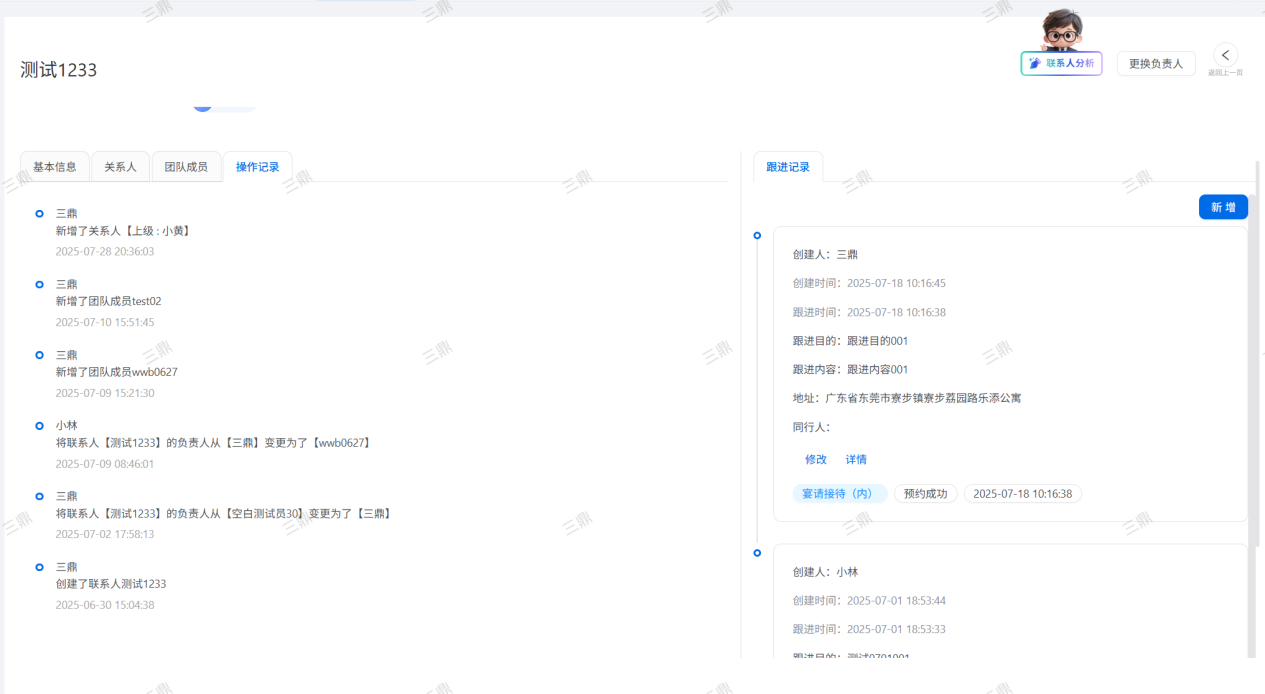
④操作记录
记录联系人相关的操作日志(如修改、转交、权限变更等),方便追溯和责任明确。
⑤联系人分析
从跟进频率、角色分布等角度对联系人进行分析,帮助判断沟通紧密度及影响力。
⑥跟进记录
展示与该联系人的所有跟进记录,包括跟进时间、内容、地点、同行人等信息。
⑦新增跟进
点击新增按钮,可快速添加一条新的跟进记录,便于持续记录沟通过程。