【客户管理】操作手册
客户管理是由客户模块和公海模块组成,客户模块是指有销售人员主动拓客录入;公海模块是有公司企业资源共享库,通过动态分配机制提升销售效率。

|
灰色为其他环节,本文撰写蓝色部分的操作指南 |
如何新增客户
如何新添加客户团队成员
如何维护客户的联系人
如何维护客户名下的商机
如何维护客户关系
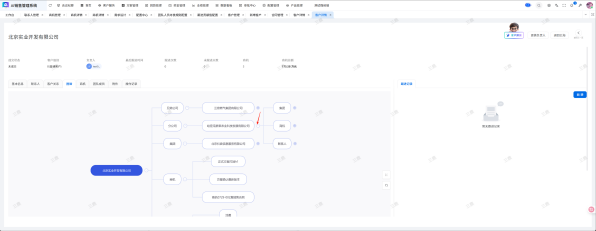
如何查看关系图谱
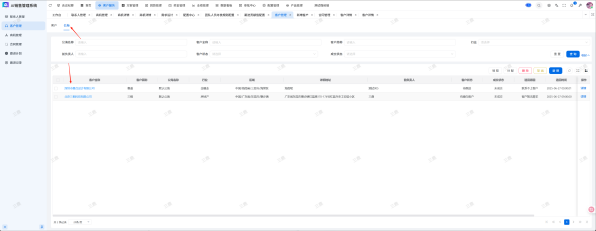
如何从公海领取/分配客户
AI销售管理系统 ——> 客户服务 ——> 客户管理
- 新增客户——>维护团队成员 ——> 维护客户关系 ——> 查看关系图谱
注:商机创建成功会进行初始化一份成本,在维护好奖金方案的前提下也会初始化一份奖金
- 权限说明:
客户数据的可见范围由组织权限策略统一配置,基于用户的岗位、部门归属及角色权限进行控制。可通过筛选条件的场景筛选功能查看的客户数据,不同用户可能存在差异。 权限配置入口 : 鼐思企管->系统设置->角色权限
操作入口:【AI销售管理系统】>【客户服务】>【客户管理】>【客户】
|
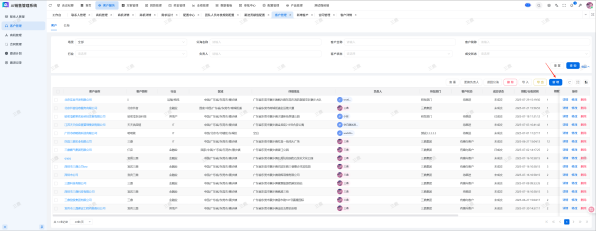
01.进入客户列表,点击【新增】 |
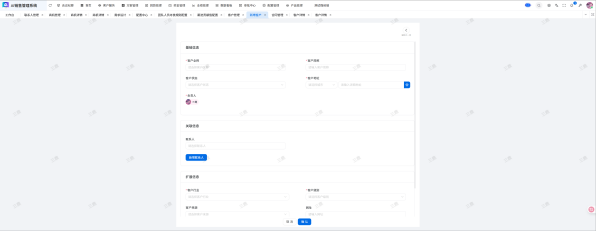
02.填写客户信息表单,点击【保存】 |
注:
1.若该客户没有设置负责人,则该客户将流滞在客户公海;关于客户状态,客户行业,客户级别等的下拉选项不符合企业定义,可在重新设置。字典值配置入口: 【鼐思企管】->【系统设置】->【业务字典】。
2.在新建客户时,系统会根据“客户全称”进行重复性校验,采用模糊匹配的方式查找,如历史录入过,可向该客户的负责发申请,加入客户团队
操作入口:【AI销售管理系统】>【客户服务】>【客户管理】>【客户】>【客户详情】
|
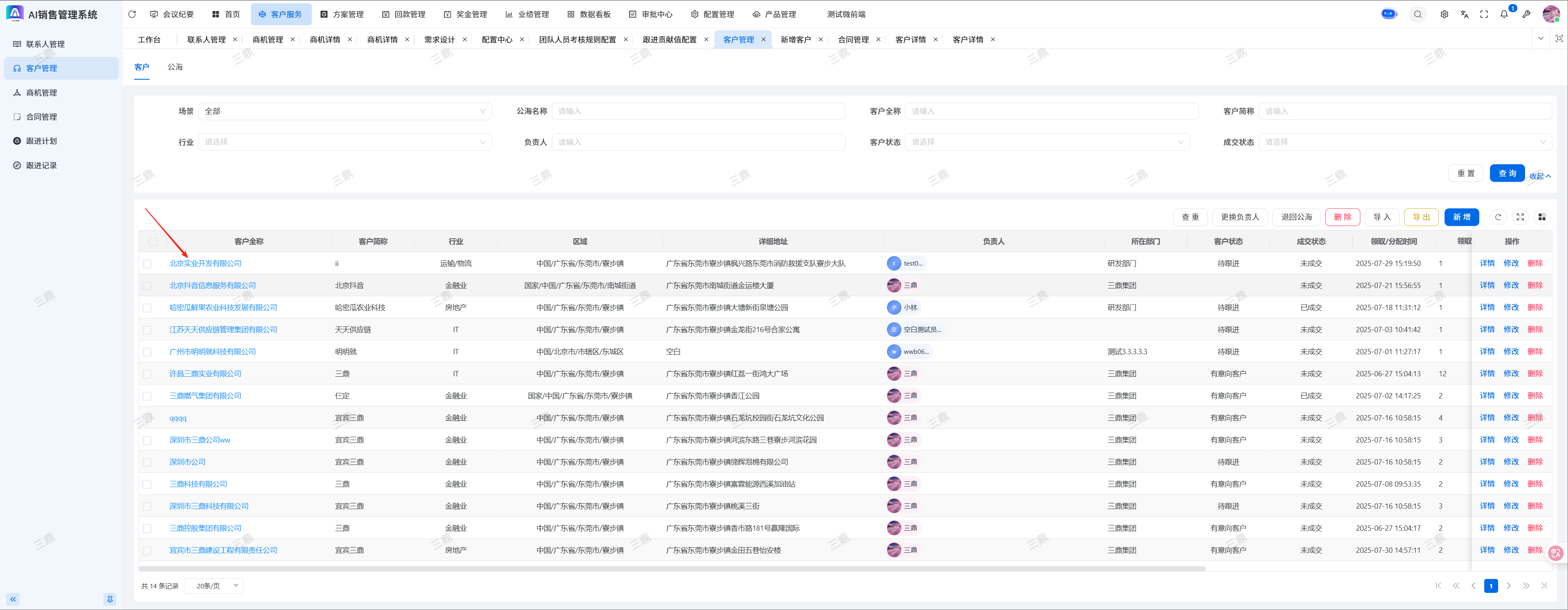
01.进入客户列表,点击【客户全称】 |
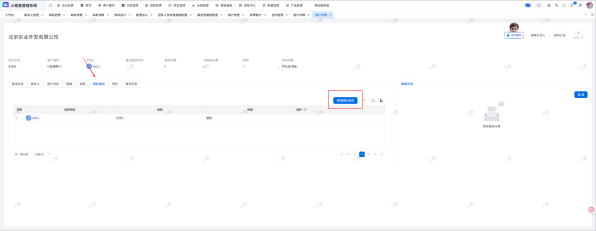
02.进入客户详情,切换至【团队成员】,点击【添加团队成员】 |
|
03.选择成员,并赋予角色和成员权限 |
04.保存后,添加的成员会在成员列表页上 |
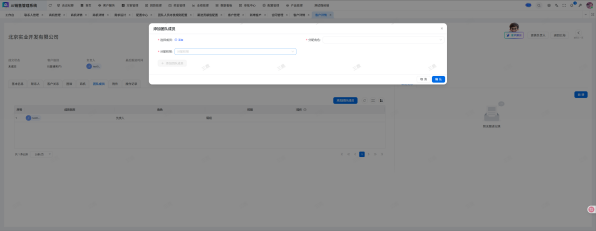
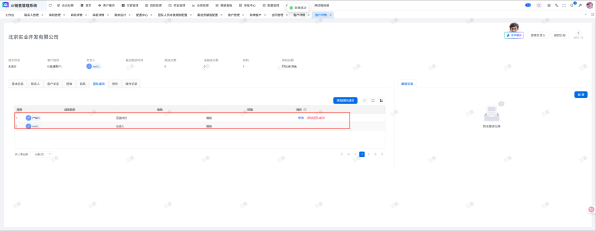
操作入口:【AI销售管理系统】>【客户服务】>【客户管理】>【客户】>【客户详情】
|
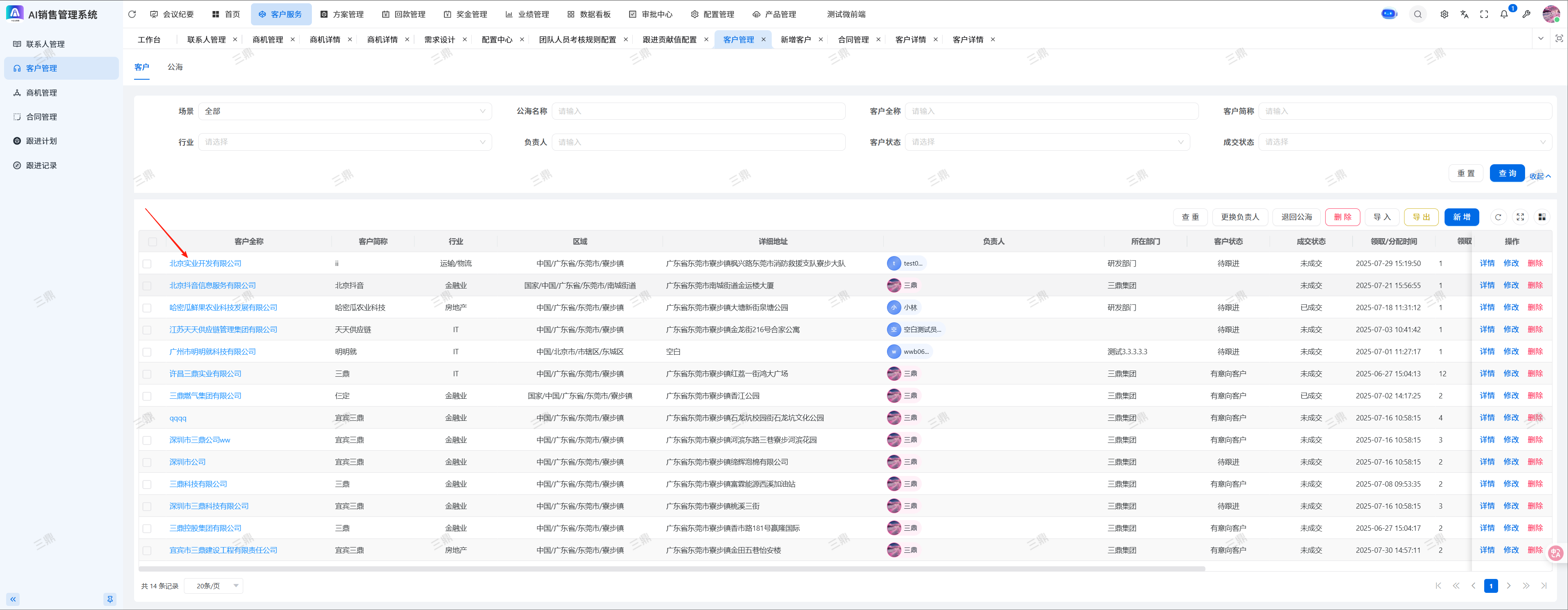
01.进入客户列表,点击【客户全称】 |
02.进入客户详情,切换至【联系人】,点击【新增联系人】 |
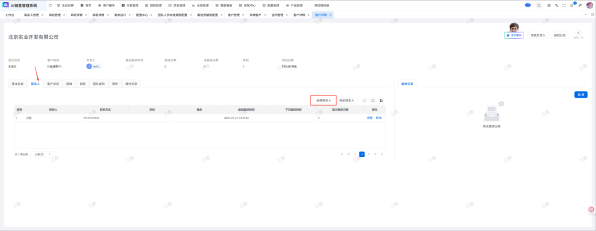
|
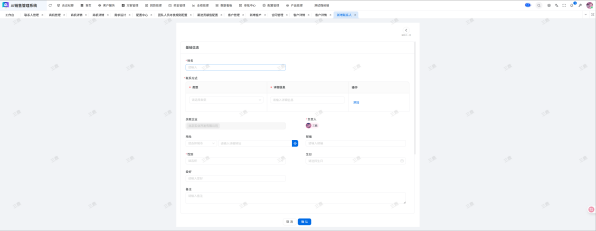
03.填写联系人表单,点击【保存】 |
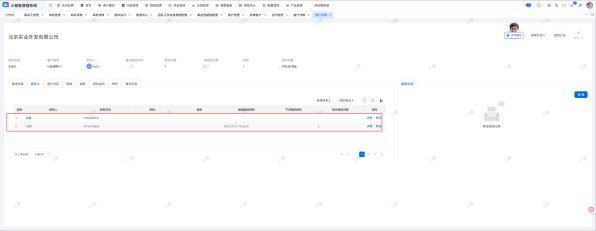
04.保存后,添加的联系人会在联系人列表页上 |
操作入口:【AI销售管理系统】>【客户服务】>【客户管理】>【客户】>【客户详情】
|
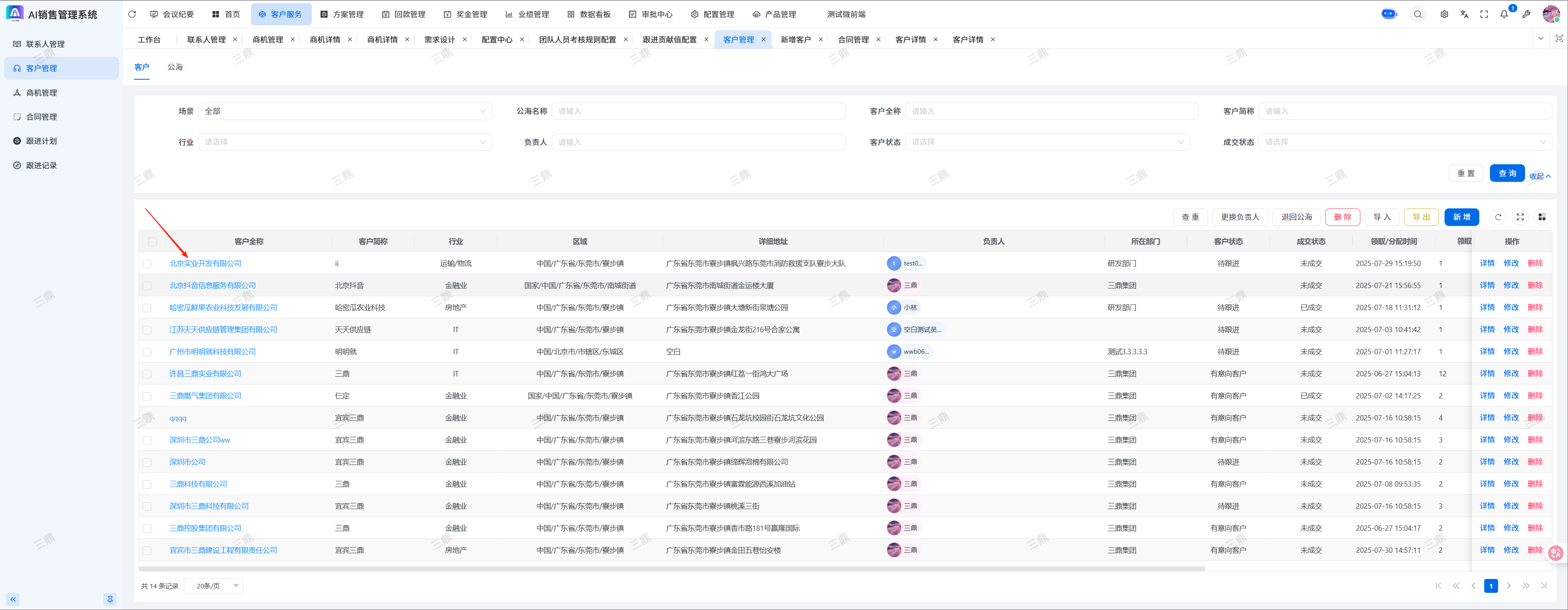
01.进入客户列表,点击【客户全称】 |
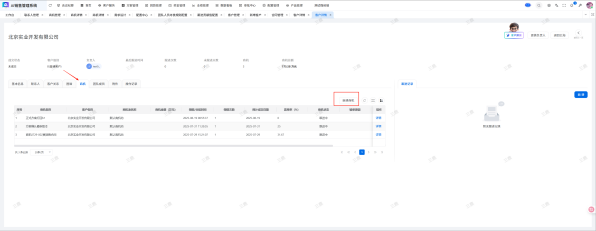
02.进入客户详情,切换至【商机】,点击【新建商机】 |
|
03.填写商机表单,点击【保存】 |
04.保存后,添加的商机会在商机列表页上 |
操作入口:【AI销售管理系统】>【客户服务】>【客户管理】>【客户】>【客户详情】
|
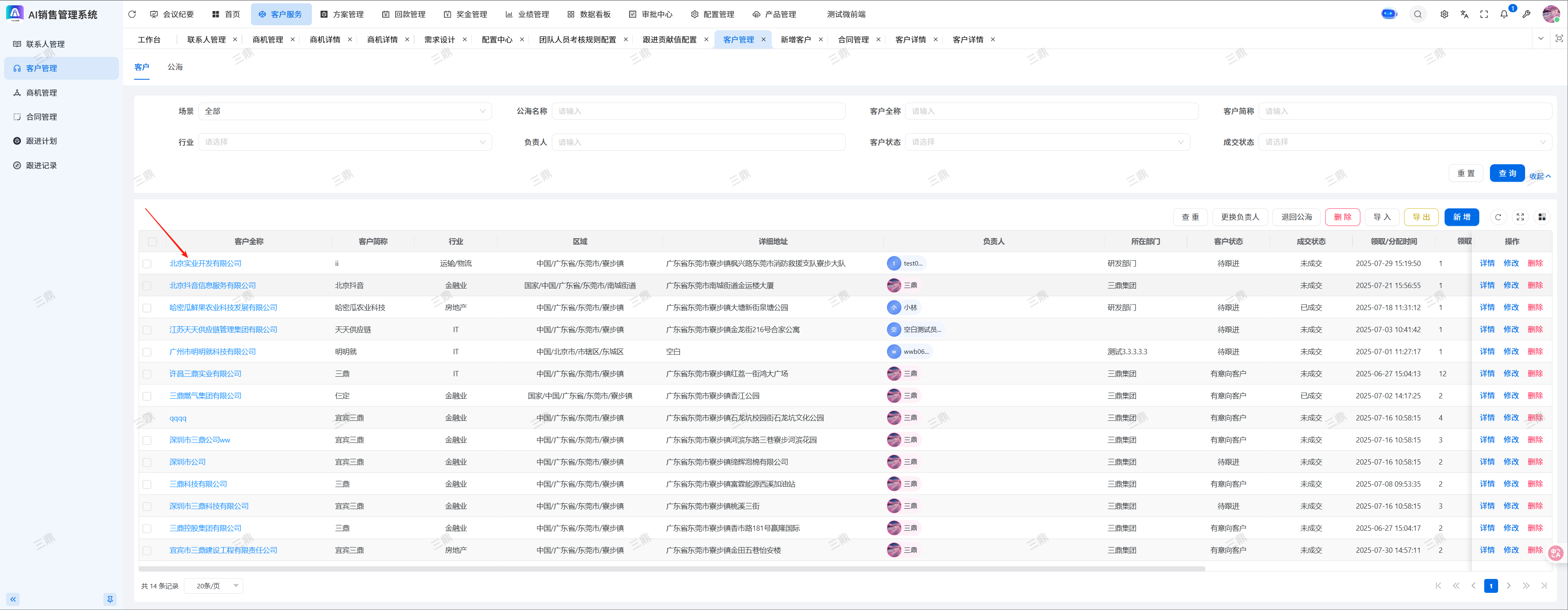
01.进入客户列表,点击【客户全称】 |
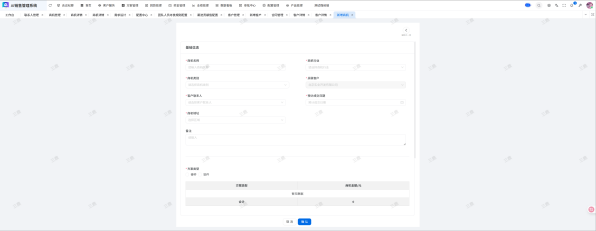
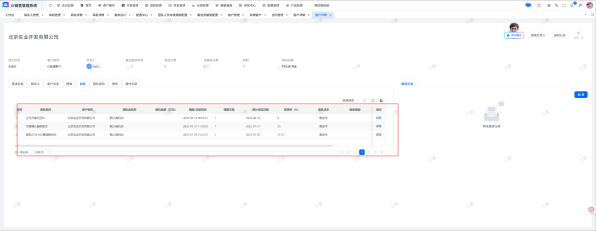
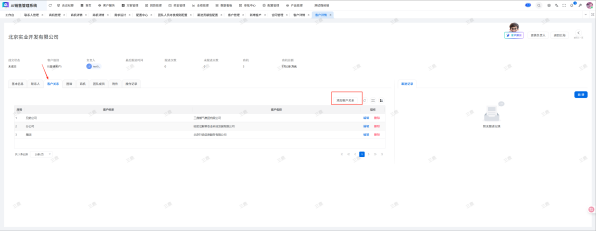
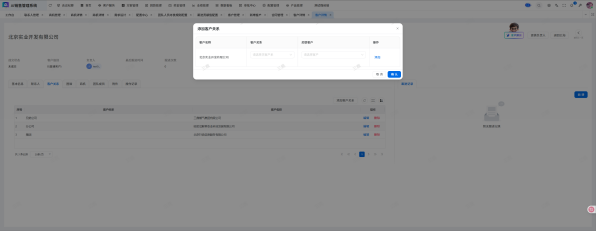
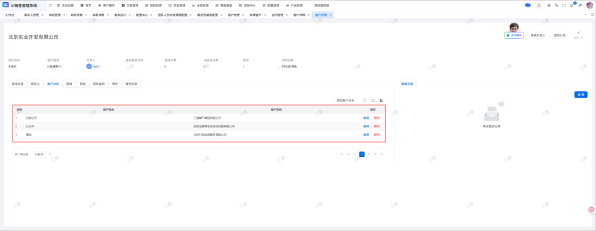
02.进入客户详情,切换至【客户关系】,点击【添加客户关系】 |
|
03.填写客户关系表单,点击【保存】 |
04.保存后,添加的客户关系会在关系列表页上 |
操作入口:【AI销售管理系统】>【客户服务】>【客户管理】>【客户】>【客户详情】
|
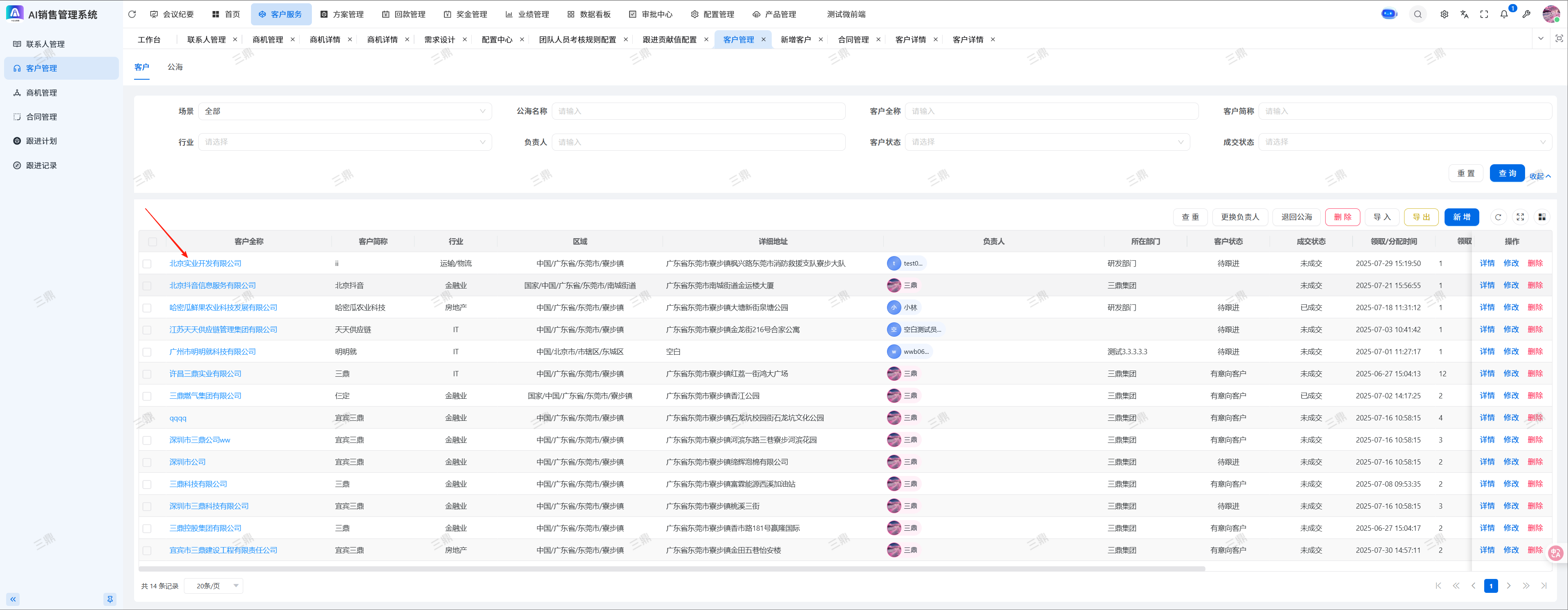
01.进入客户列表,点击【客户全称】 |
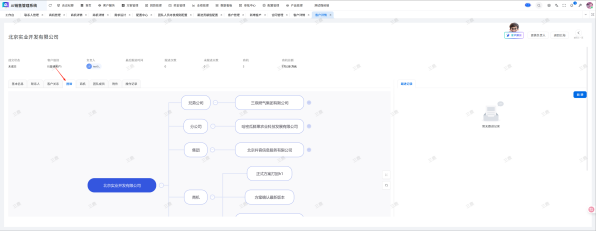
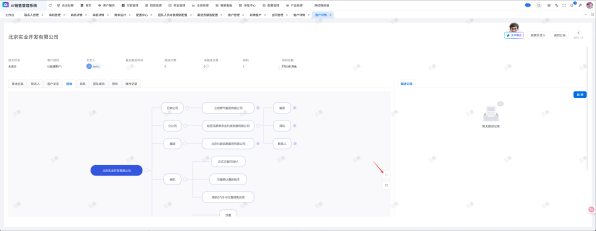
02.进入客户详情,切换至【图谱】,可查看客户之间的关系图谱 |
|
03.默认展示三级,可手动点击展开 |
04.也可以点击【扩大】图标,进入全屏模式 |
操作入口:【AI销售管理系统】>【客户服务】>【客户管理】>【公海】
|
01.进入公海列表,点击【客户名称】 |
02.点击【领取/分配】,领取成功后会出现在自己负责的列表页上 |
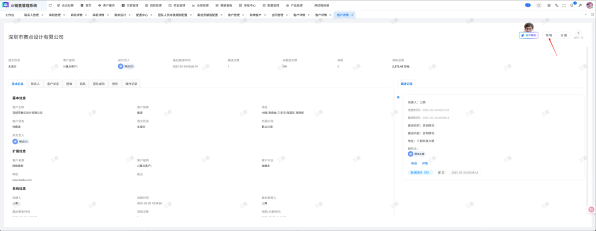
注:从公海中领取的客户,会有一个考核机制制度,是由管理员配置考核规则,配置路径:【AI销售管理系统】>【客户服务】>【配置管理】
考核规则有:领取客户数量限制;客户跟进失效限制;客户回收机制,未达到考核标准,将重新释放到公海。具体规则请看配置管理