【方案管理】操作手册
方案管理功能支持需求设计、成本分析与报价管理的全流程协同,满足跨角色、跨行业的业务需求配置,提升设计效率并保障成本与报价的准确性。
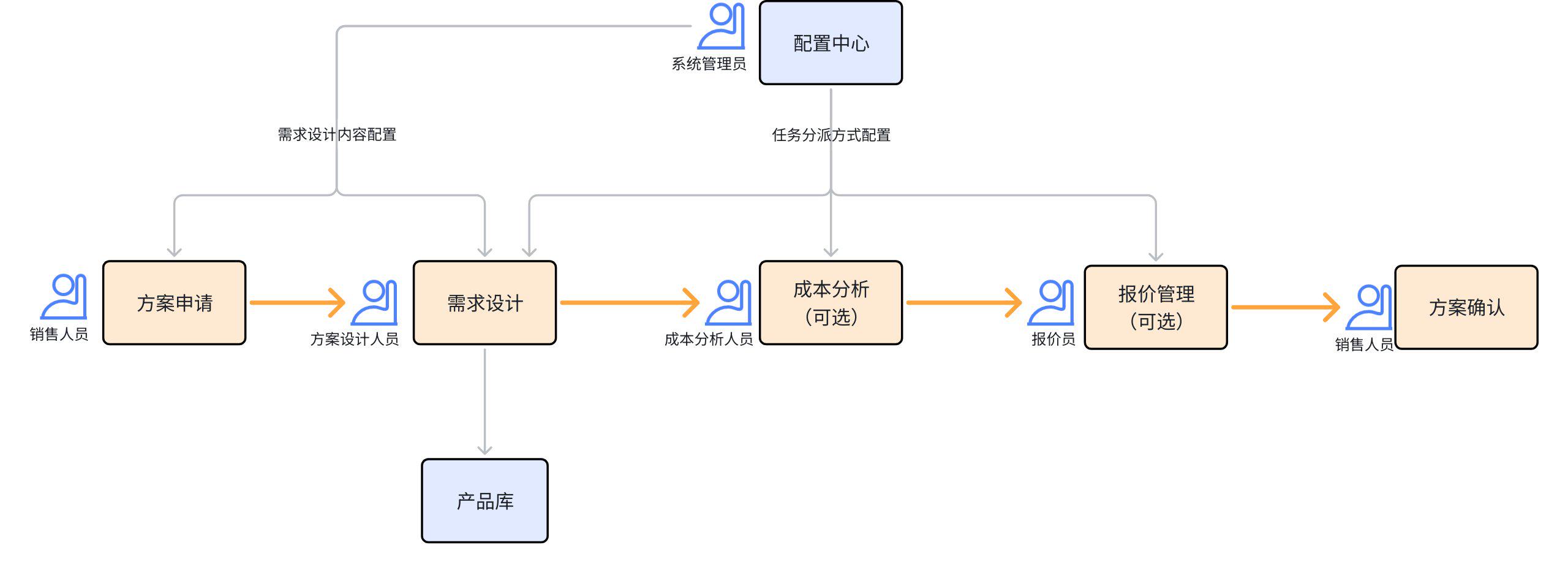
销售人员可通过方案管理流程完成方案申请、参与方案确认,并结合需求设计、成本分析和报价管理结果,高效推进商机落地。
方案设计人员可在系统中完成需求设计的操作,包括:查看需求设计详情、驳回需求设计、任务分派与确认、需求设计与附件上传、成本维护、清单制作与目录编辑、产品新增(单个/批量)、引入历史产品(其他商机/当前商机)、新增新产品、查看/编辑产品详情、复制/移动/删除/导出产品,以及提交审批、查看审批进度(审批中/已完成/已终止)等。
成本分析人员可在系统中开展成本分析操作,包括:查看待分派的成本分析、分派任务、打回需求设计、更换核算员、执行成本分析、产品替换及查看替换申请、查看交付产品信息、同步最新成本价格、导出产品清单、确认或驳回任务,以及提交审批、查看审批进度(审批中/已完成/已终止)等。
报价人员可在系统中完成项目报价操作,包括:查看待分派的项目报价、分派任务、打回至设计或核算、更换造价员、执行项目报价、查看交付产品信息、同步最新成本价格、导出产品清单、确认或驳回任务,以及提交审批、查看审批进度(审批中/已完成/已终止)等。
【AI销售管理系统】>【方案管理】
销售人员在商机详情中通过方案管理完成方案申请与确认,并结合需求设计、成本分析和报价管理,高效推动商机落地。
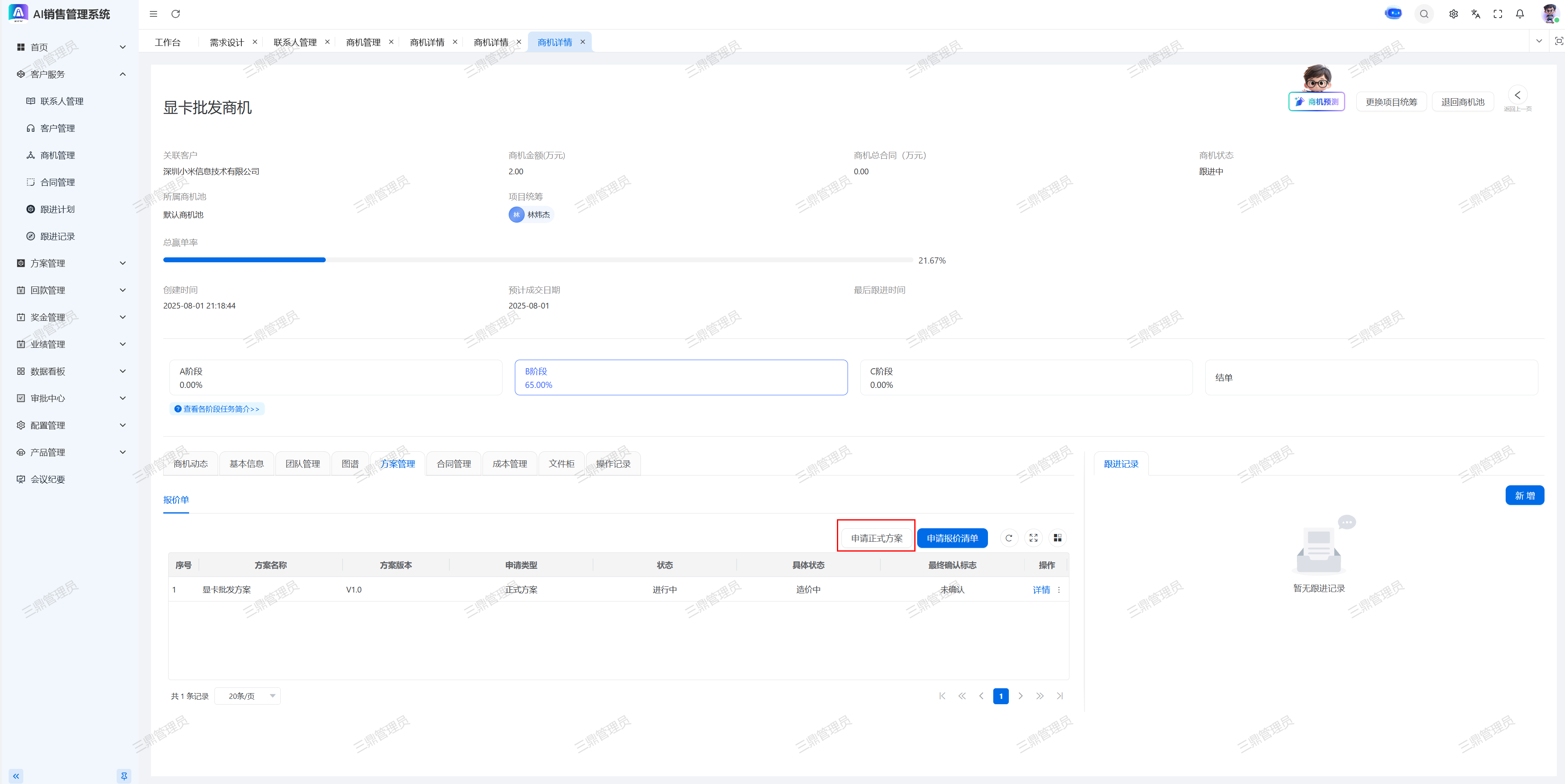
申请方案入口:【AI销售管理系统】>【客户服务】>【商机管理】>【商机详情】 >【方案管理】
|
1、 点击“申请正式方案” |
2、 填写申请方案内容,待相关负责人审批 |
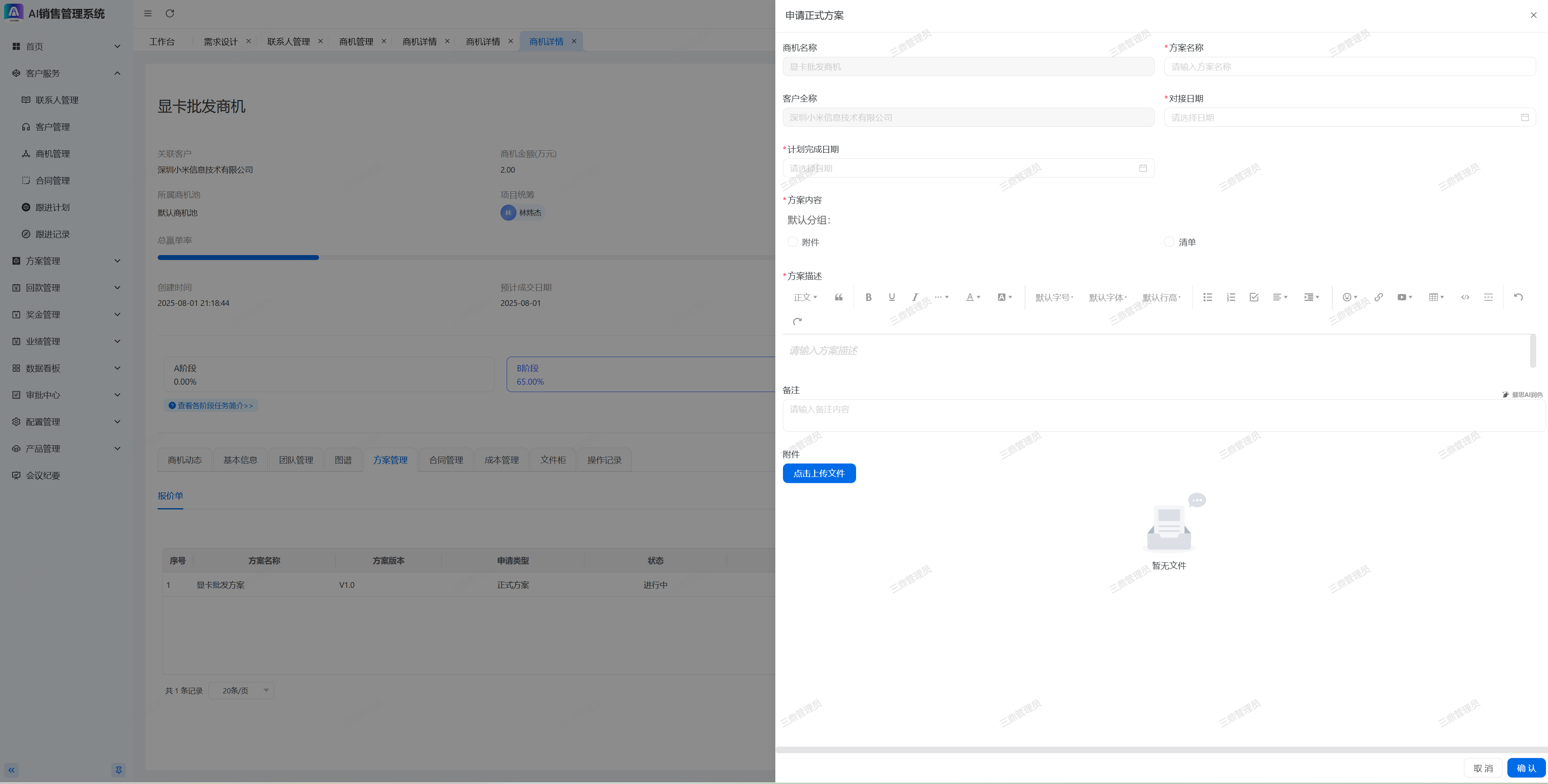
相关负责人审批后,方案申请单将按配置(详见:【配置中心】操作手册 方案设计配置)依次流转至需求设计、成本分析和报价管理等环节,方案制作完成后再回到申请人确认。
|
1、 用户可以在商机的“方案管理”页签,查看方案的进度 |
2、 用户也可以在商机的“方案管理”页签中“终止” |
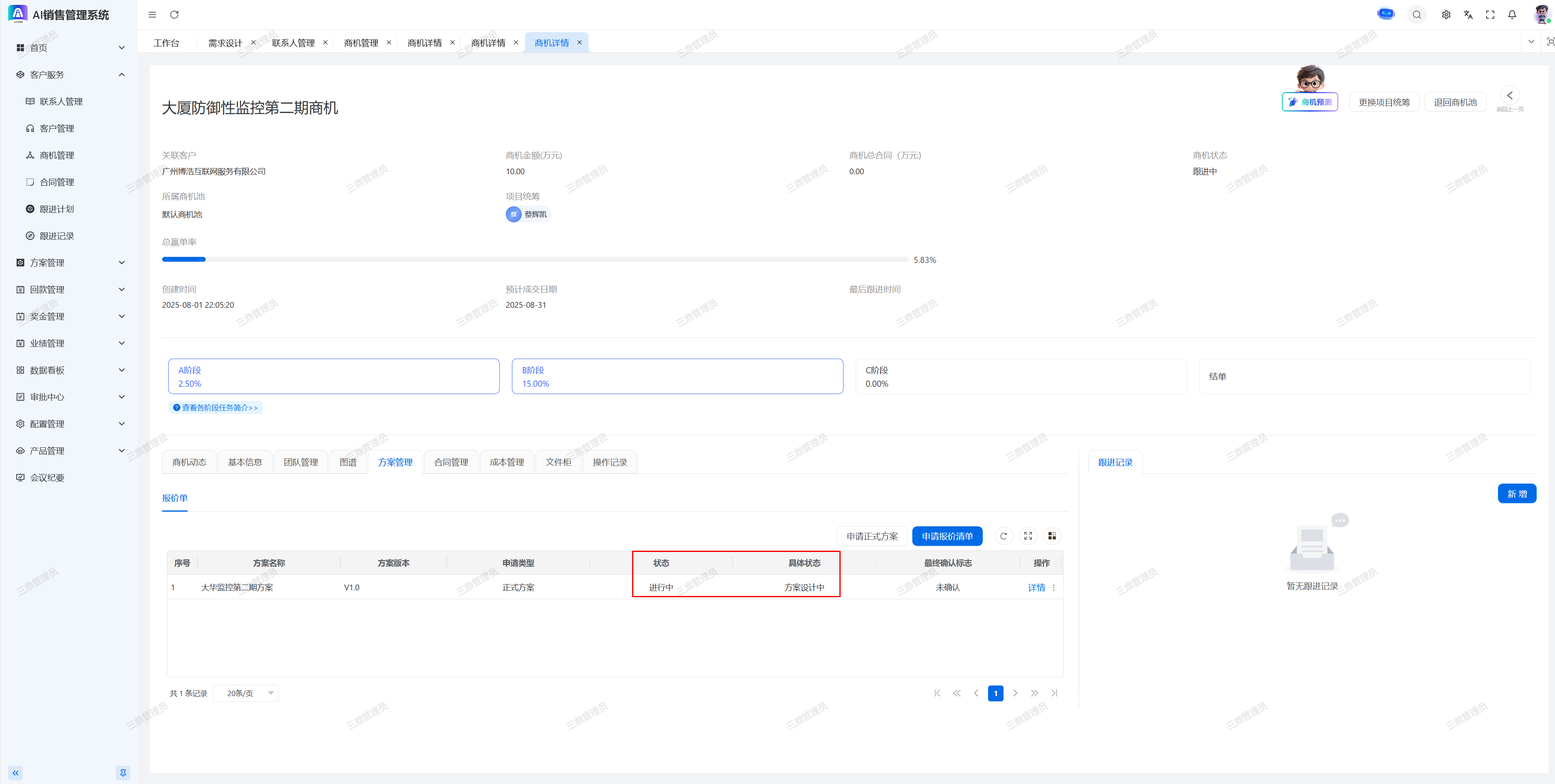
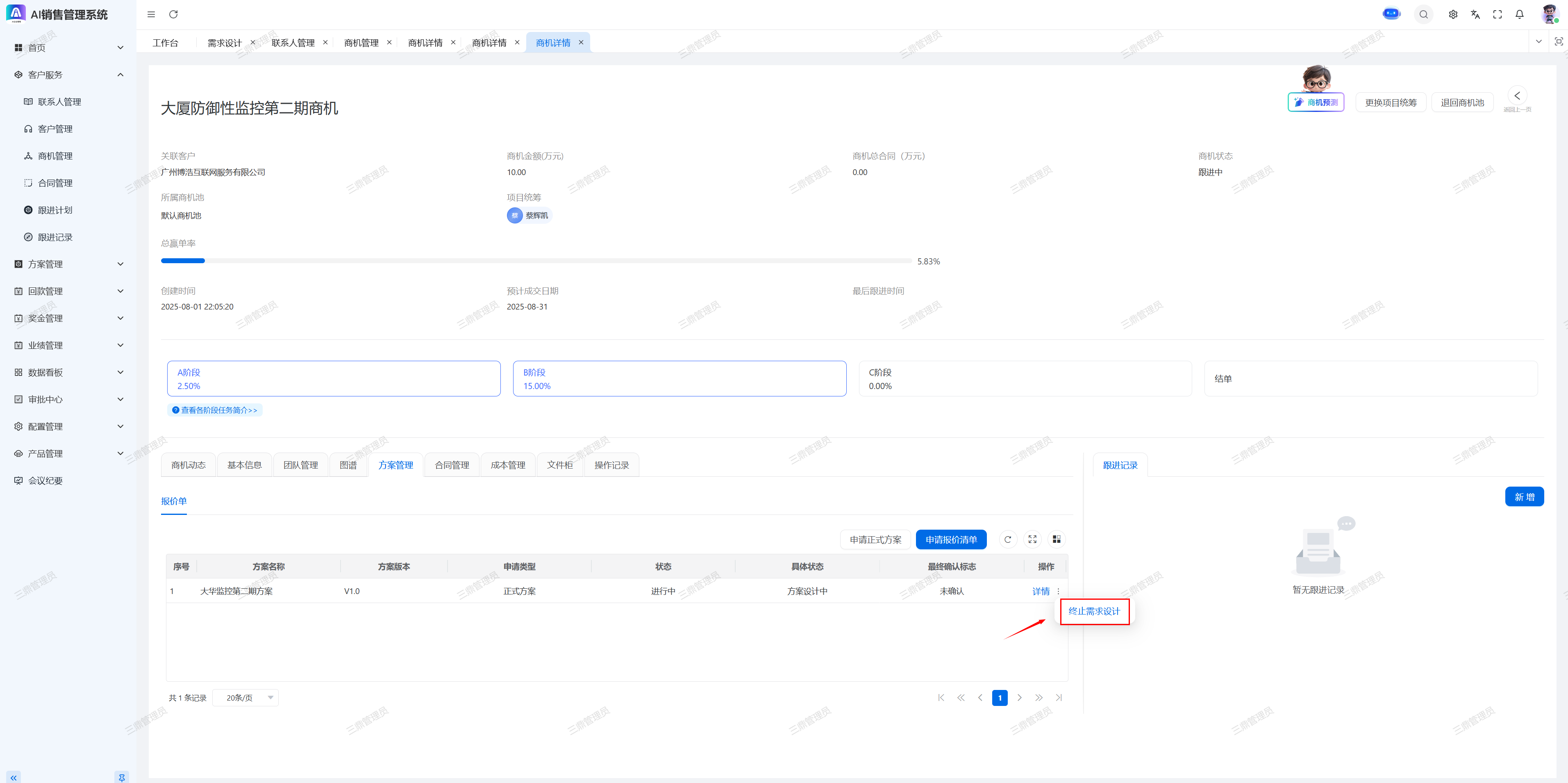
申请方案入口:【AI销售管理系统】>【客户服务】>【商机管理】>【商机详情】 >【方案管理】
方案制作完成后再回到申请人确认
|
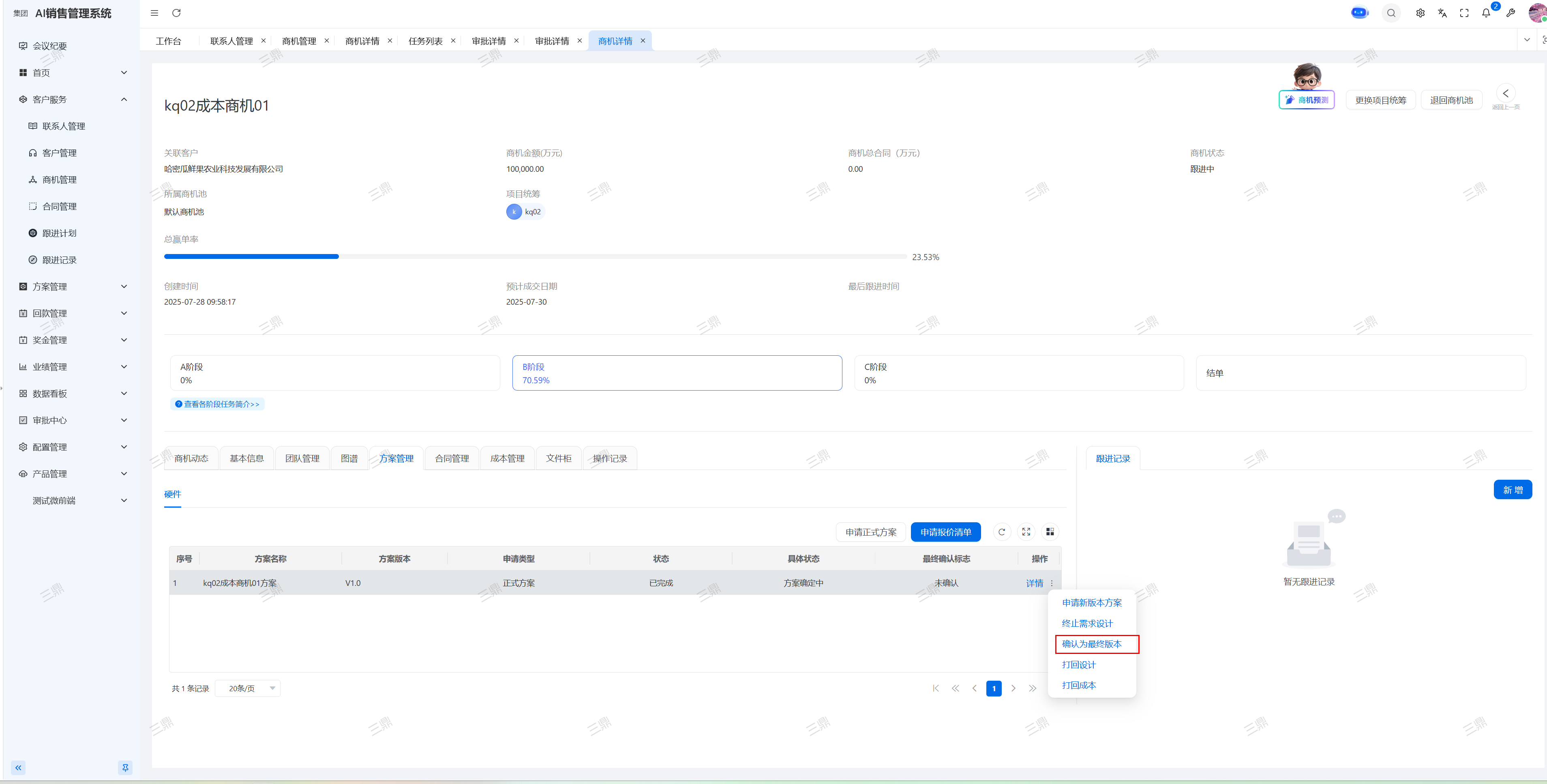
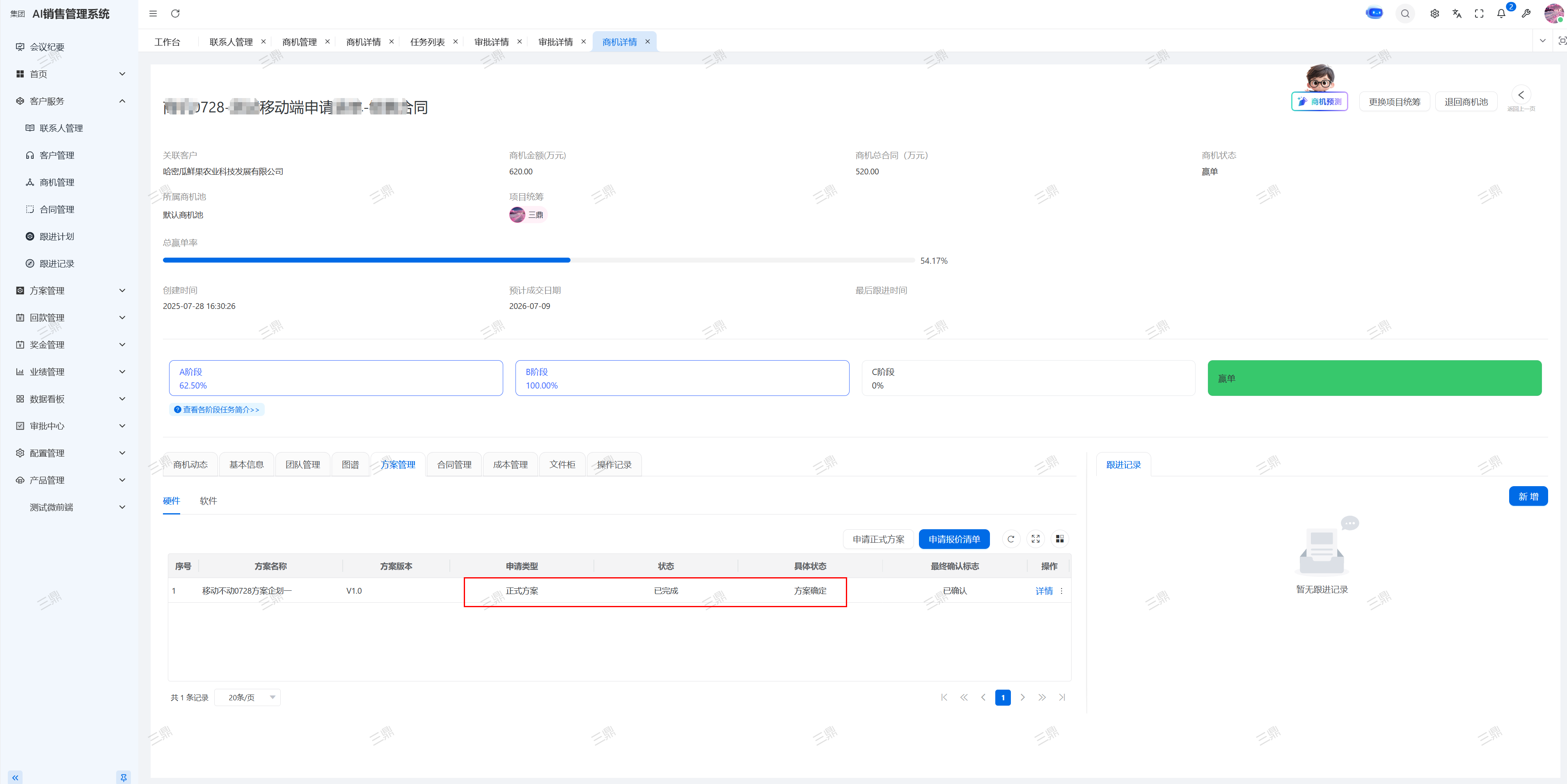
1、 用户也可以在商机的“方案管理”页签中“确认为最终方案” |
2、 相关负责人审批后,方案具体状态回变更为【方案确定】 |
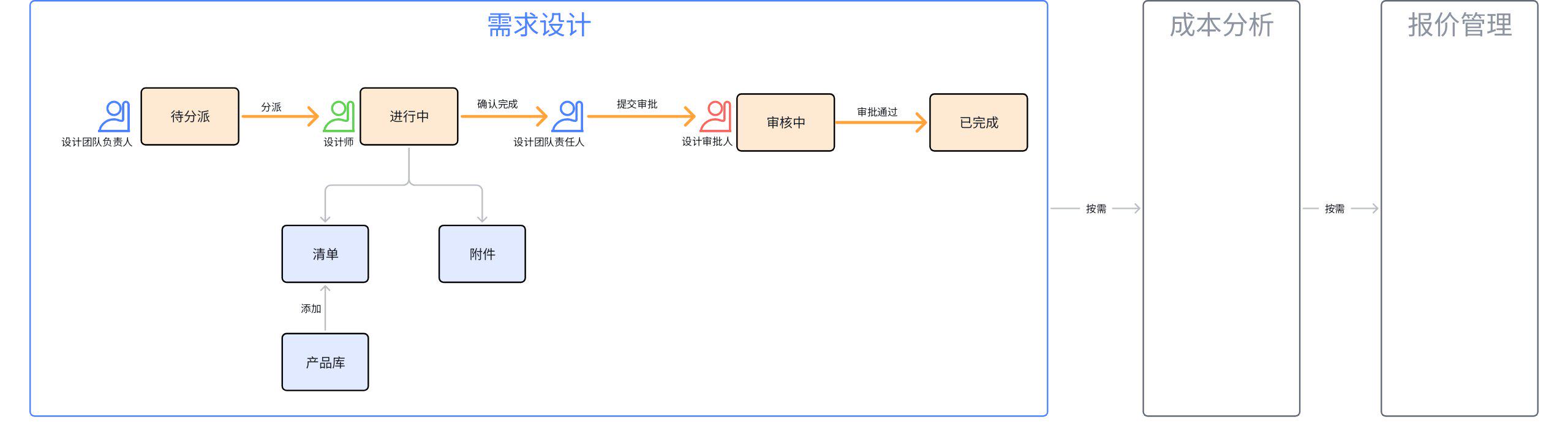
方案设计人员可在系统中完成从需求设计、任务分派与确认、附件上传、成本维护、清单与目录编辑、产品管理(新增、引入、查看、编辑、复制、移动、删除、导出)到审批提交与进度跟踪的全流程操作。
具体流程为设计团队责任人分派任务给设计师,设计师完成设计后由责任人审核通过,再进入下一环节。
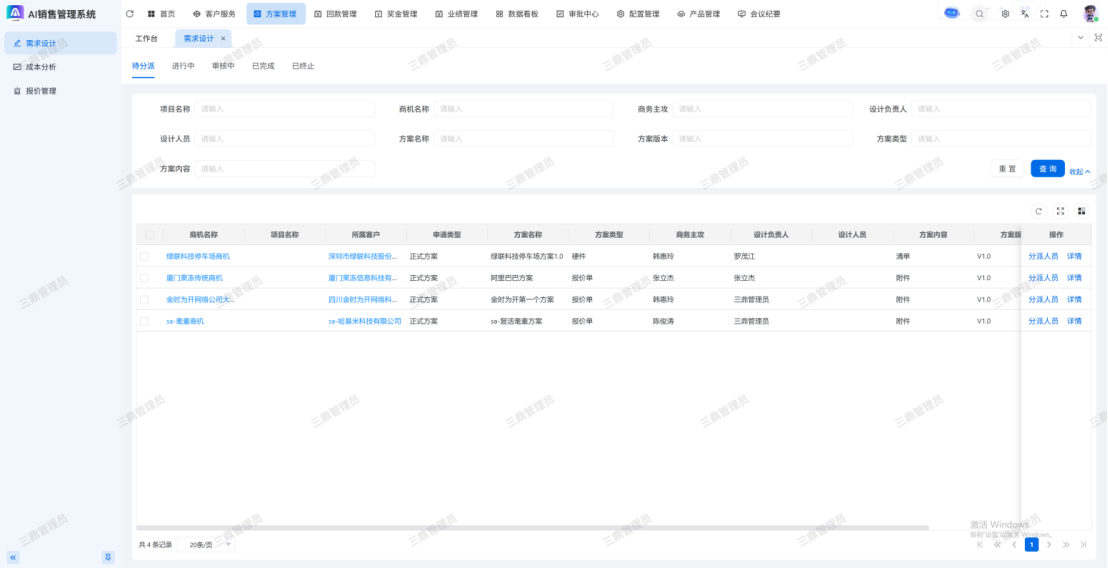
需求设计(待分派)入口:【AI销售管理系统】>【方案管理】>【需求设计(待分派)】
|
1、 设计团队负责人进入“方案管理”-“待分派”页签 |
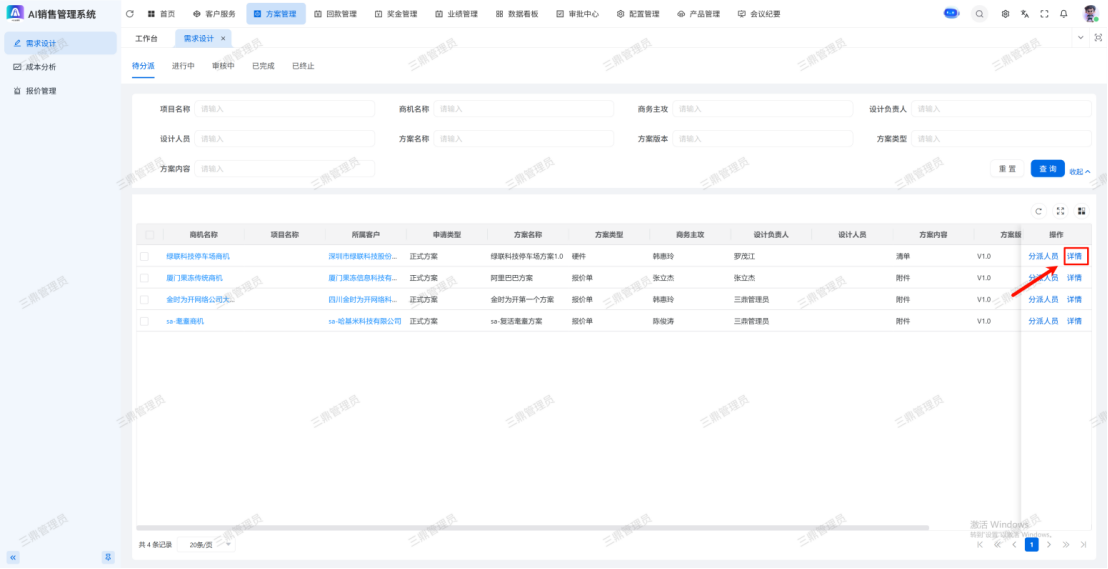
2、 点击【详情】,查询需求分析相关内容 |
|
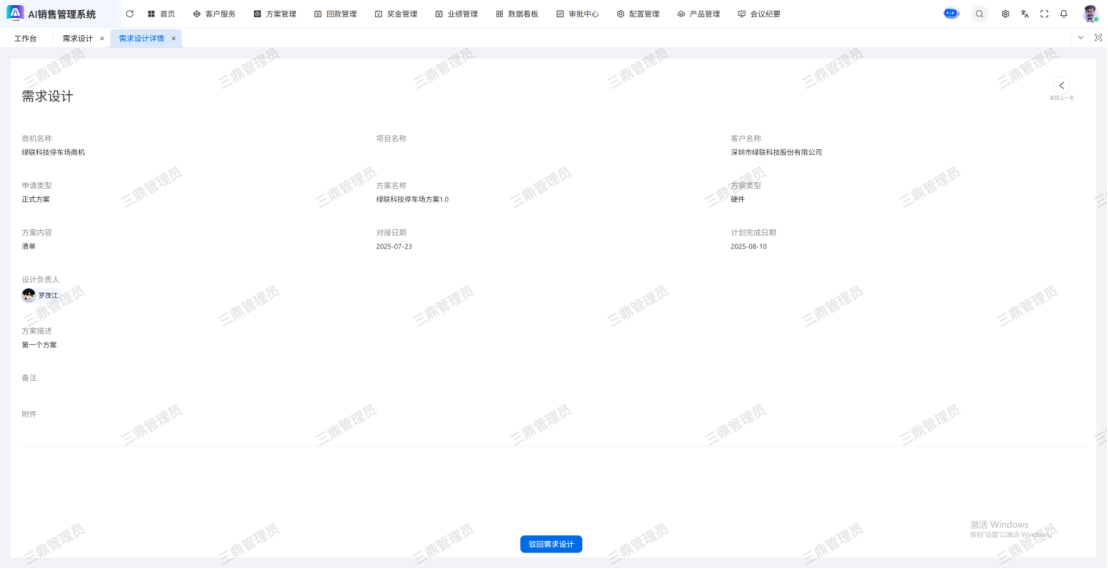
3、查询需求分析相关内容 |
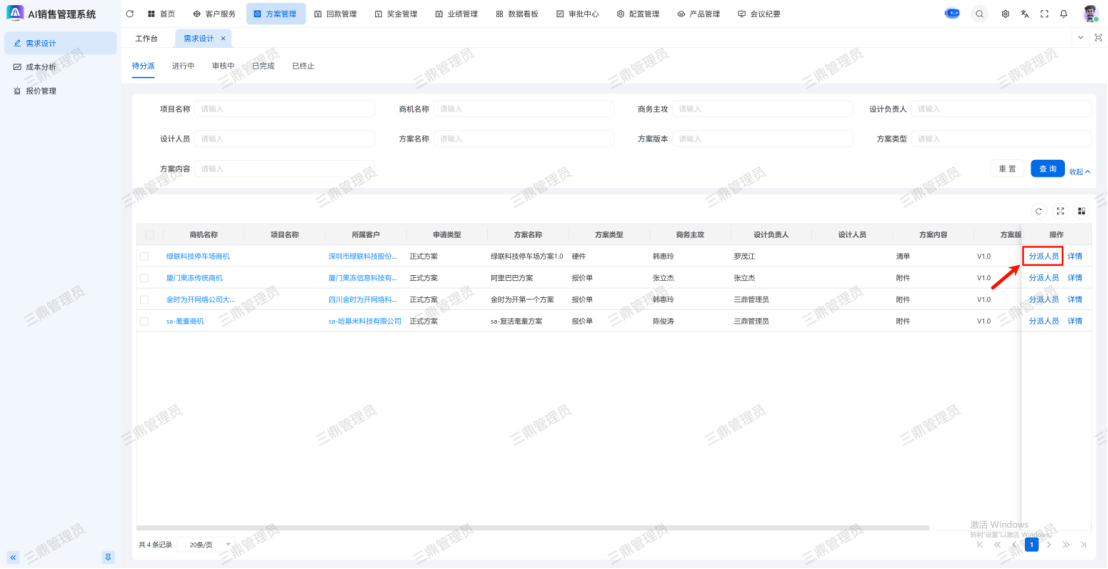
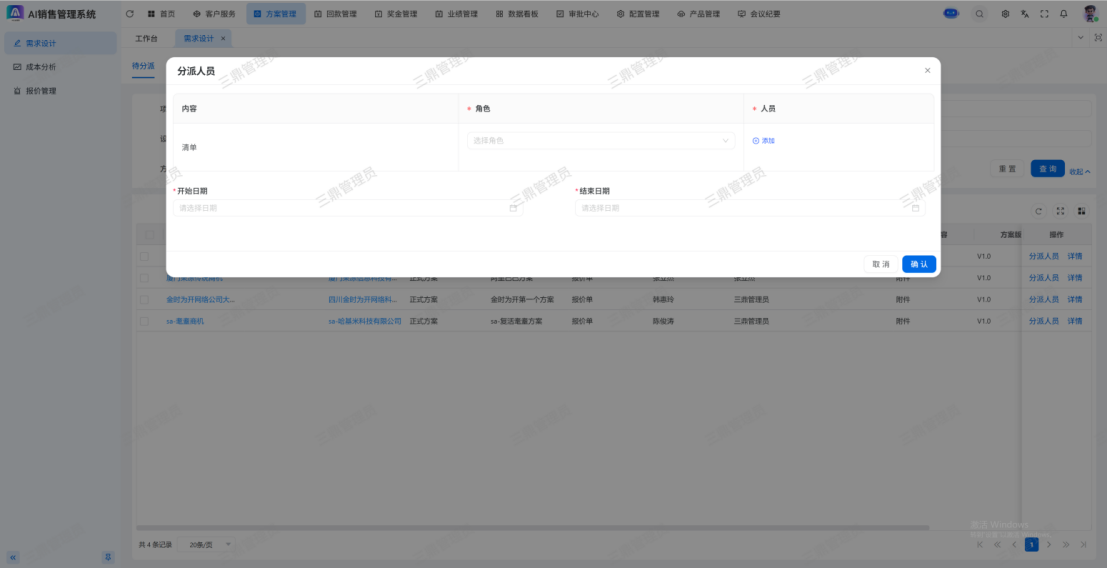
4、如需求合理,点击【分派人员】,进行任务分派 |
|
5、分派人员 |
6、分派人员后,方案会自动流转到被分派人员“进行中”页签进行具体的方案设计 |
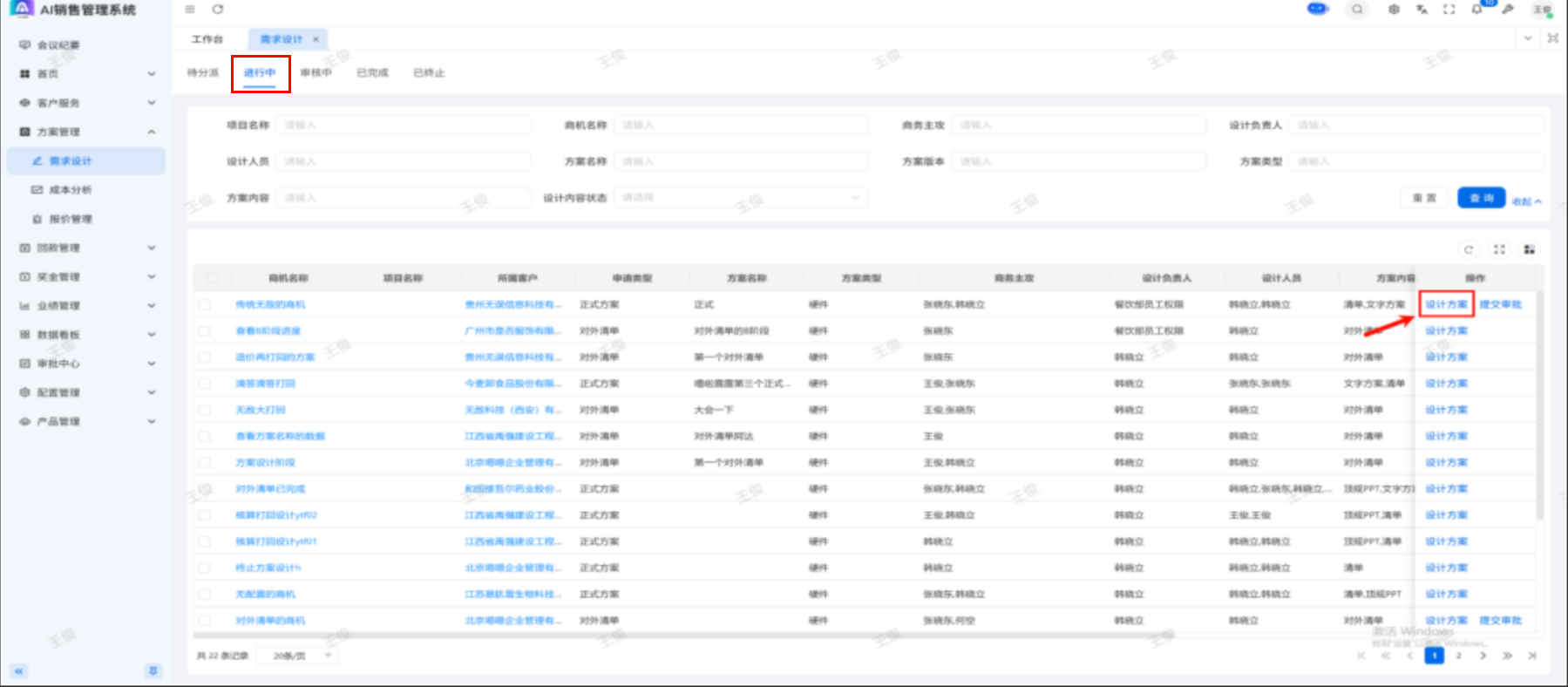
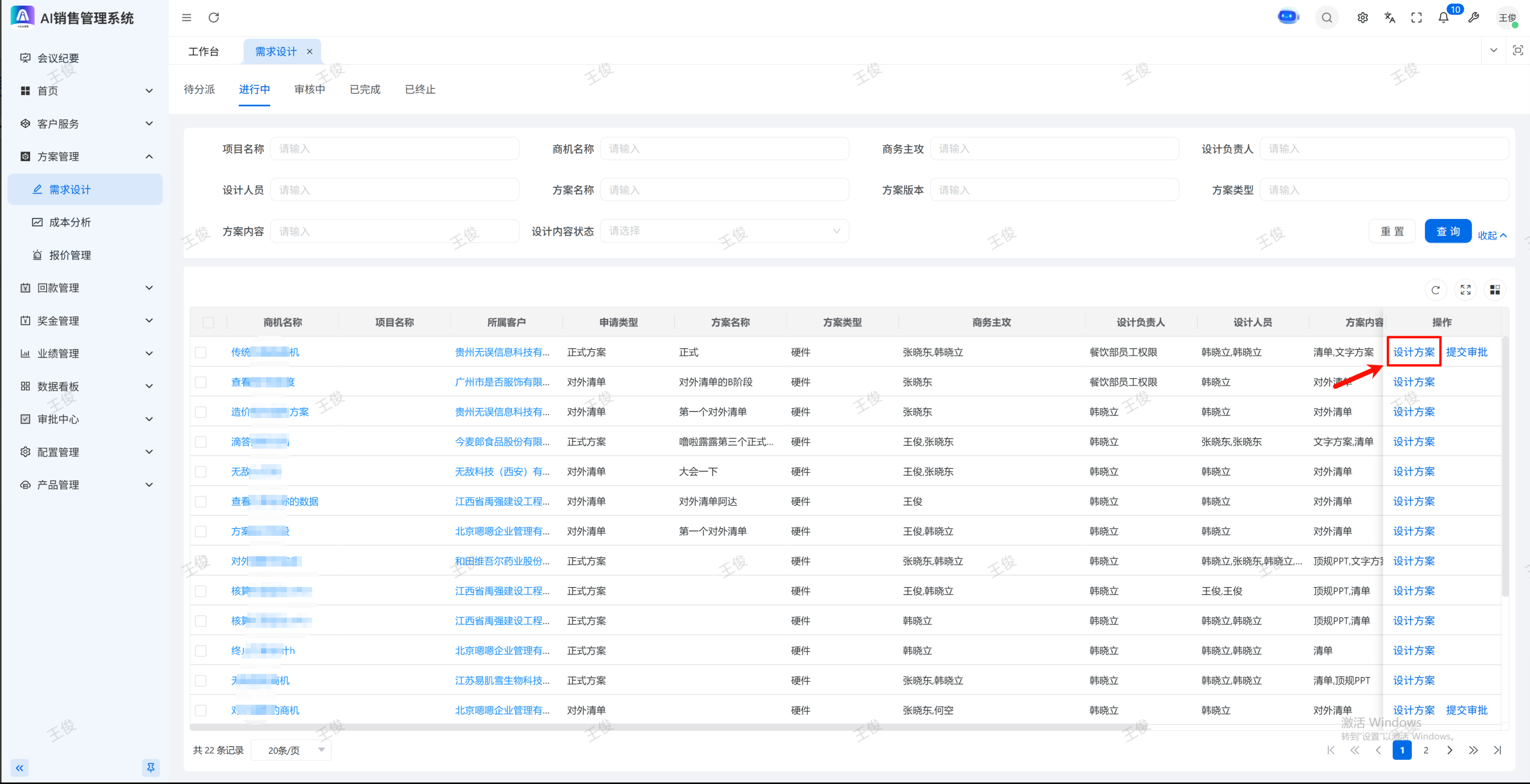
需求设计(进行中)入口:【AI销售管理系统】>【方案管理】>【需求设计(进行中)】
|
1、 设计师进入“需求设计”-“进行中”页签,点击“设计方案” |
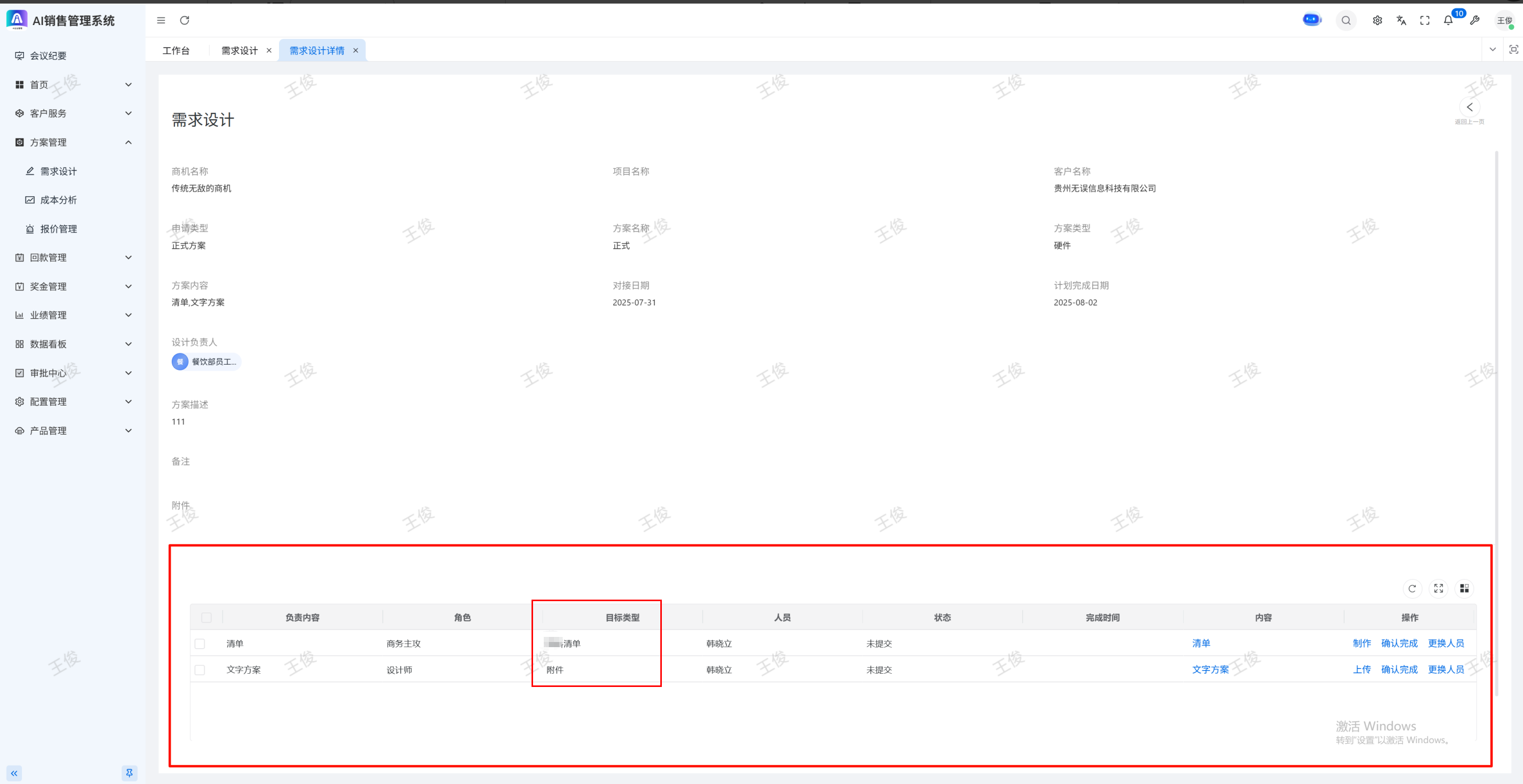
2、 目标类型,目前系统支持两种类型“附件”和“清单” 附件:用户可直接上传所需产出的文件(如 PPT、设计图、文档等); 清单:用户可从产品库中选取产品生成清单(如产品报价单等)。 |
|
1、 点击【上传】按钮,进行附件上传 |
2、 点击确认 |
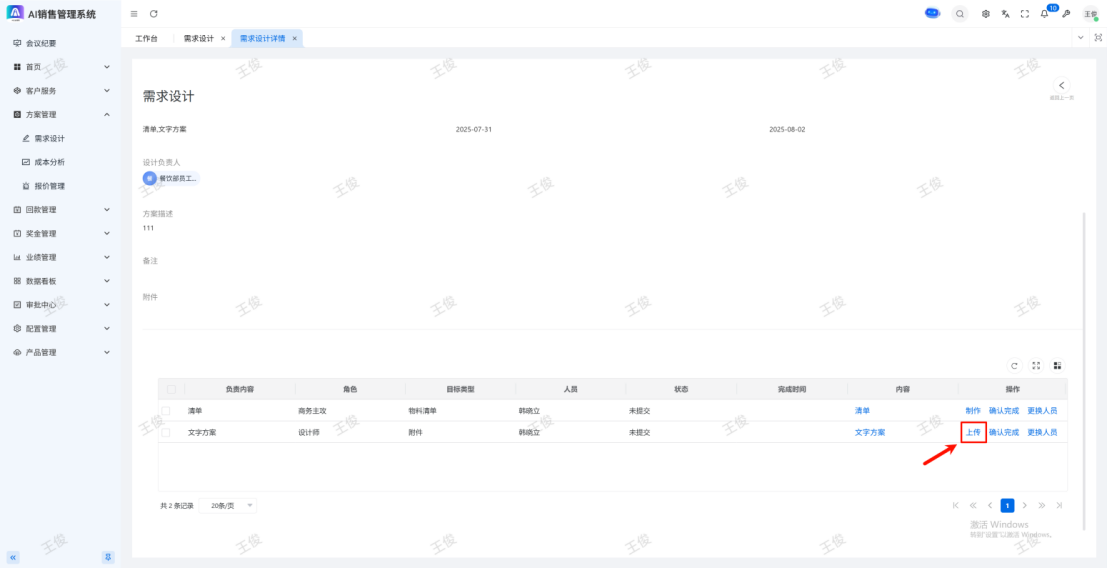
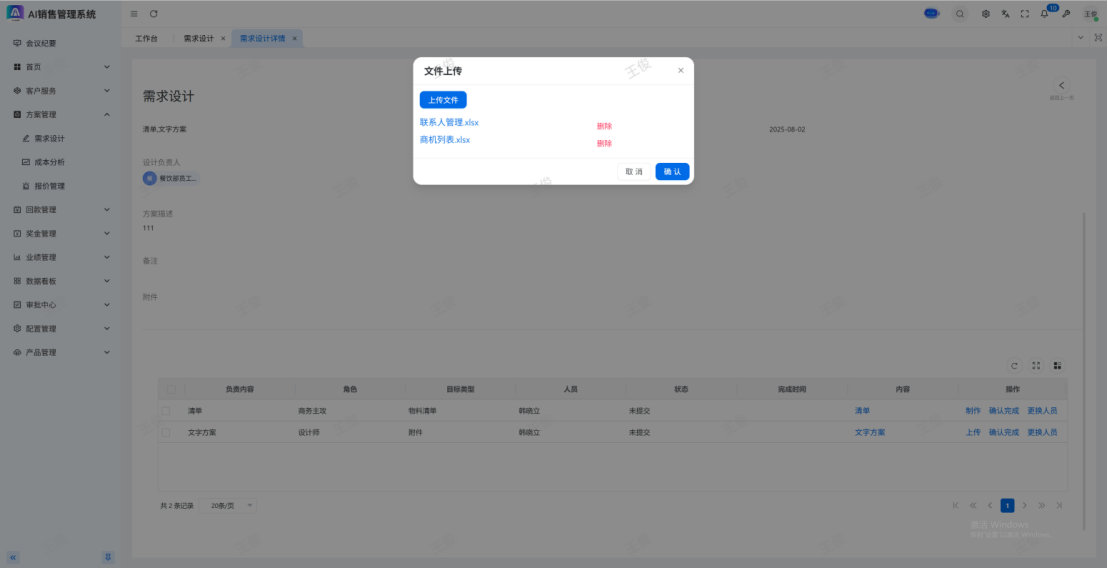
|
3、点击【维护成本】按钮,编辑相关成本信息 注:只有当方案中无清单类型任务,只有附件类型任务时,才需要维护成本 |
4、 填写相关的销售金额和成本,如没有可填写0,后续用于奖金的计算,点击确认完成 |
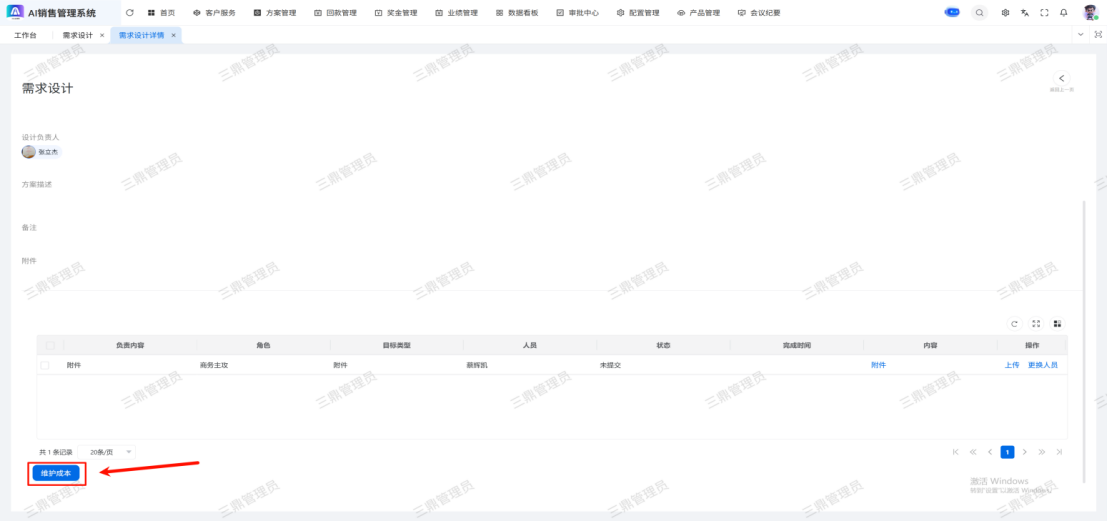
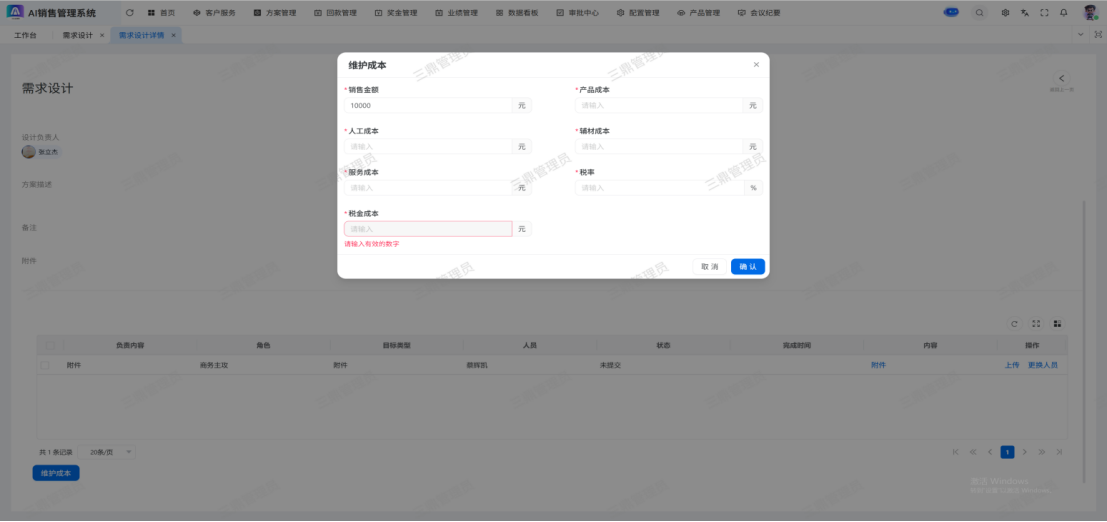
|
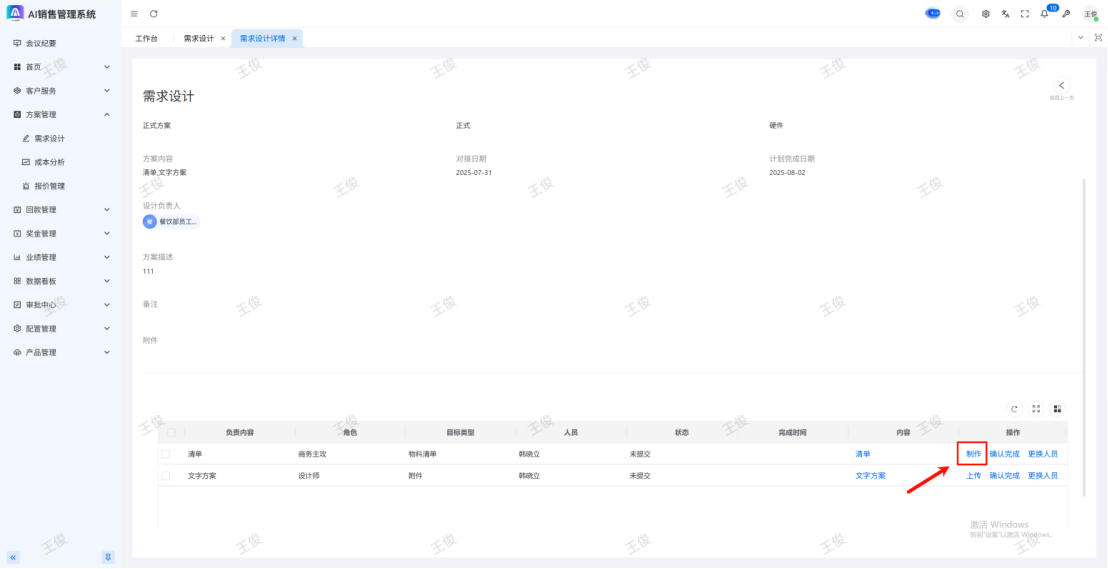
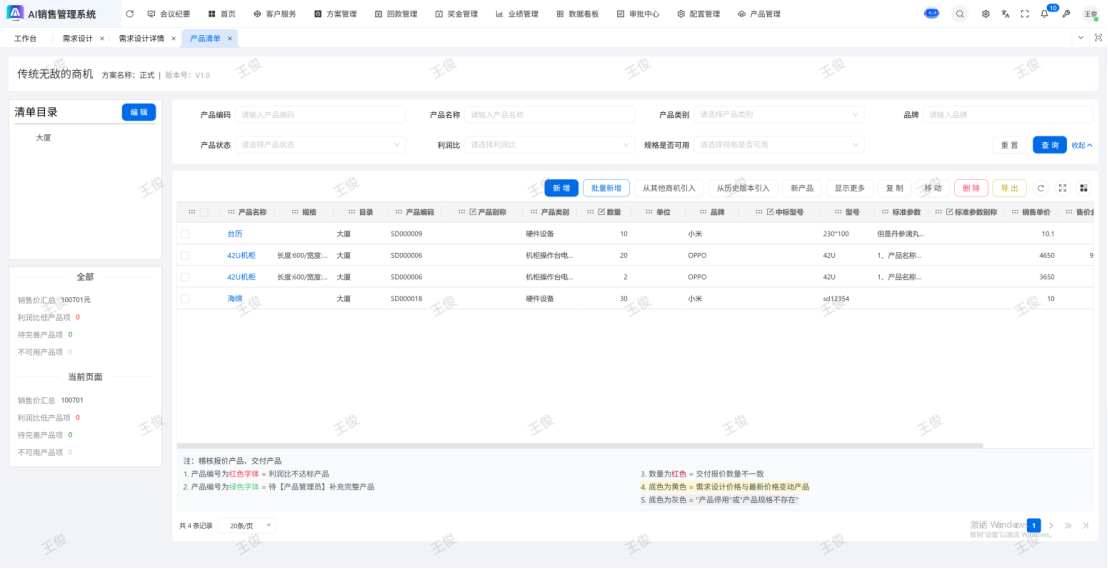
1、点击【制作】按钮,进入制作清单页面 |
2、 进入制作清单页面 |
|
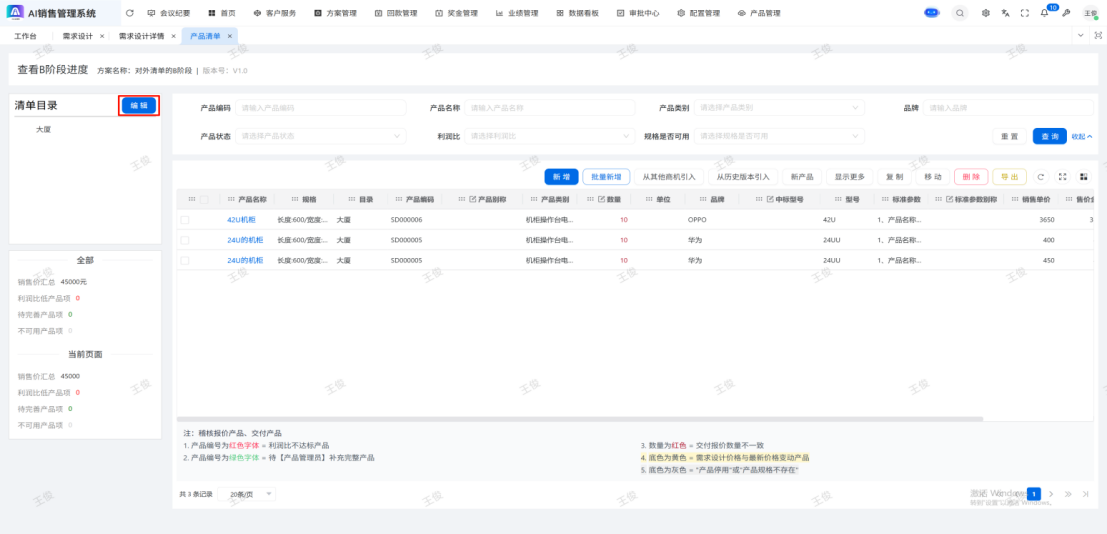
3、编辑清单目录,点击清单目录中的【编辑】按钮,进行目录制作 |
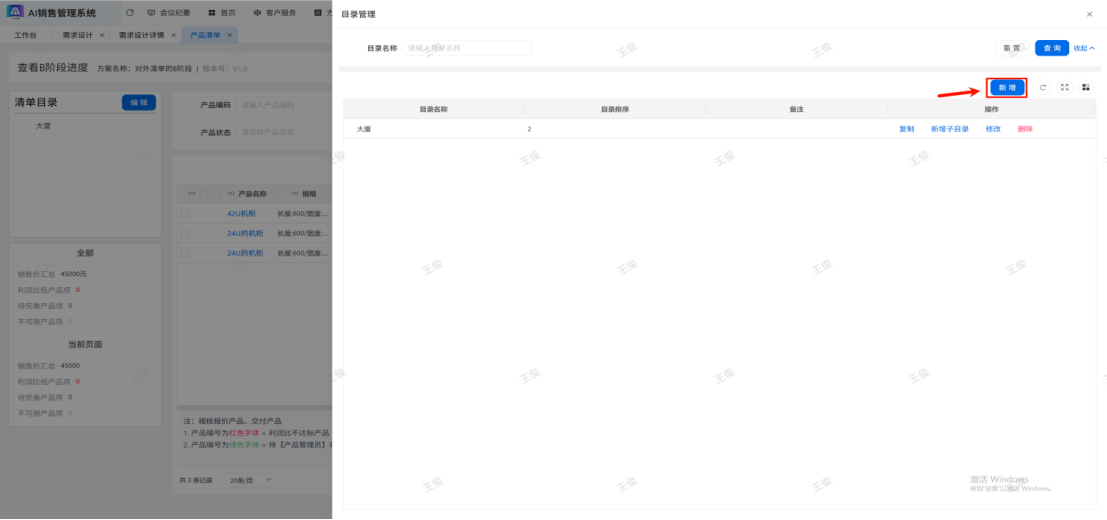
4、编辑清单目录 |
|
5、新增清单目录 |
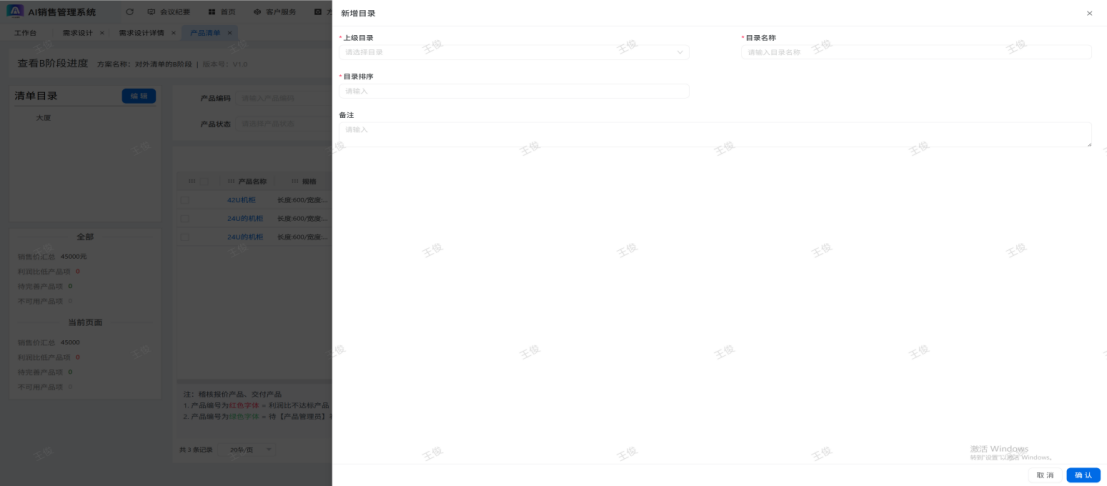
支持多种添加产品方式
a.单个产品新增
|
1、添加产品,点击清单列表中的【新增】按钮,添加产品 注:在添加产品前,需先选择目录项 |
2、进入添加产品页面 注:产品信息源于【产品管理】下的【产品信息】 |
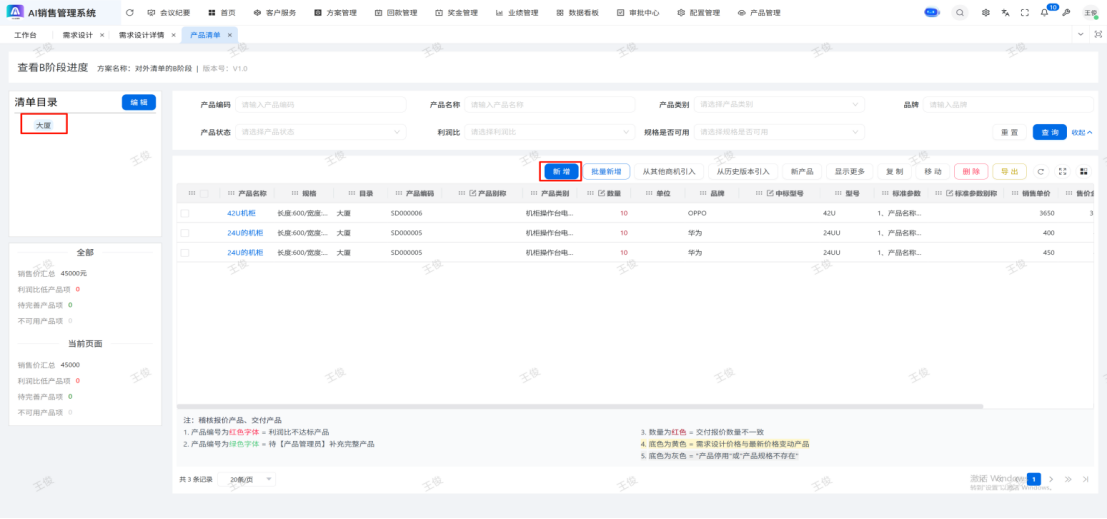
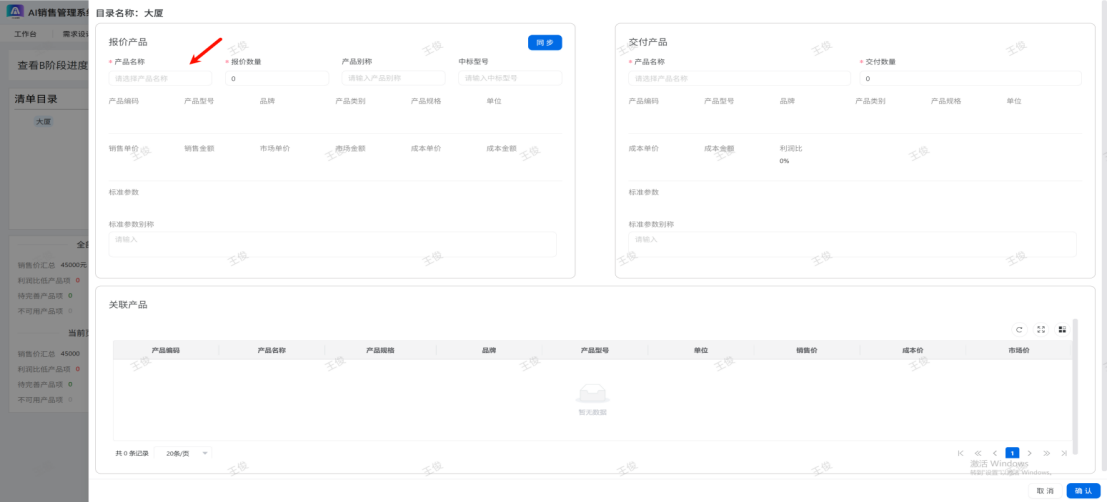
|
3、使用产品选择器,选择产品 |
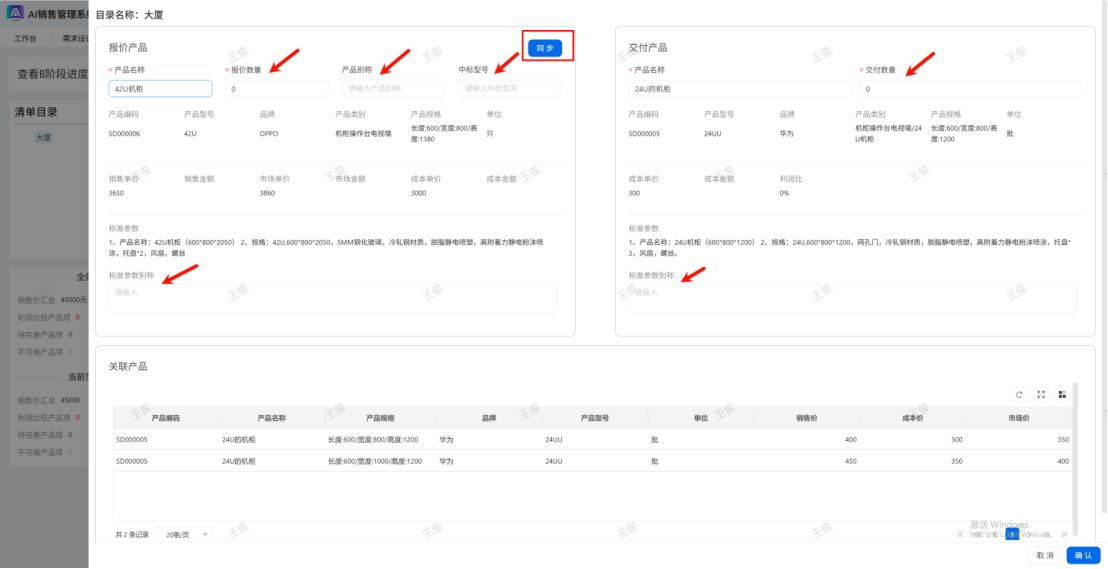
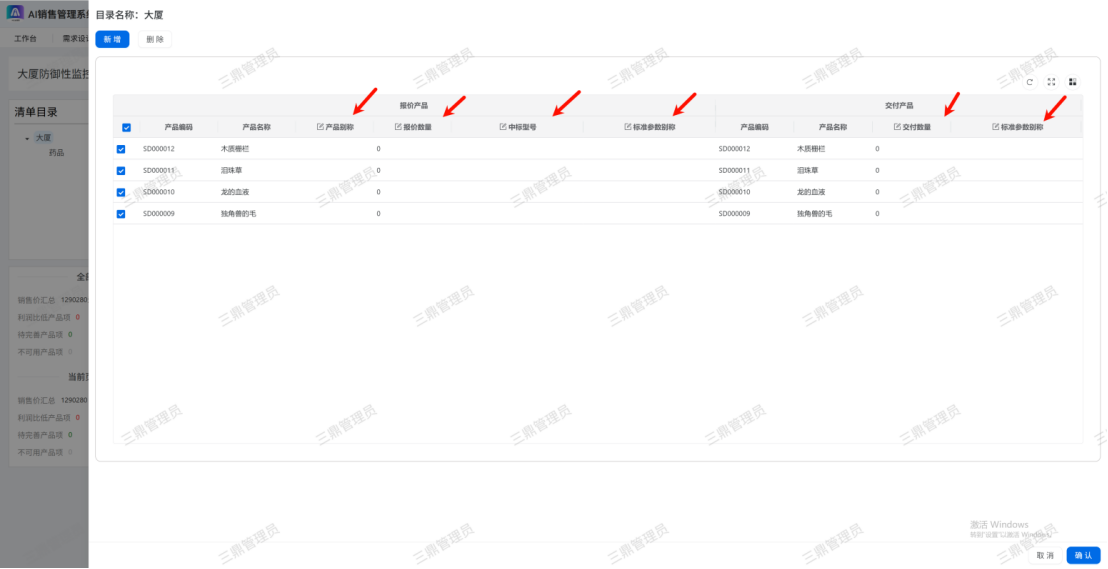
4、填写产品信息 注:如有需要,可填写产品信息,可以填写报价数量、产品别称、中标型号、标准参数别称 交付产品默认为当前报价产品的替代物,点击同步按钮可以同步交付产品的默认信息修改为当前报价产品默认信息 关联产品为当前报价产品的相关联产品 |
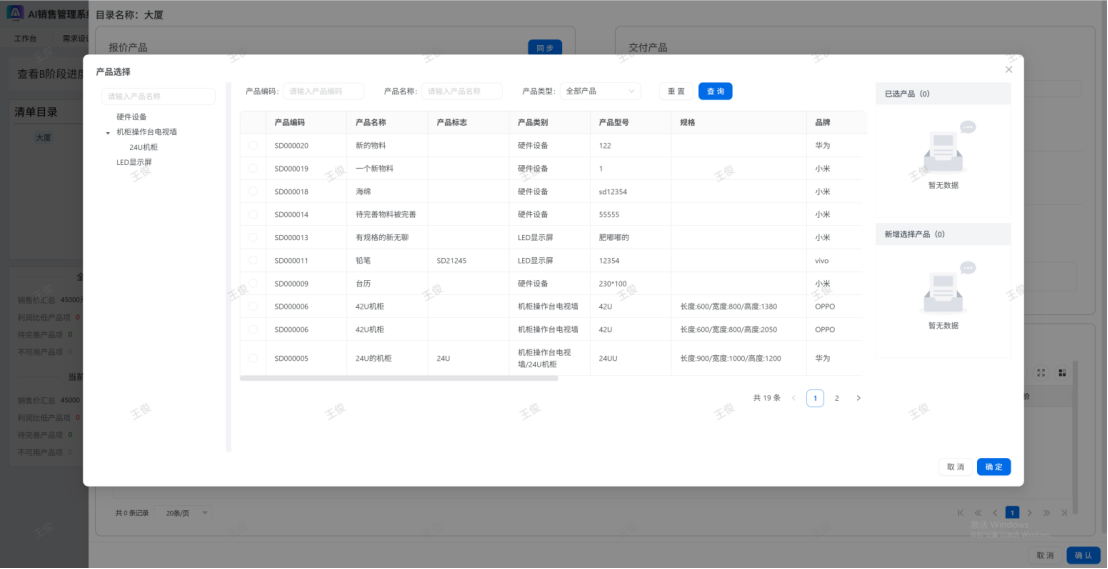
b.批量产品新增
|
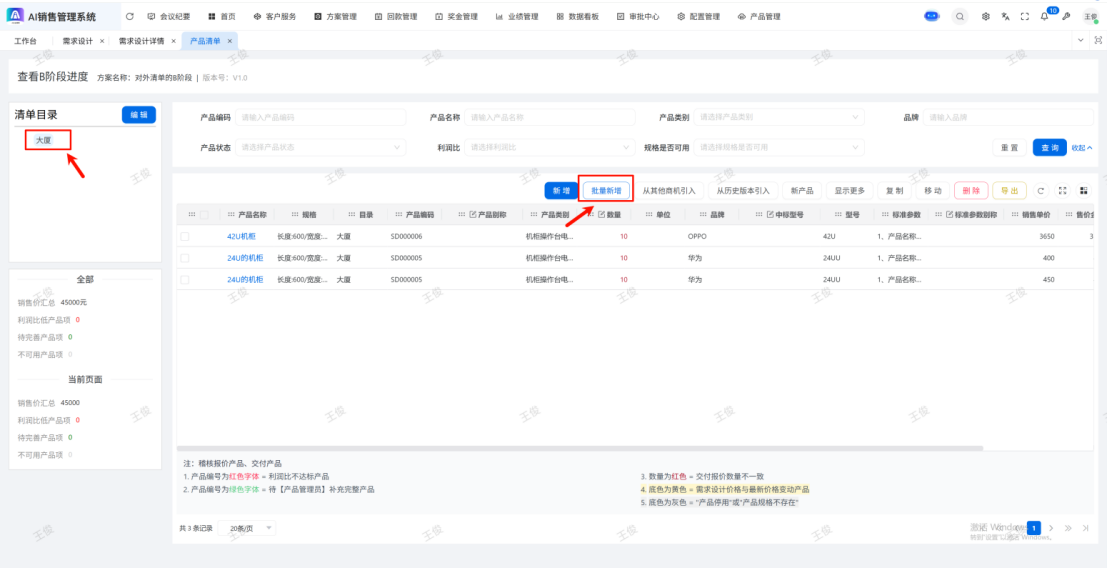
1、点击清单列表中的【新批量增】按钮,添加产品 注:需先选择目录项 |
2、进入批量添加产品页面 |
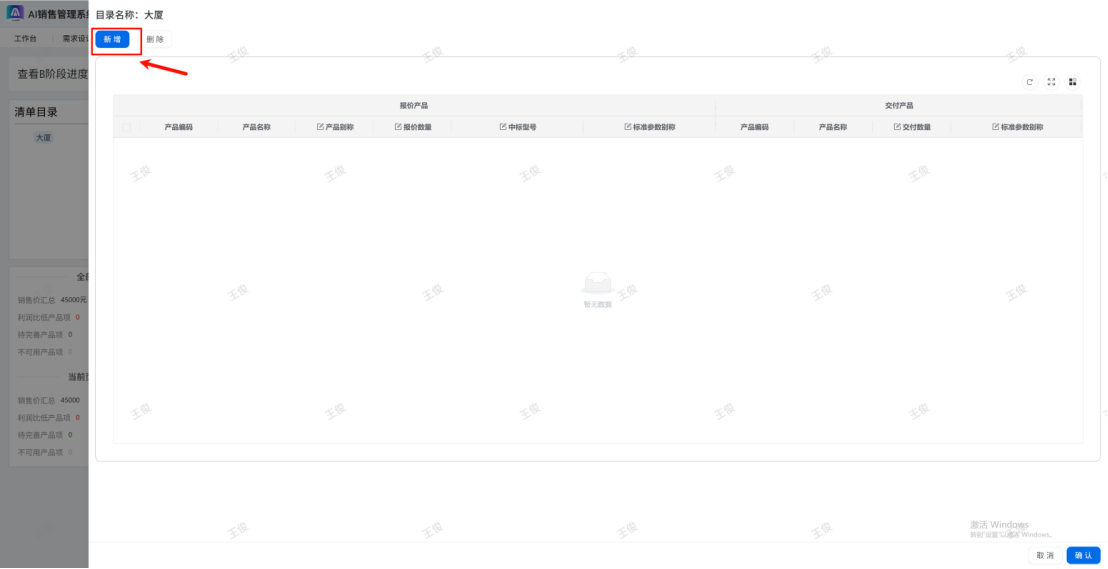
|
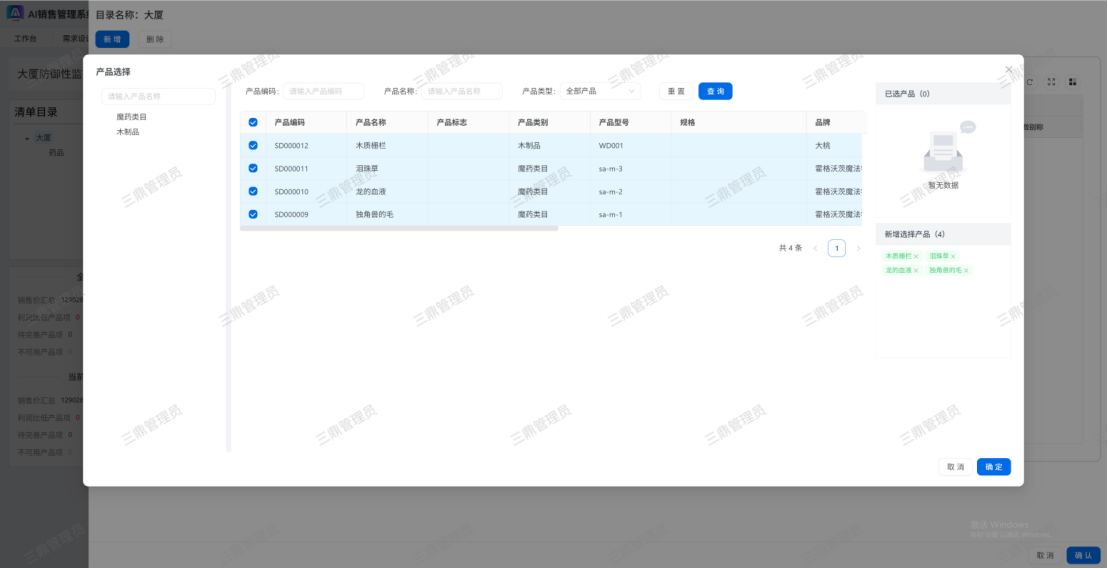
3、进入批量产品选择器 |
4、点击确认 注:如有需要,可填写产品信息,可以填写报价数量、产品别称、中标型号、标准参数别称 |
c.从其他商机引入历史产品
|
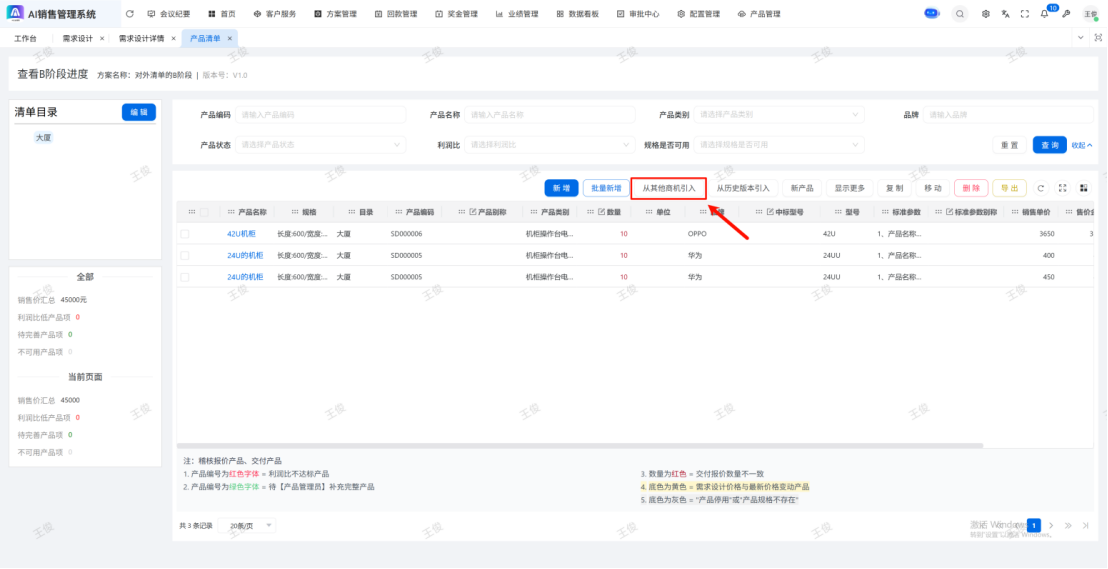
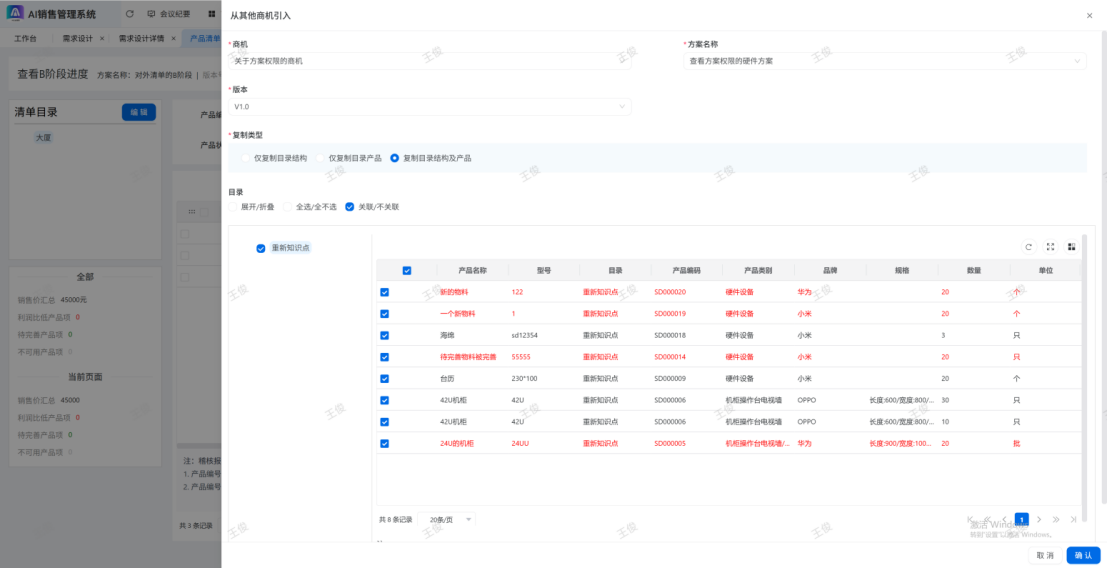
1、点击清单列表中的【从其他商机引入】按钮,引入产品清单 注:可将本系统中其他商机下的历史方案产品清单引入到当前方案,需先选择目录项 |
2、选择所需产品,点击确认 |
d.从当前商机引入历史产品
|
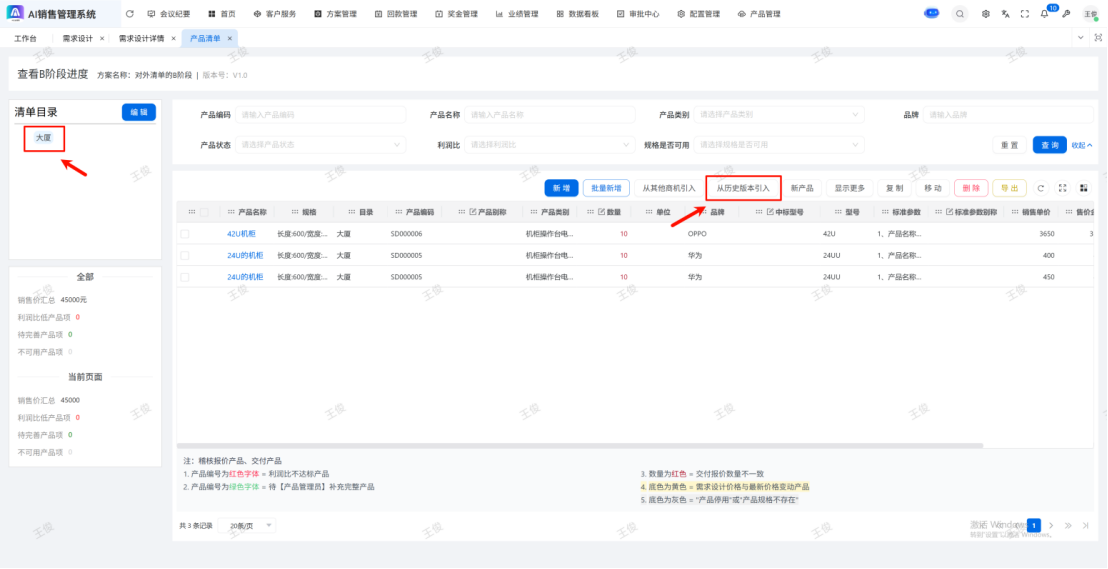
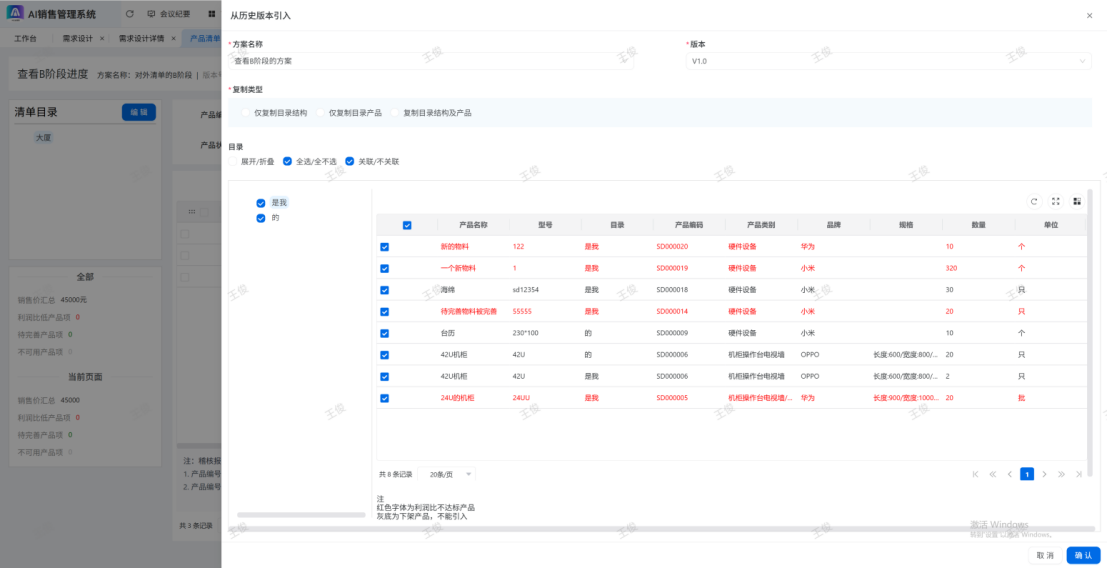
1、点击清单列表中的【从历史版本引入】按钮,引入产品清单 注:可将当前商机下的历史方案产品清单引入到当前方案,需先选择目录项 |
2、选择所需产品,点击确认 |
e.复制产品
|
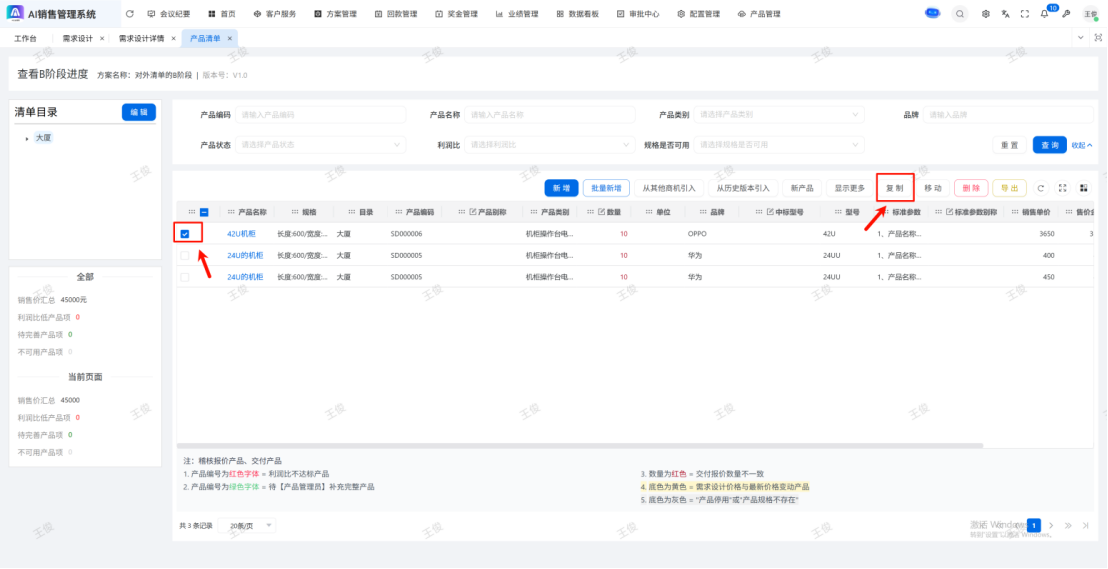
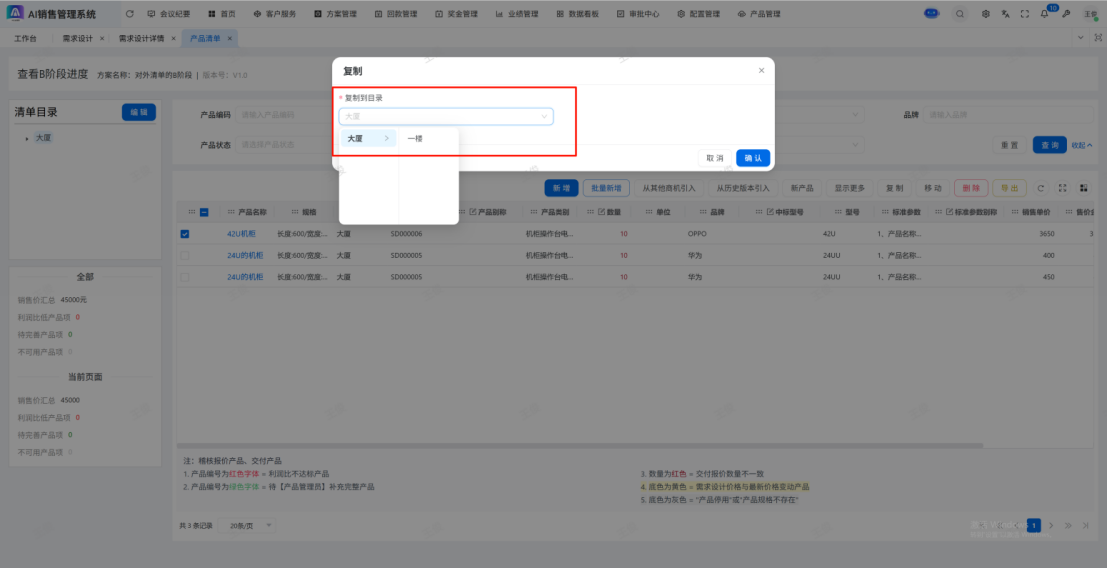
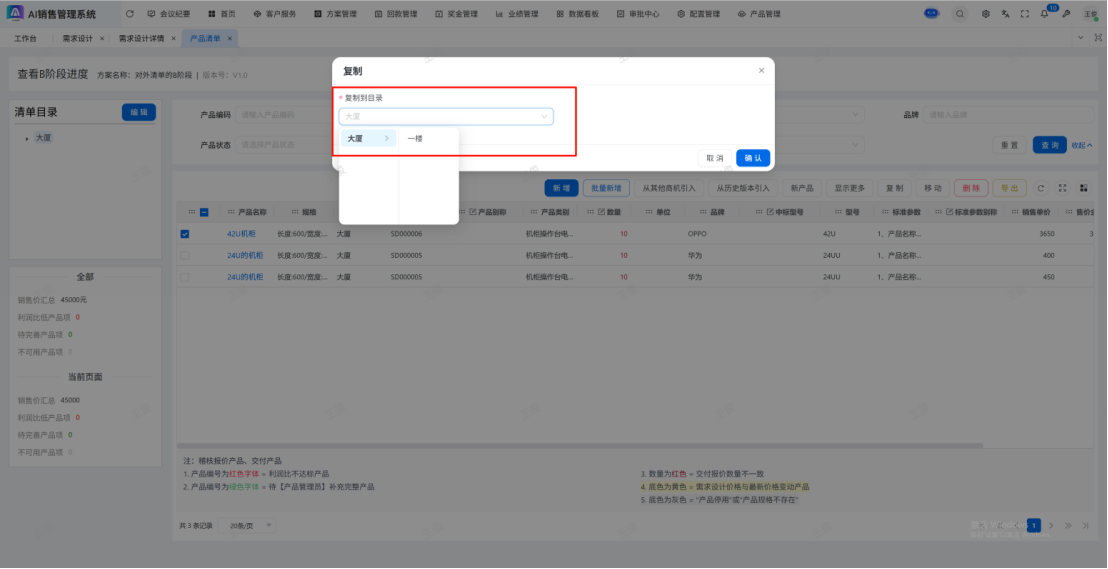
1、点击清单列表中的【复制】按钮,可将产品信息复制至其他清单目录 |
2、选择目录,点击确认 |
f.移动产品
|
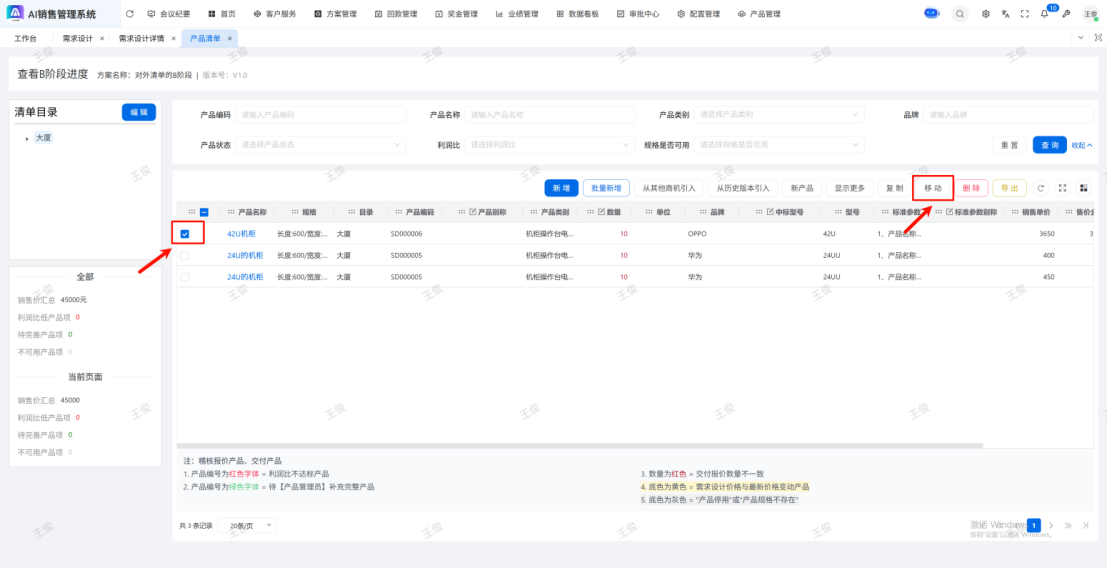
1、点击清单列表中的【移动】按钮,可将产品信息移动至其他清单目录
|
2、选择目录,点击确认 |
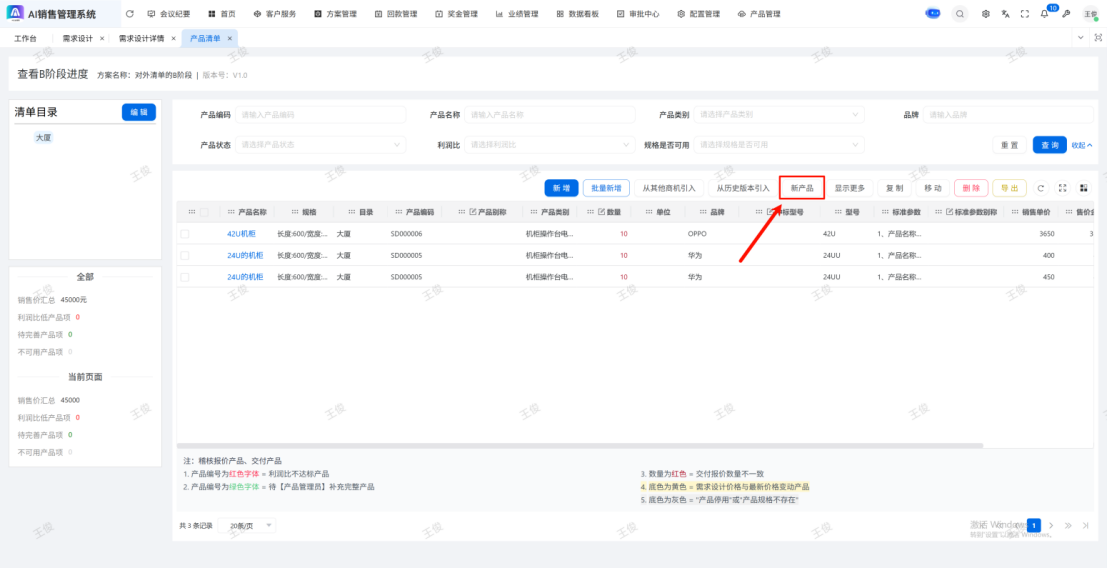
g.新增新产品
若当前产品信息库中无所需产品,可在此处添加新产品
|
1、新增新产品 点击清单列表中的【新产品】按钮,新增所需产品 |
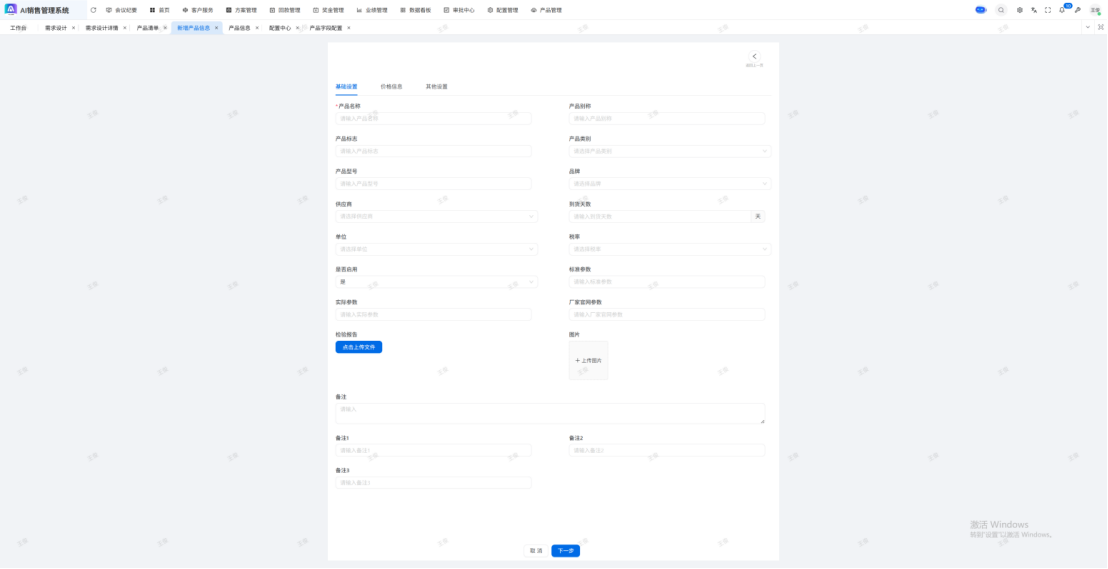
2、填写产品,点击确认 注:此处新增的产品会进入产品管理“待完善”页签,待产品管理员完善后,才能正式使用 |
|
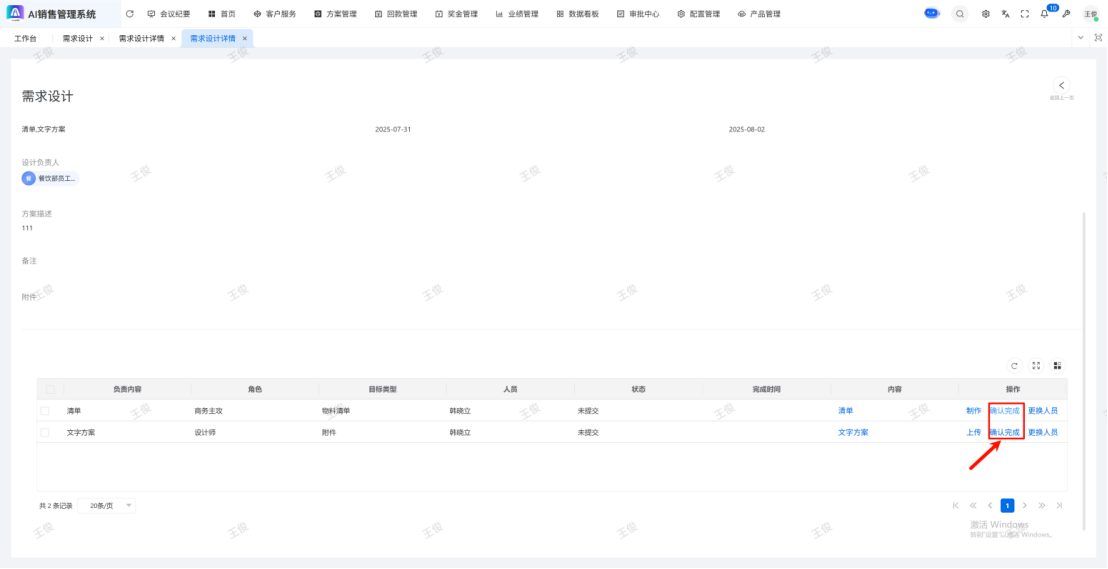
1、任务列表详情处,设计师点击【确认完成】按钮可对已完成的任务进行确认,当任务确认完成后,可对任务进行取消提交操作 |
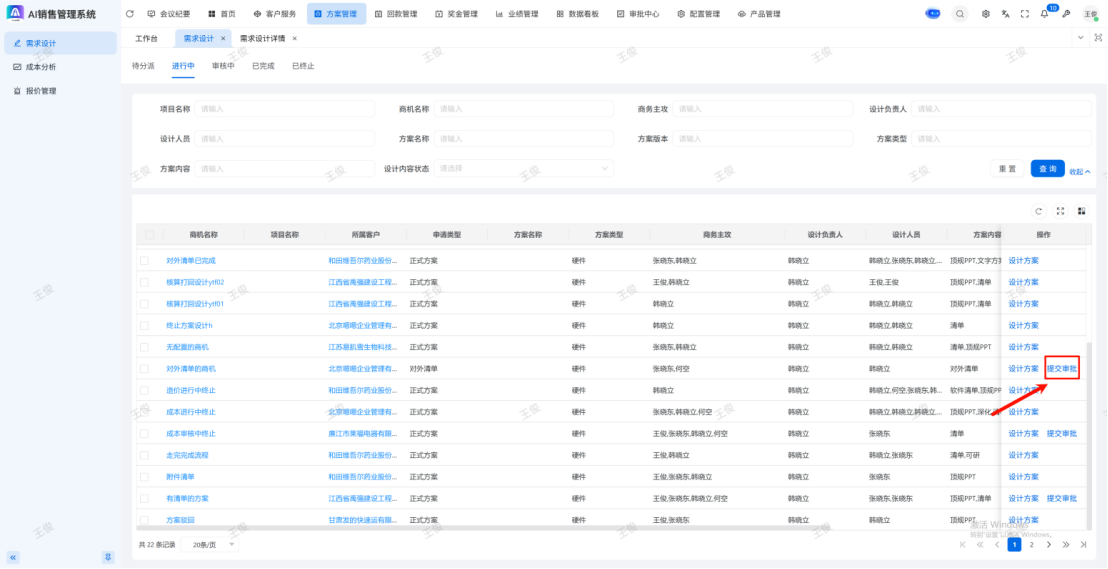
2、设计团队负责人提交审批【进行中】-【需求分析列表】点击【提交审批】,可将方案进行审批 |
|
1、设计审批人审批后,点击【已完成】页签,可以查看已经完成的设计 |
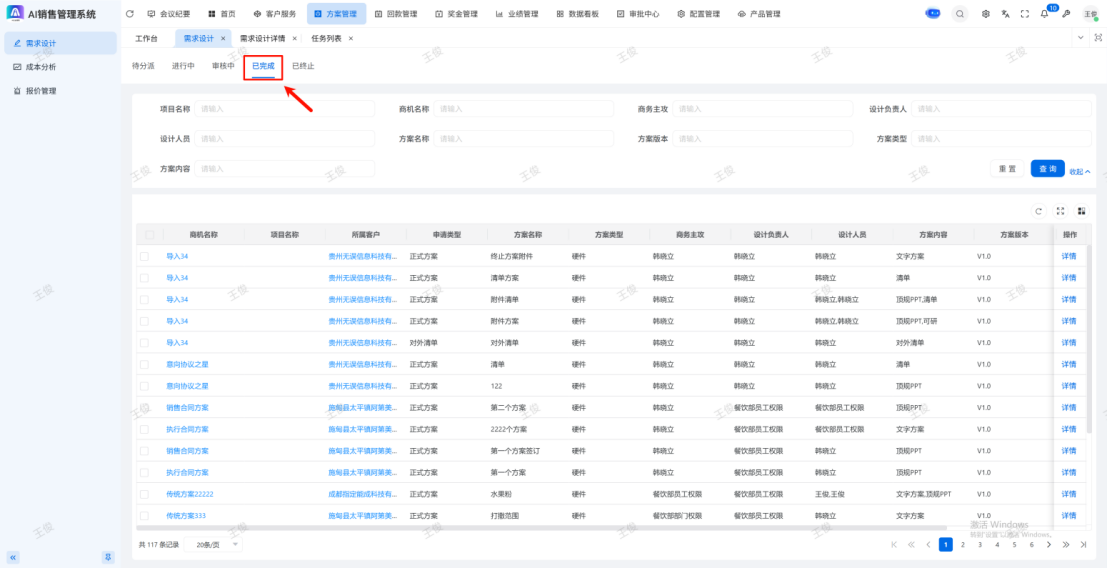
注:设计的方案会按配置流向成本分析、报价管理等环节,给相关人员处理。(详见:【配置中心】操作手册 方案设计配置)
成本分析人员可在系统中完成从成本分析任务分派、需求设计打回、核算员更换、执行分析、产品替换与申请查看、交付信息查询、价格同步、清单导出,到任务确认/驳回及审批提交与进度跟踪的全流程操作。
具体流程为成本团队责任人分派任务给核算员,核算员完成设计后由责任人审核通过,再进入下一环节。
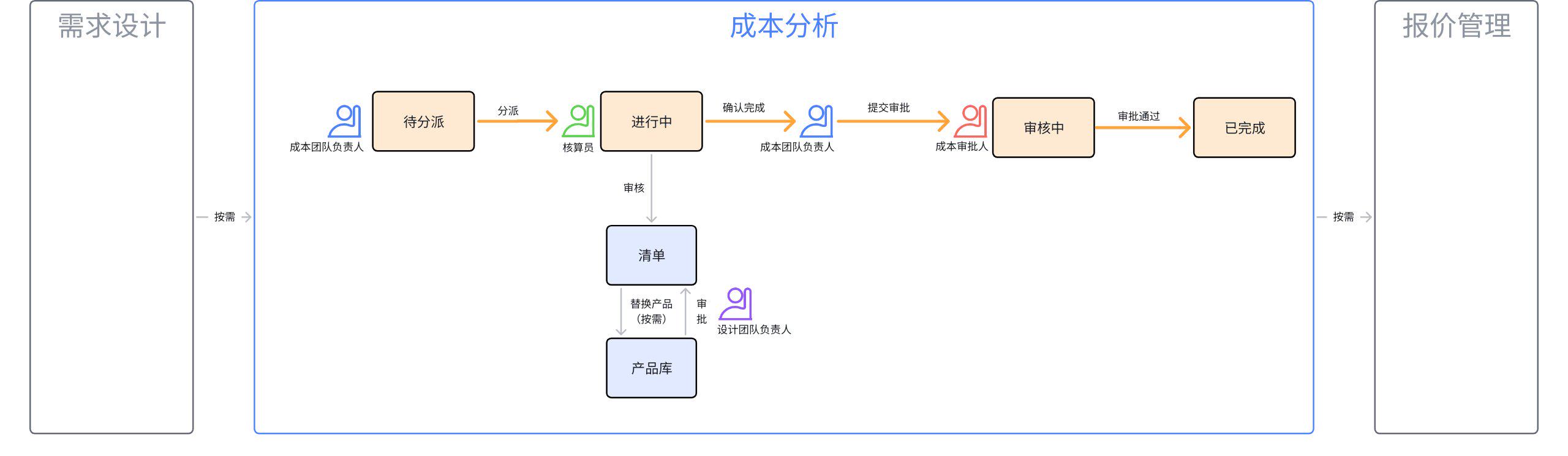
成本分析(待分派)入口:【AI销售管理系统】>【方案管理】>【成本分析(待分派)】
|
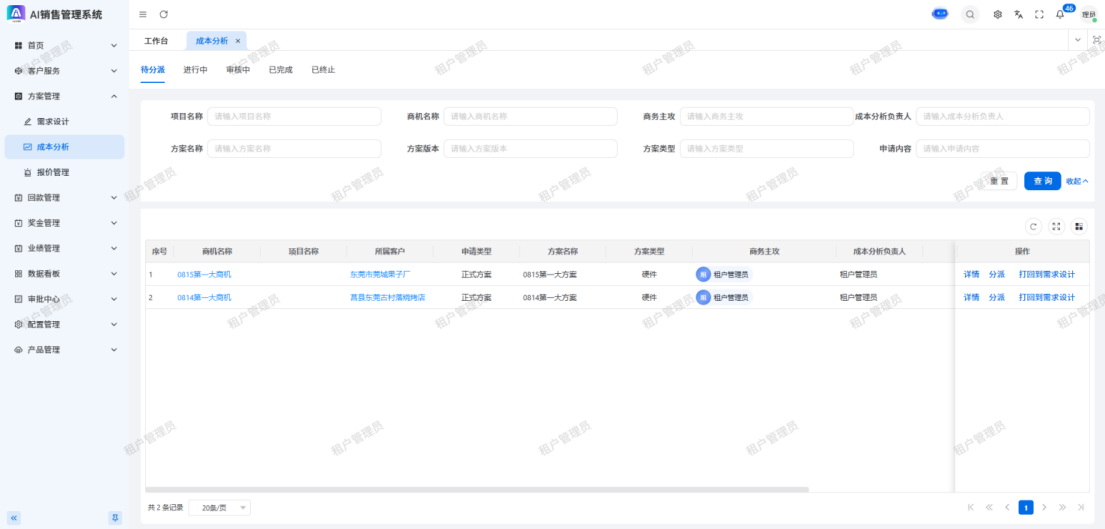
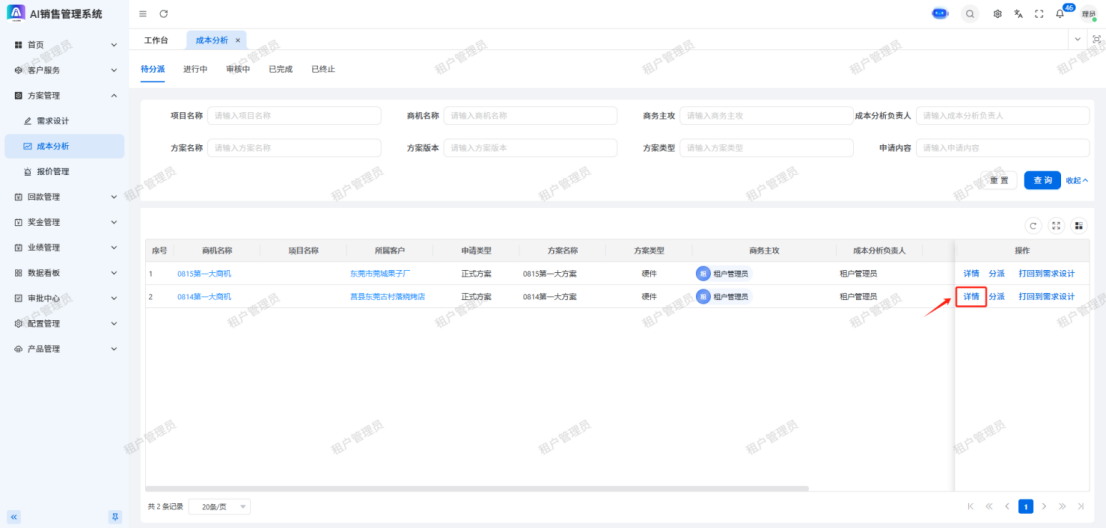
1、 成本团队负责人进入“成本分析”-“待分派”页签 |
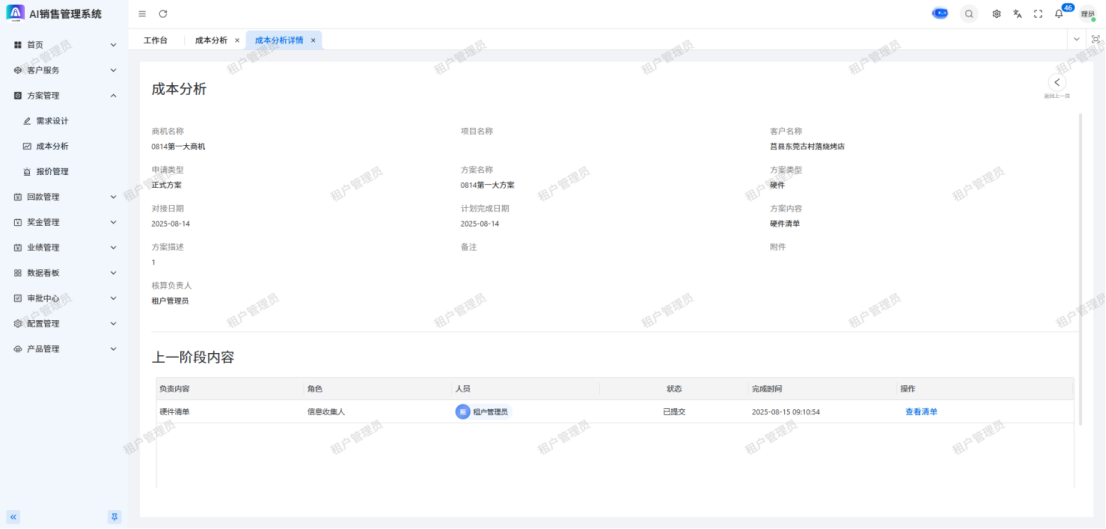
2、 点击【详情】按钮,查看成本分析详情 |
|
3、点击【查看清单】按钮,查看产品清单 |
4、如需求合理,点击【分派人员】,进行任务分派 |

|
5、分派人员 |
6、分派人员后,方案会自动流转到被分派人员“进行中”页签进行具体的方案设计 |


成本分析(进行中)入口:【AI销售管理系统】>【方案管理】>【成本分析(进行中)】
|
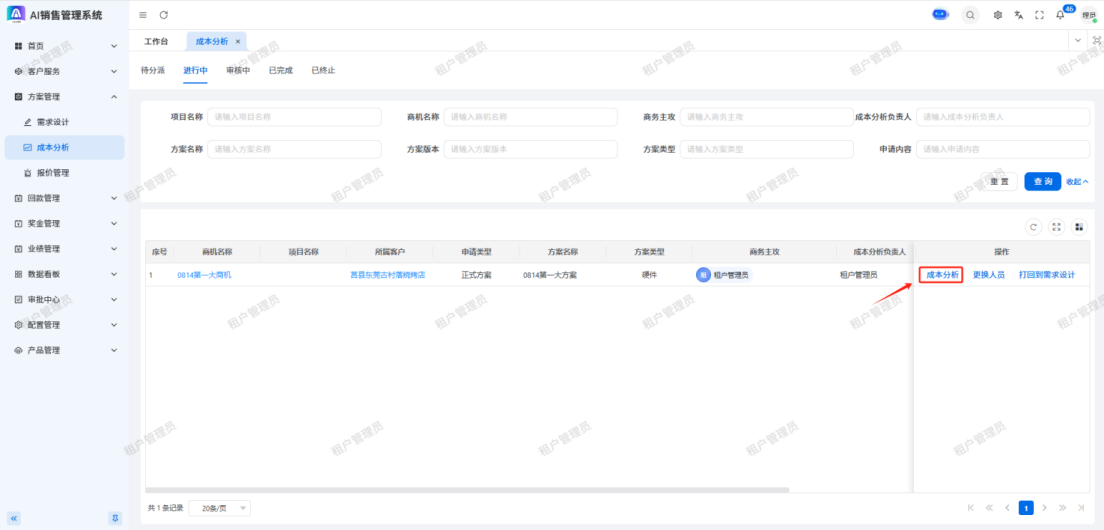
1、 核算员进入“成本分析”-“进行中”页签,点击“成本分析” |
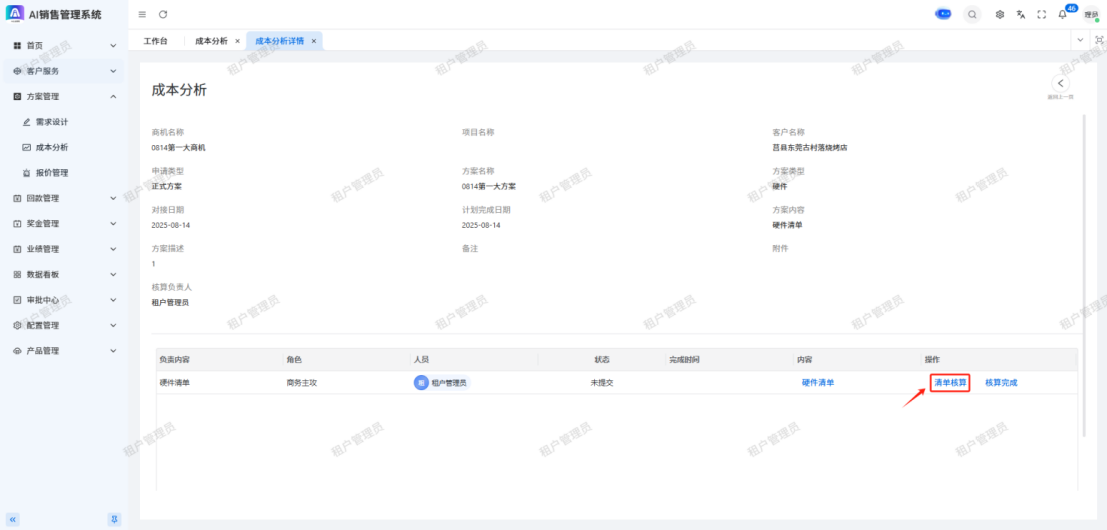
2、 点击【清单核算】按钮,进行清单核算 |
|
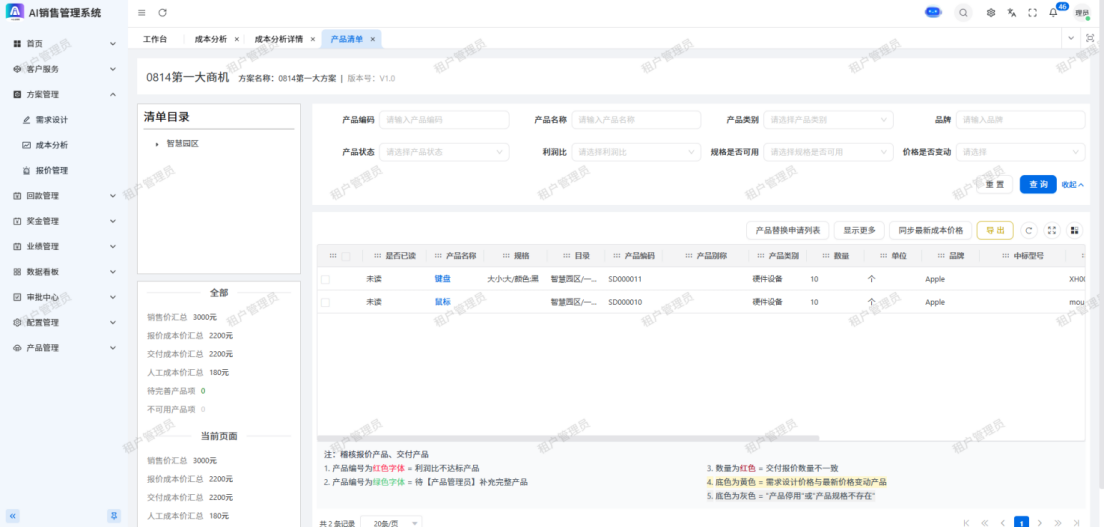
1、 点击【清单核算】按钮,进行清单核算 |
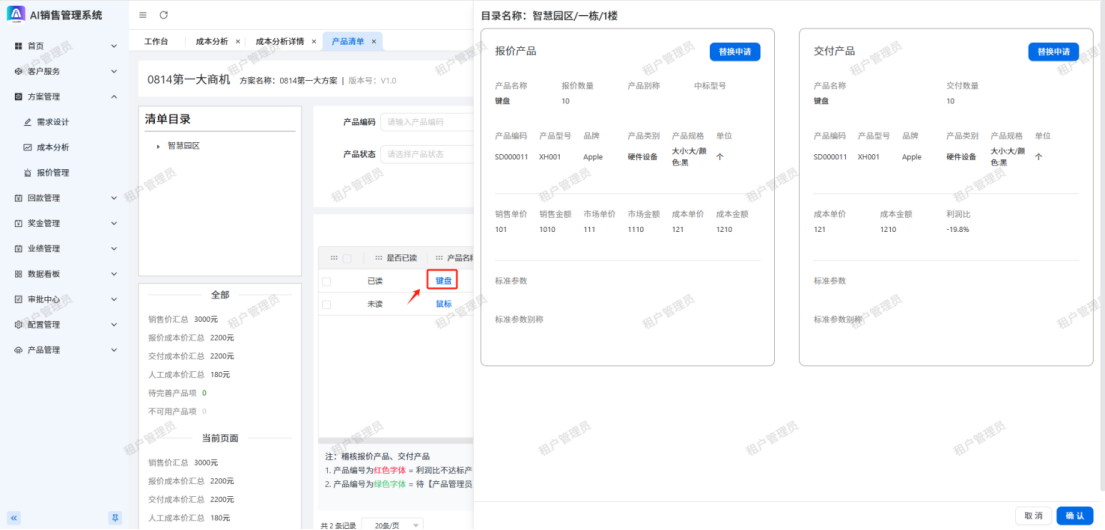
2、 点击产品名称,查看产品信息 |
|
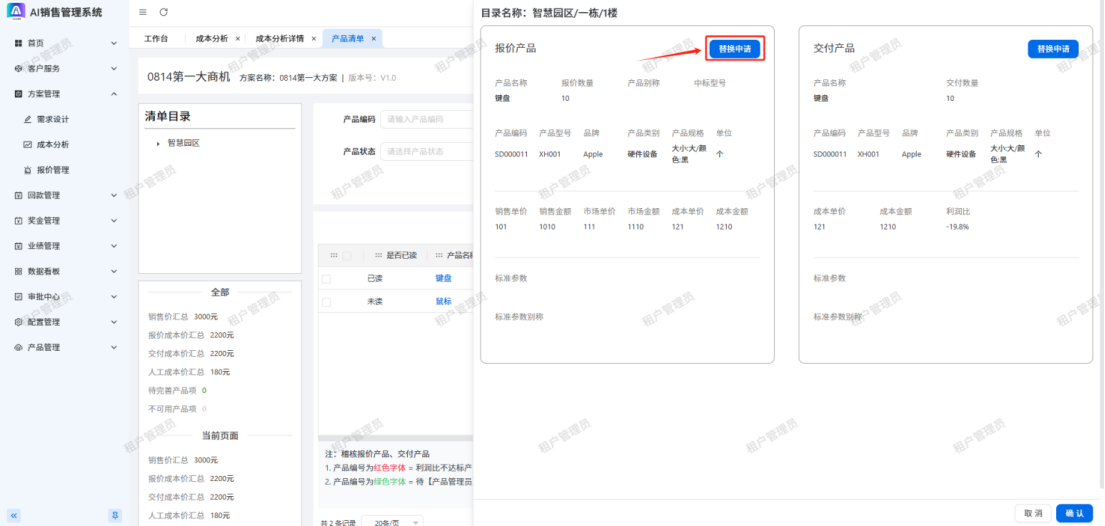
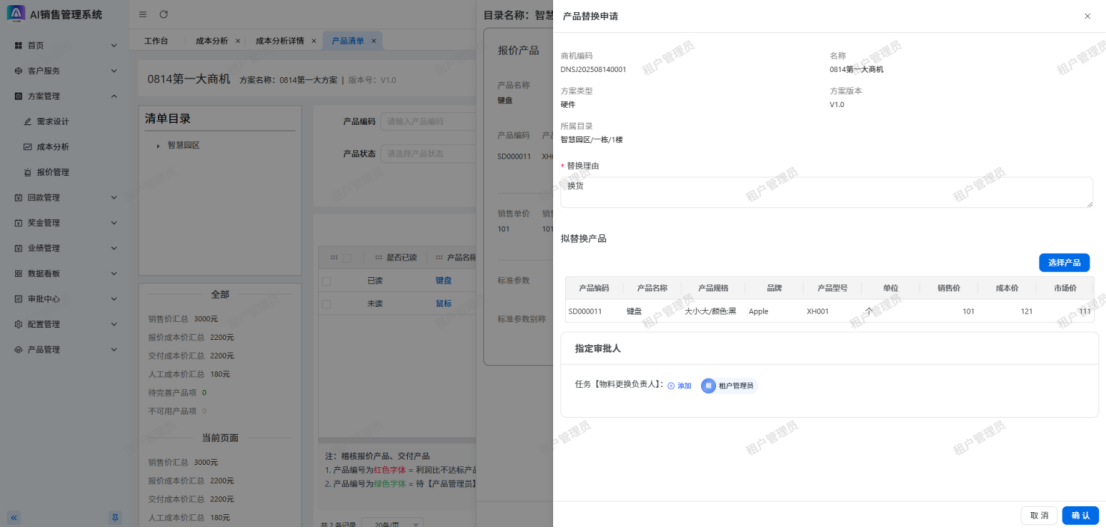
3、 核算员如发现某一些产品需要替换,可以点击【申请替换】按钮,进行产品替换 |
4、设计团队负责人,点击审批中心-->任务列表-->审批记录【详情】按钮,进行替换产品审批 |
|
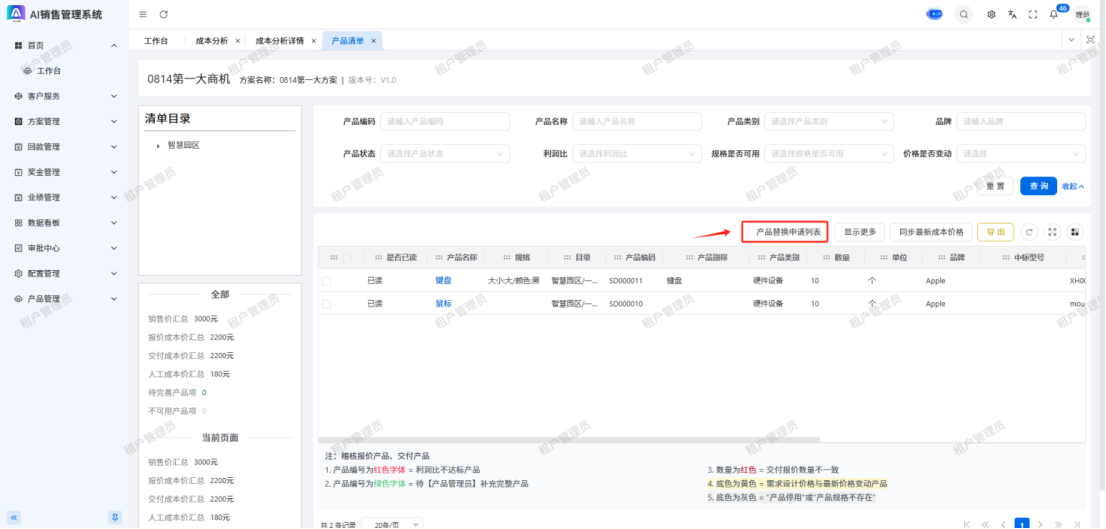
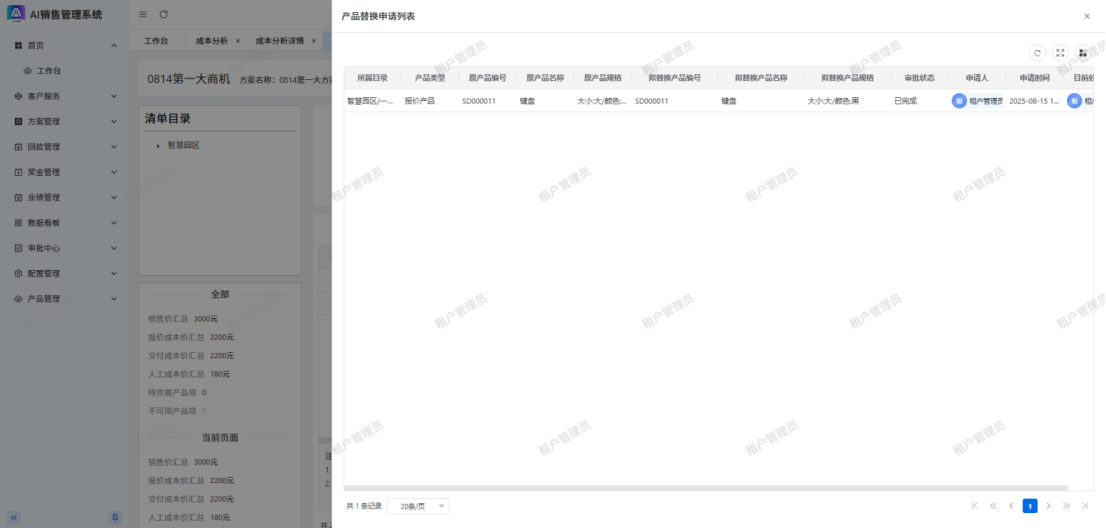
5、 核算员可以点击【产品替换申请列表】按钮,查看产品替换审批的情况 |
6、查看产品替换申请列表 |
|
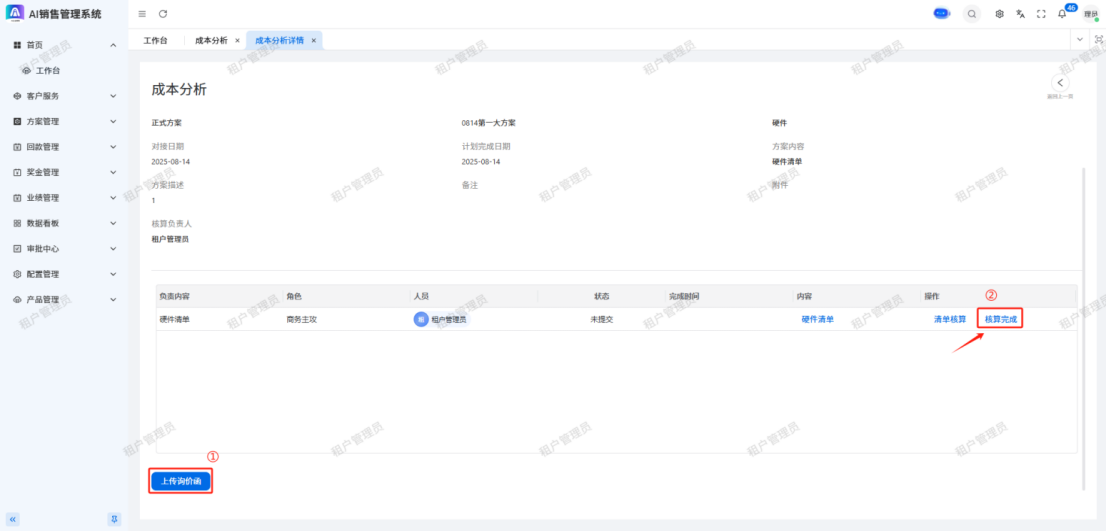
1、核算员在成本分析详情中,上传询价函后点击【核算完成】按钮 注:当前方案内的所有产品已读后且上传询价函后,核算员才可以点击【核算完成】 |
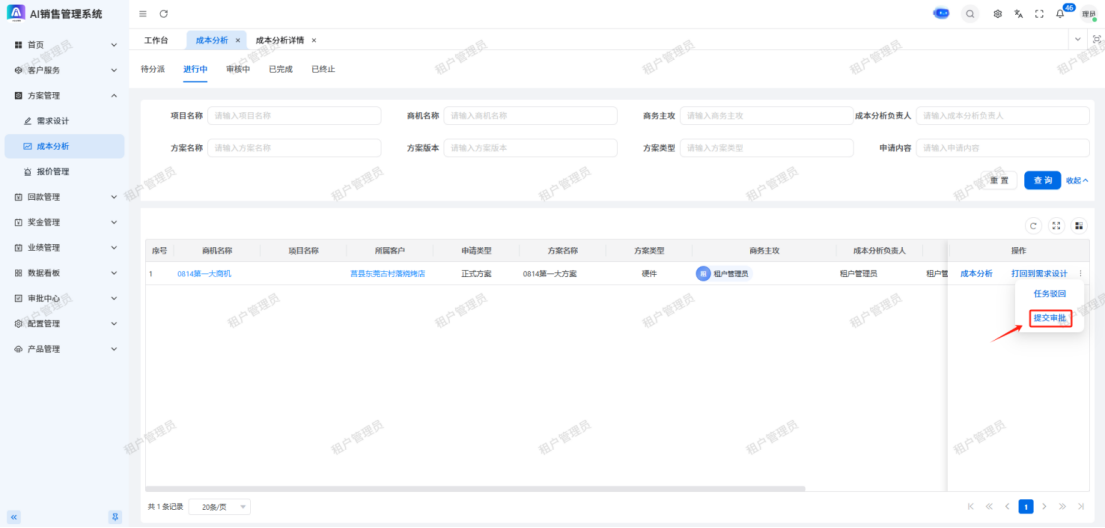
2、成本团队负责人在成本分析-进行中列表,点击【提交审批】按钮,可进行审批 |
|
1、成本审批人审批后,点击【已完成】页签,可以查看已经完成的设计 |
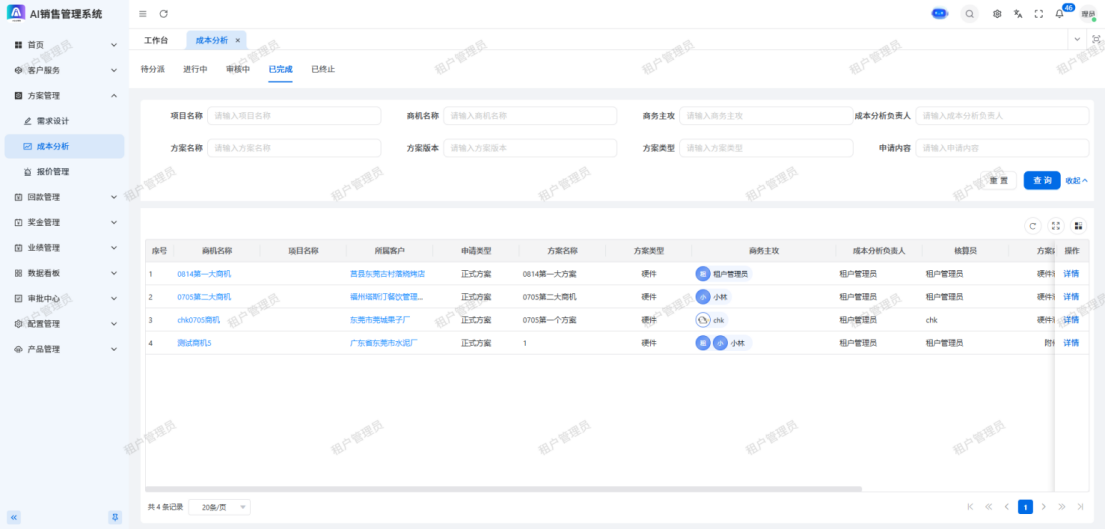
注:方案会按配置流向报价管理等环节,给相关人员处理。(详见:【配置中心】操作手册 方案设计配置)
报价人员可在系统中完成从项目报价任务分派、打回设计或核算、报价员更换、执行报价、交付信息查看、成本价格同步、清单导出,到任务确认/驳回及审批提交与进度跟踪的全流程操作。
具体流程为报价团队责任人分派任务给报价员,报价员完成设计后由责任人审核通过,再进入下一环节。
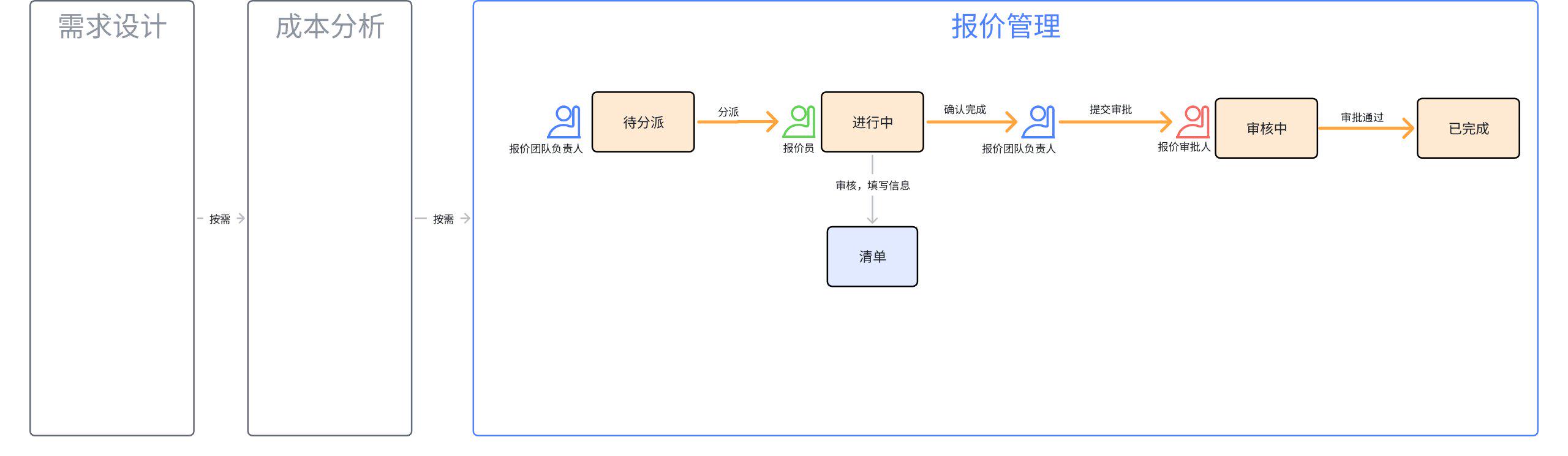
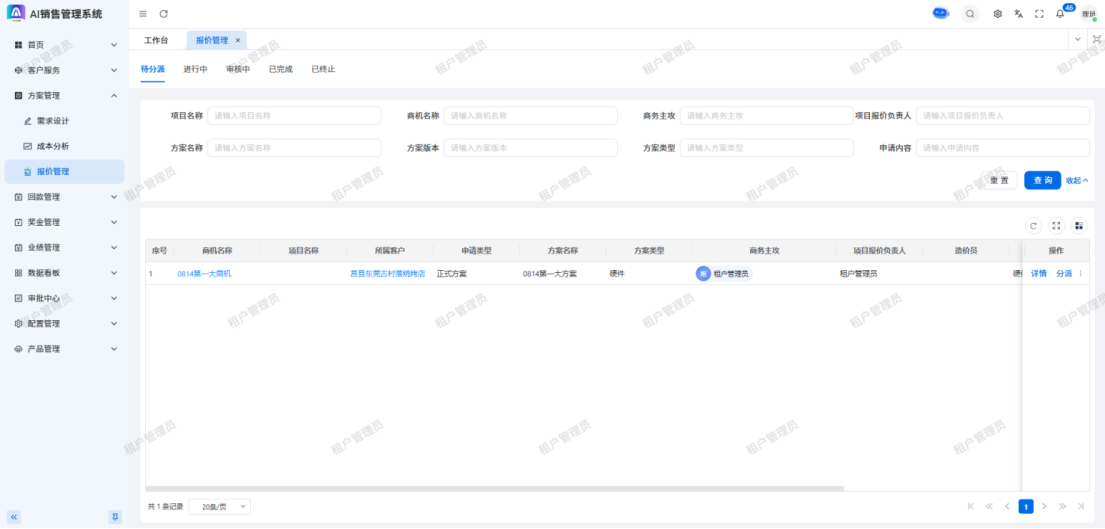
报价管理(待分派)入口:【AI销售管理系统】>【方案管理】>【报价管理(待分派)】
|
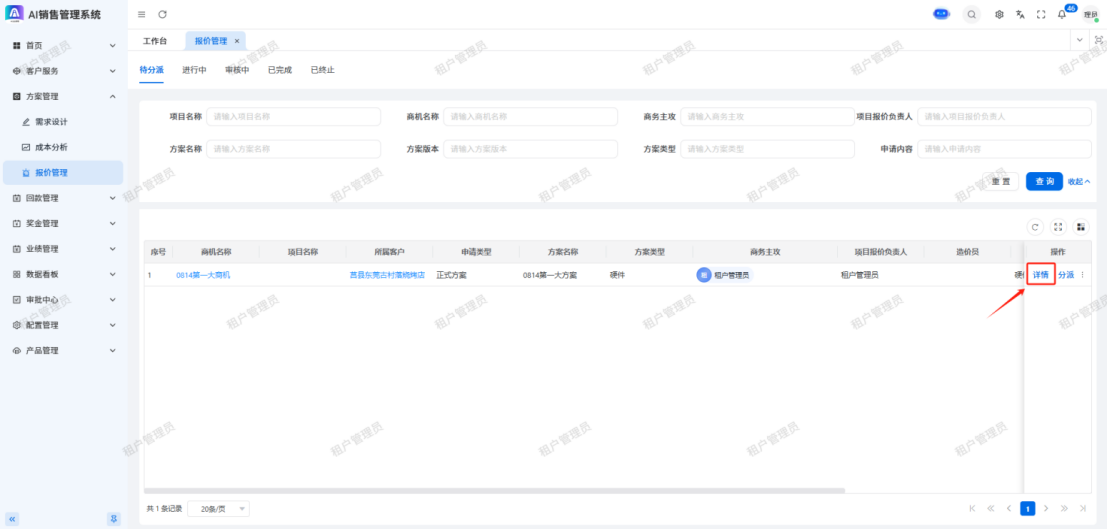
1、 报价团队负责人进入“报价管理”-“待分派”页签 |
2、 点击【详情】按钮,查看报价详情 |
|
3、点击【查看清单】按钮,查看产品清单 |
4、如需求合理,点击【分派人员】,进行任务分派 |
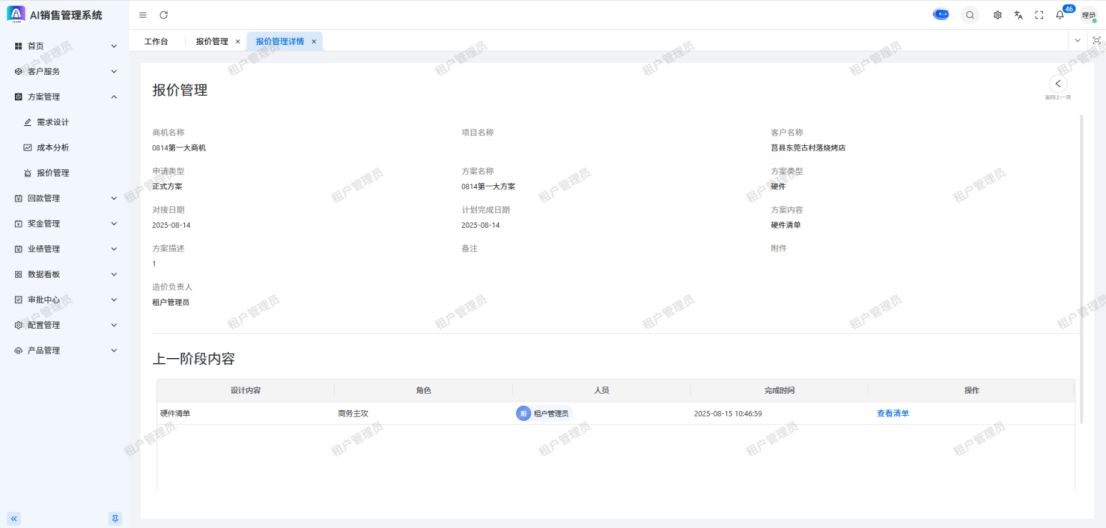
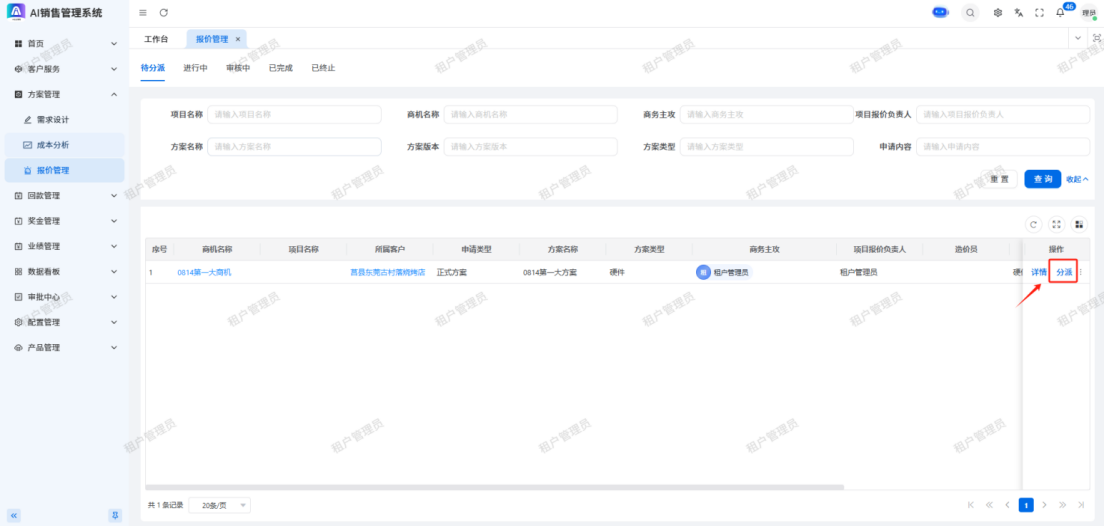
|
5、分派人员 |
6、分派人员后,方案会自动流转到被分派人员“进行中”页签进行具体的方案设计 |
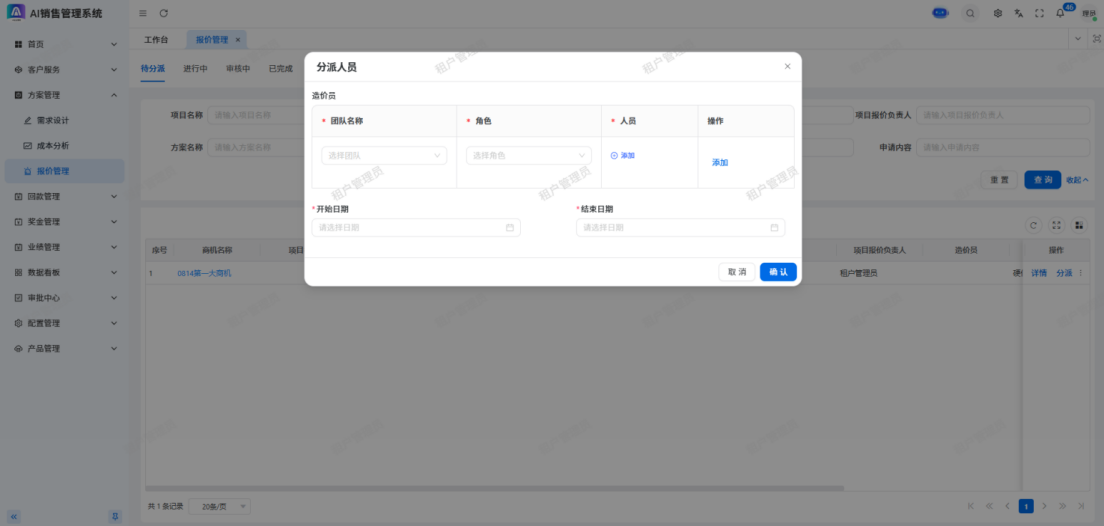
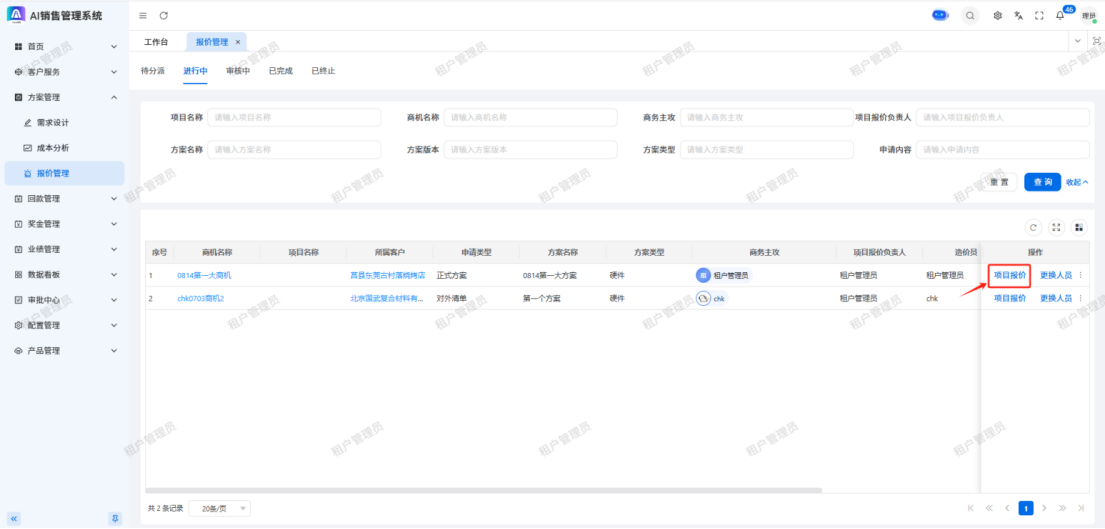
成本分析(进行中)入口:【AI销售管理系统】>【方案管理】>【成本分析(进行中)】
|
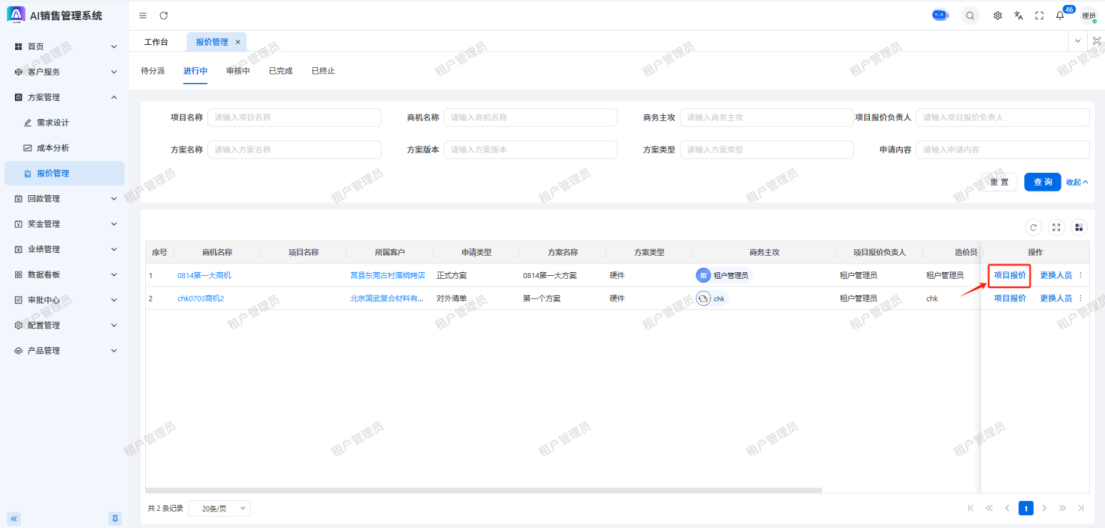
1、 核算员进入“报价管理”-“进行中”页签,点击“报价” |
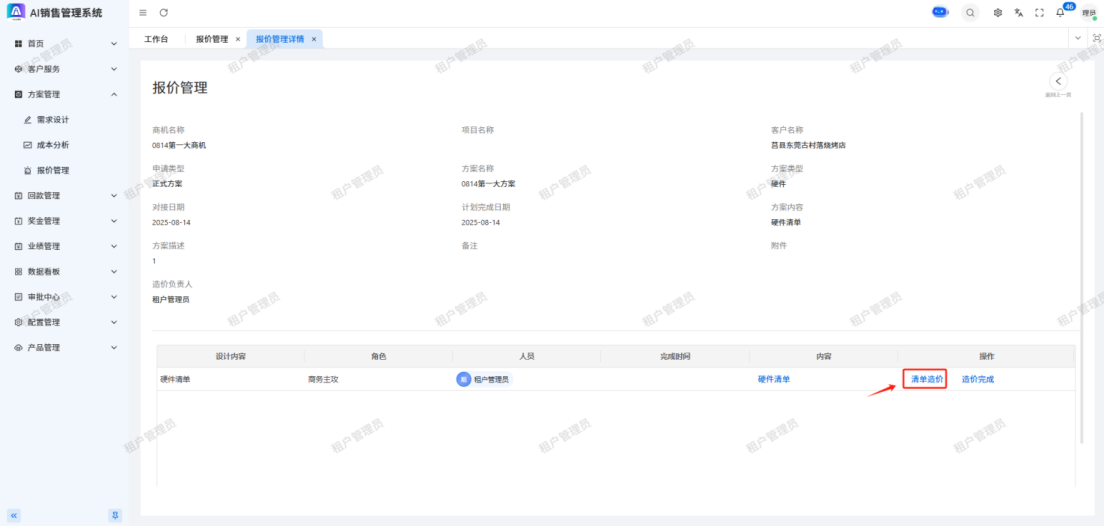
2、 点击【清单核算】按钮,进行清单核算 |
|
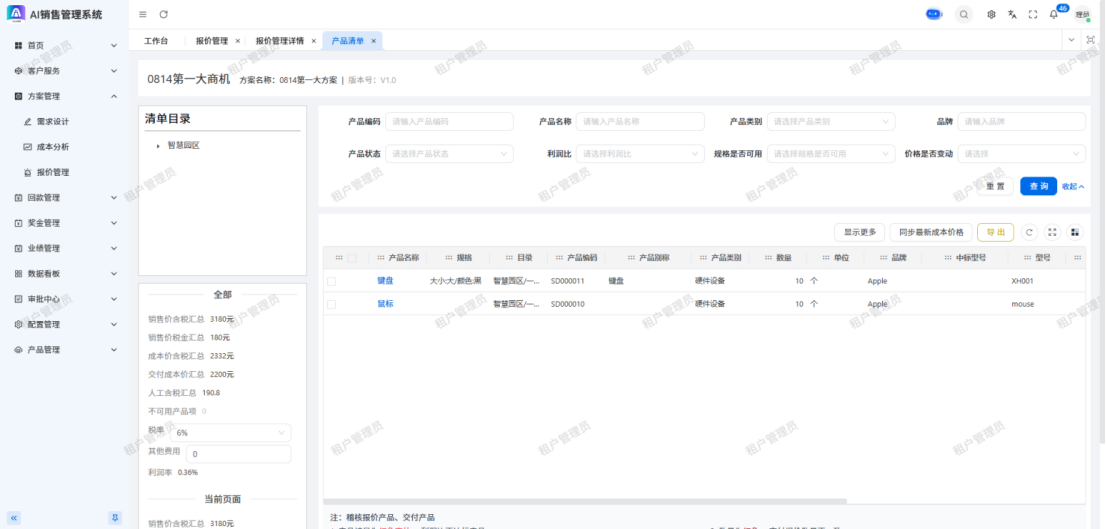
1、 点击【清单造价】按钮,进行清单造价 |
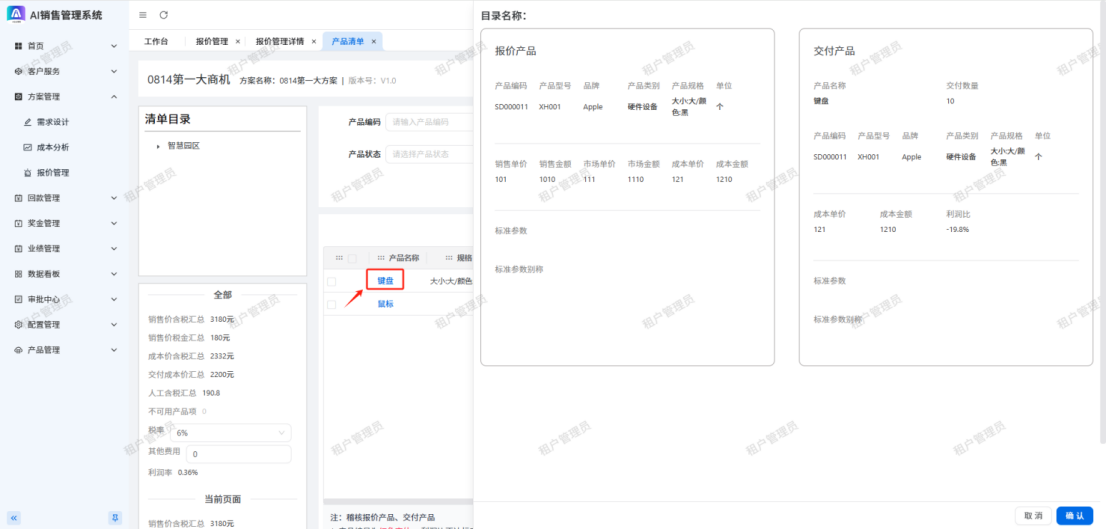
2、 点击产品名称,查看产品信息 |
|
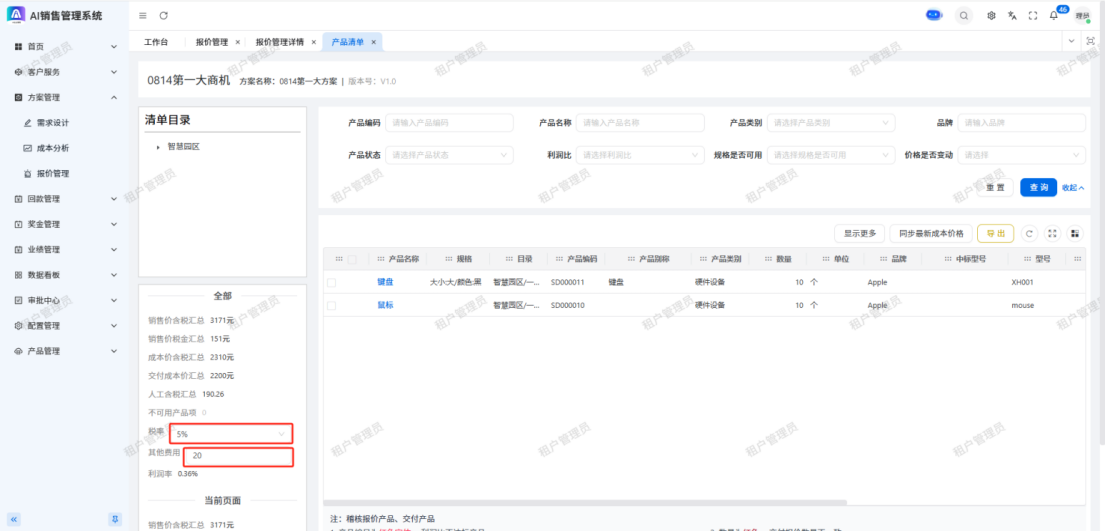
3、 点击【税率】和【其他费用】,调整对应的汇总金额 |
|
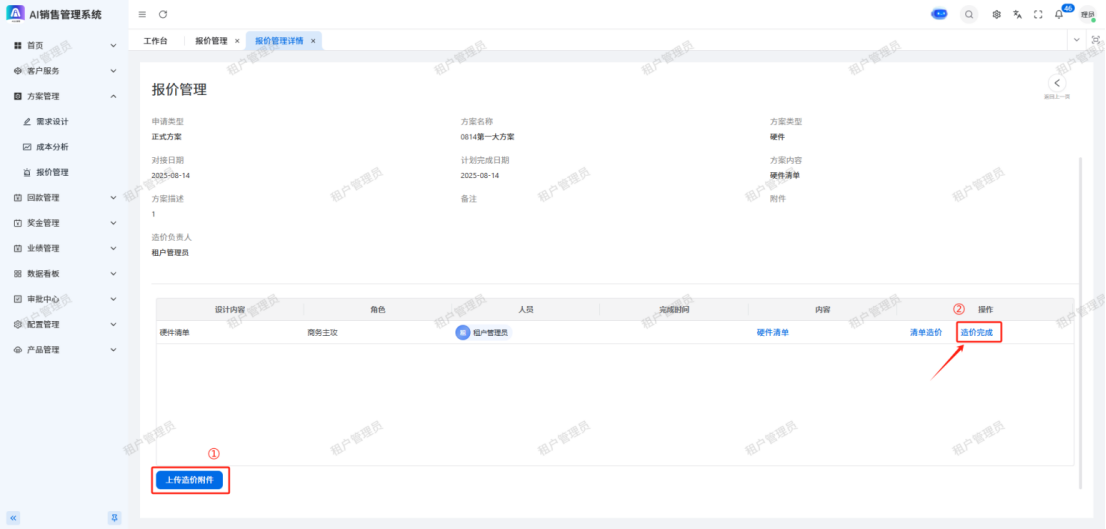
1、报价员在报价管理详情中,上传造价附件后点击【造价完成】按钮 注:当前方案内的上传附件后,报价员才可以点击【造价完成】 |
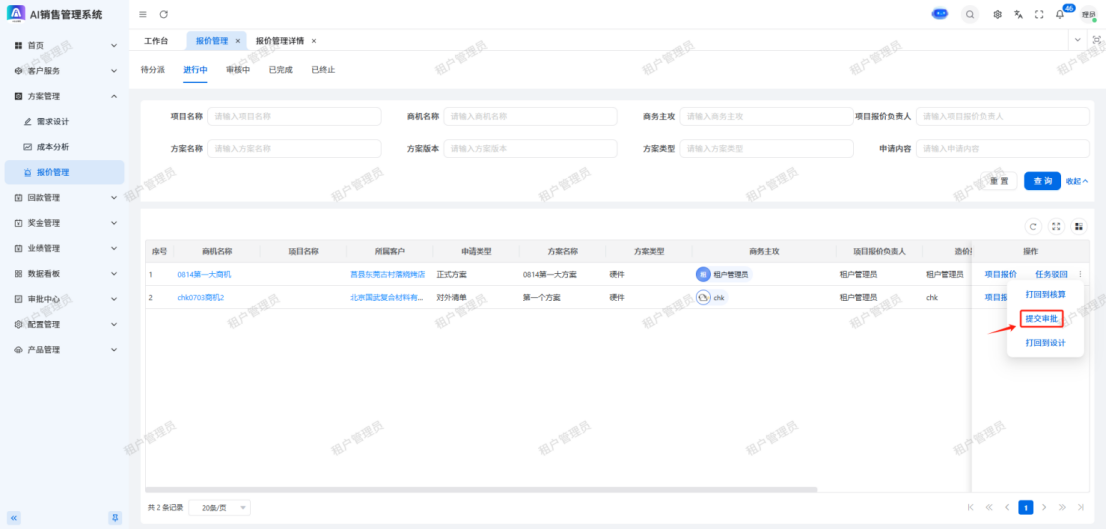
2、报价团队负责人在报价管理-进行中列表,点击【提交审批】按钮,可进行审批 |
|
1、报价审批人审批后,点击【已完成】页签,可以查看已经完成的设计 |
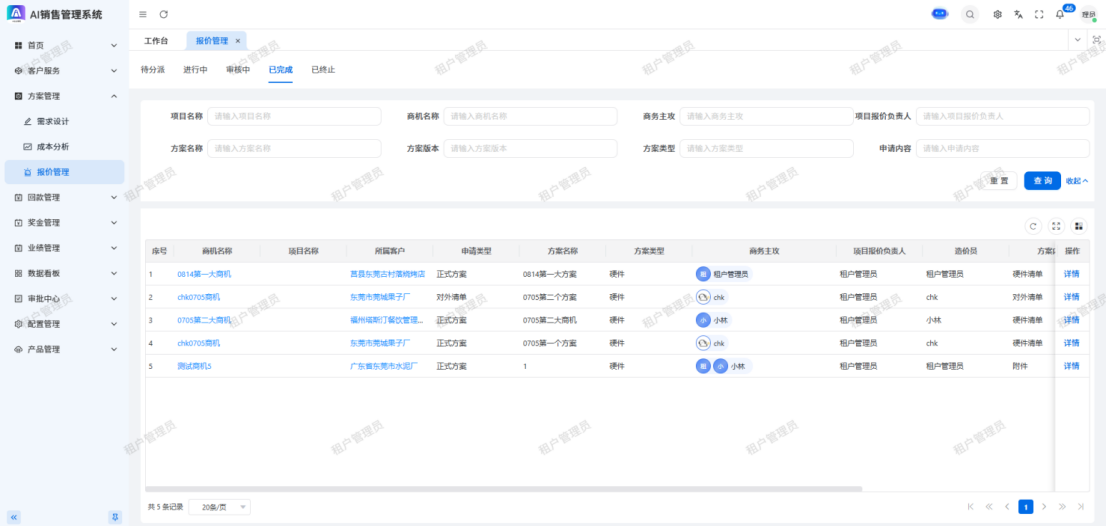
注:方案会流向方案确认环节,给销售人员处理。