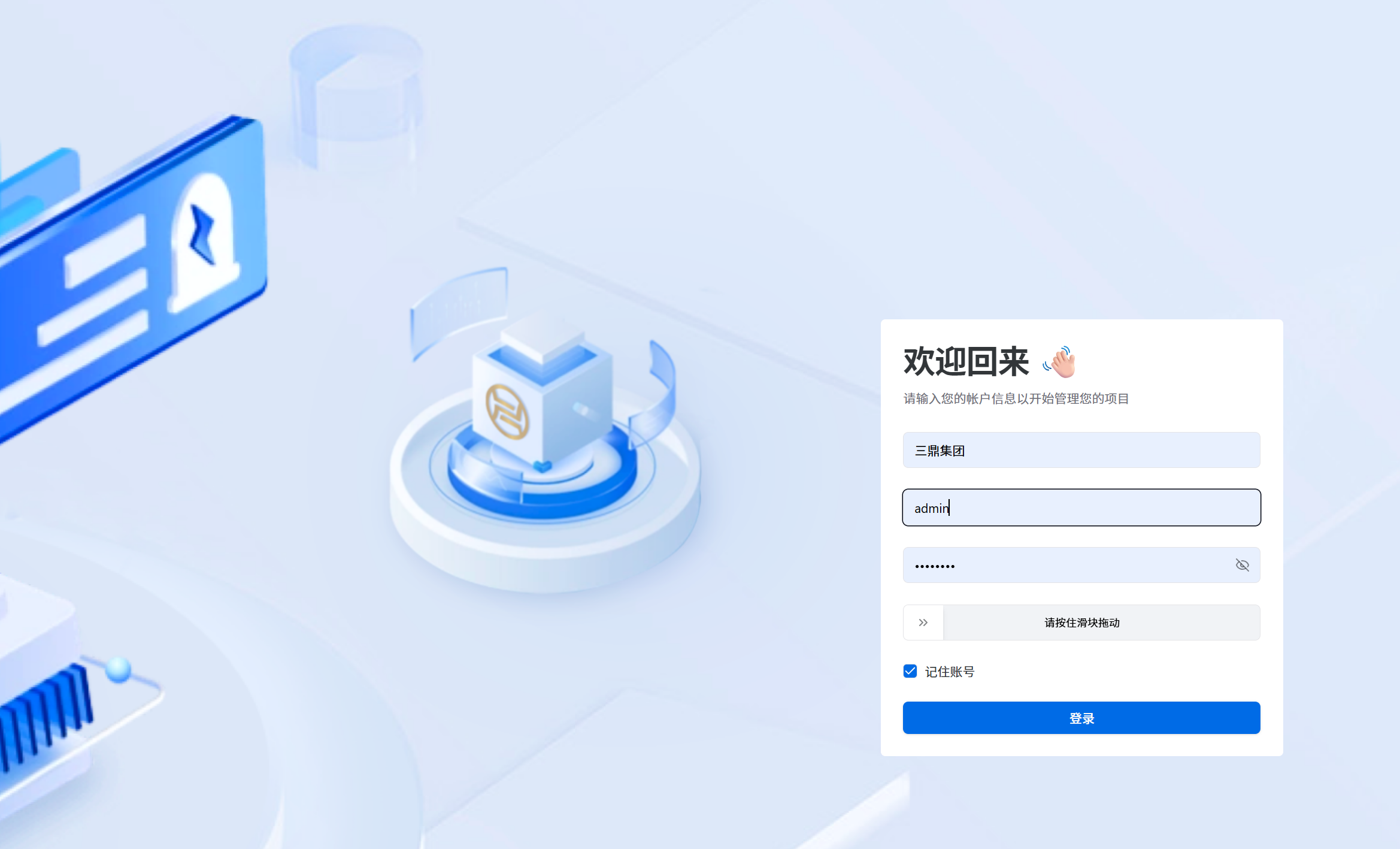
管理员在获取账号并成功登录鼐思企管系统后,即可开始进行企业组织架构及管理规则的初始化配置工作。

登录系统(企业名称、用户名、密码)
|
01/01登录管理员账号 |
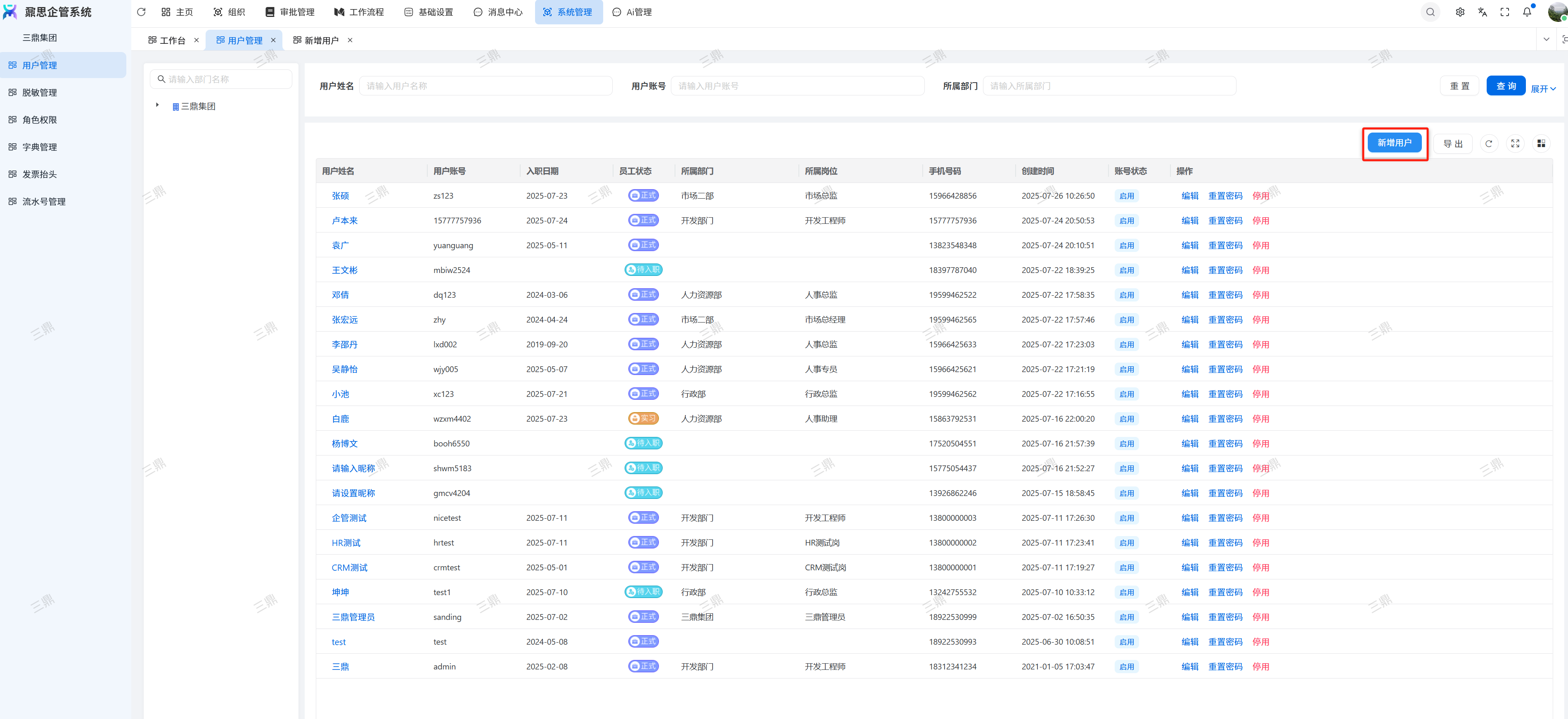
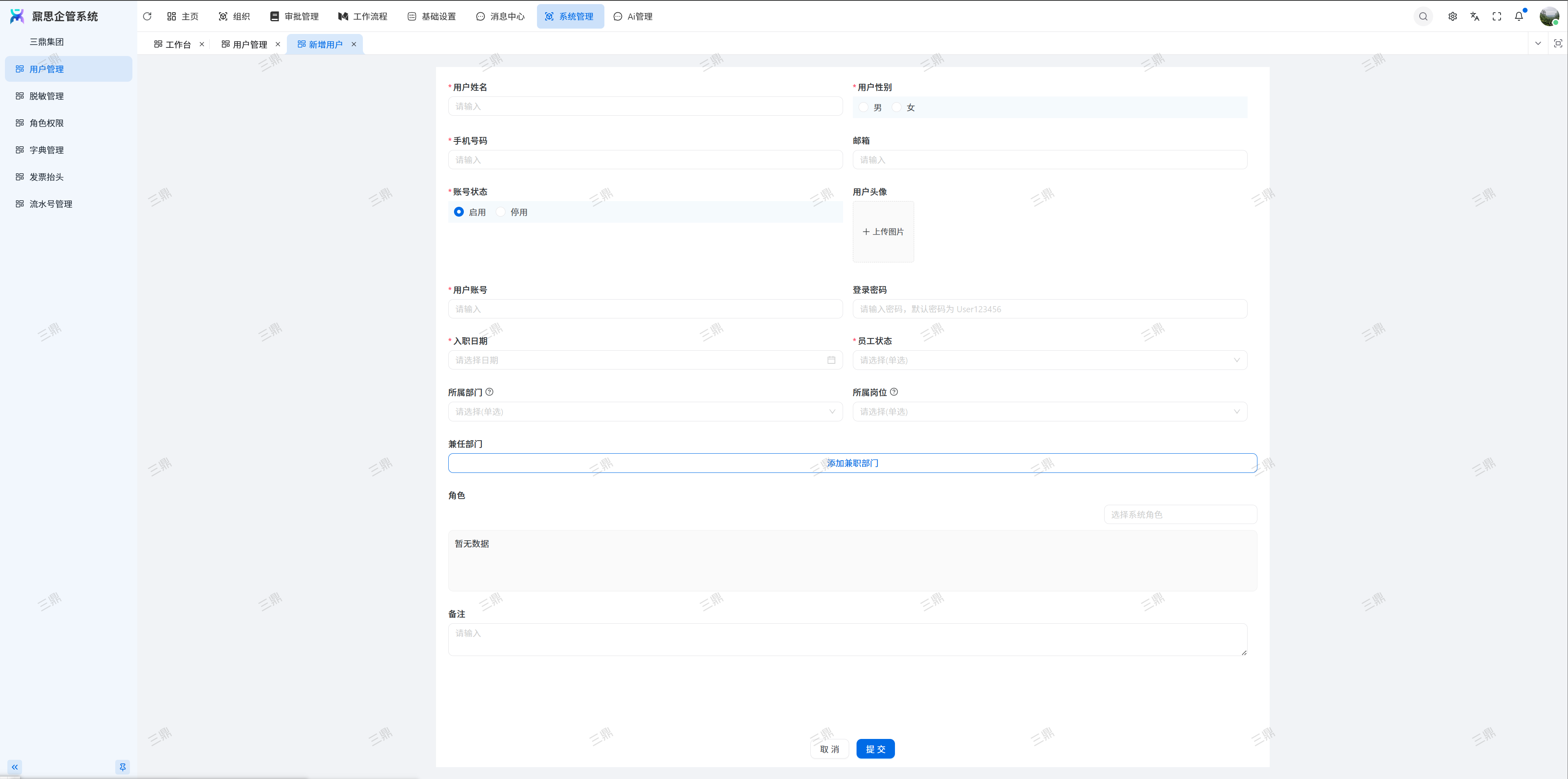
如果在未建立部门/岗位前创建用户,管理员可暂缓用户的部门/岗位分配的操作。待所需部门/岗位创建完毕,需返回[用户管理]界面编辑相应用户,完成其部门/岗位归属设置。
设置入口:【电脑端】>【组织管理】>【用户管理】>【添加用户】
|
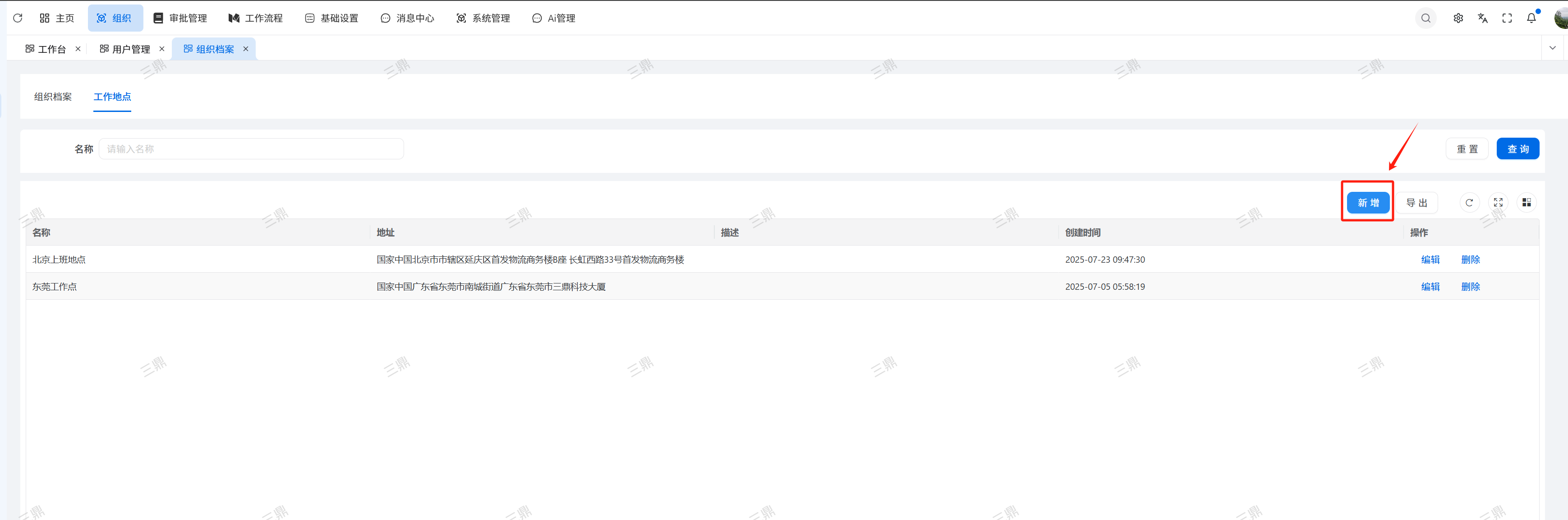
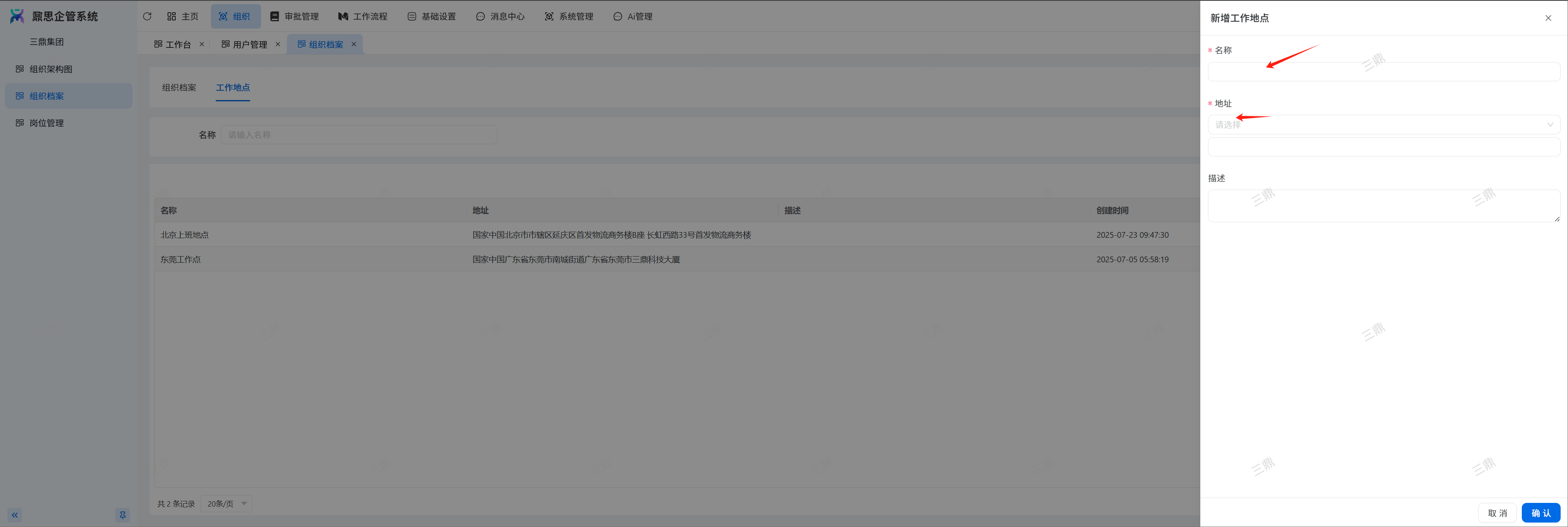
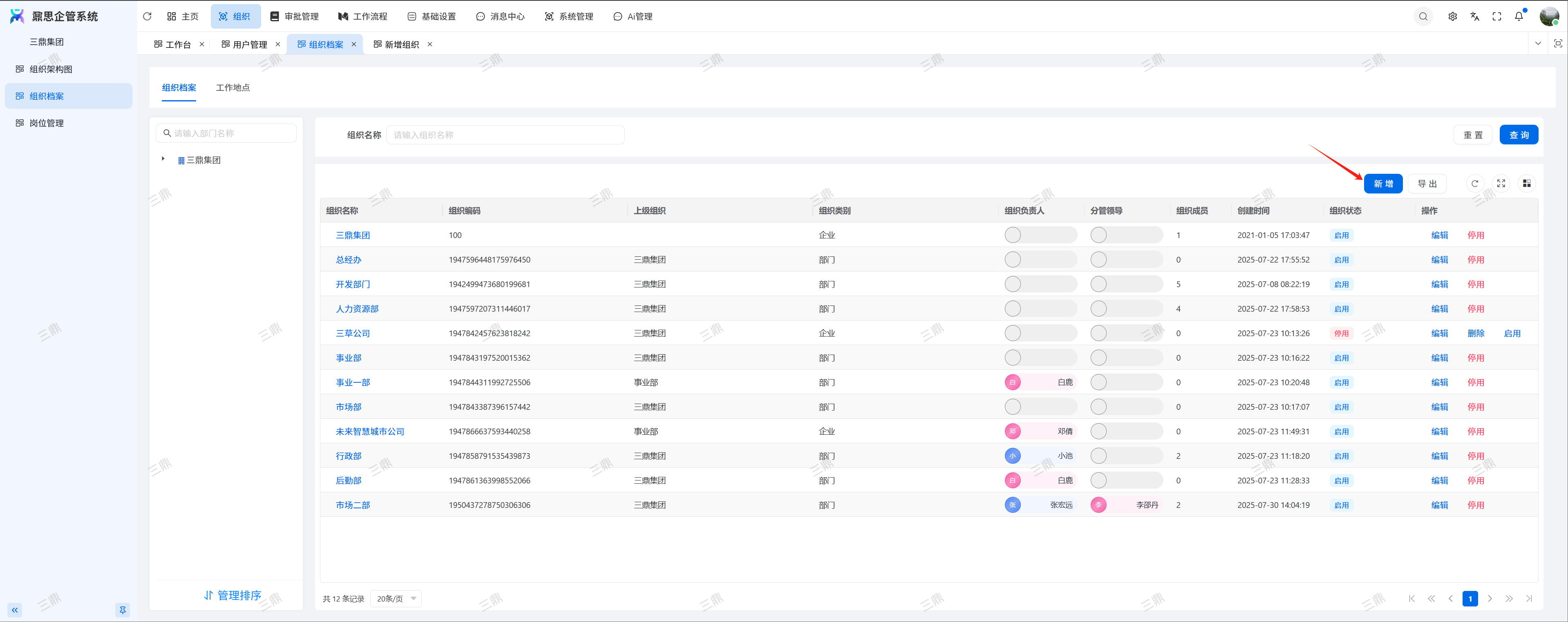
先维护好工作地点库后(可选),您可以在创建或编辑部门信息时,从已有的工作地点库中选择该部门相应的工作地点。
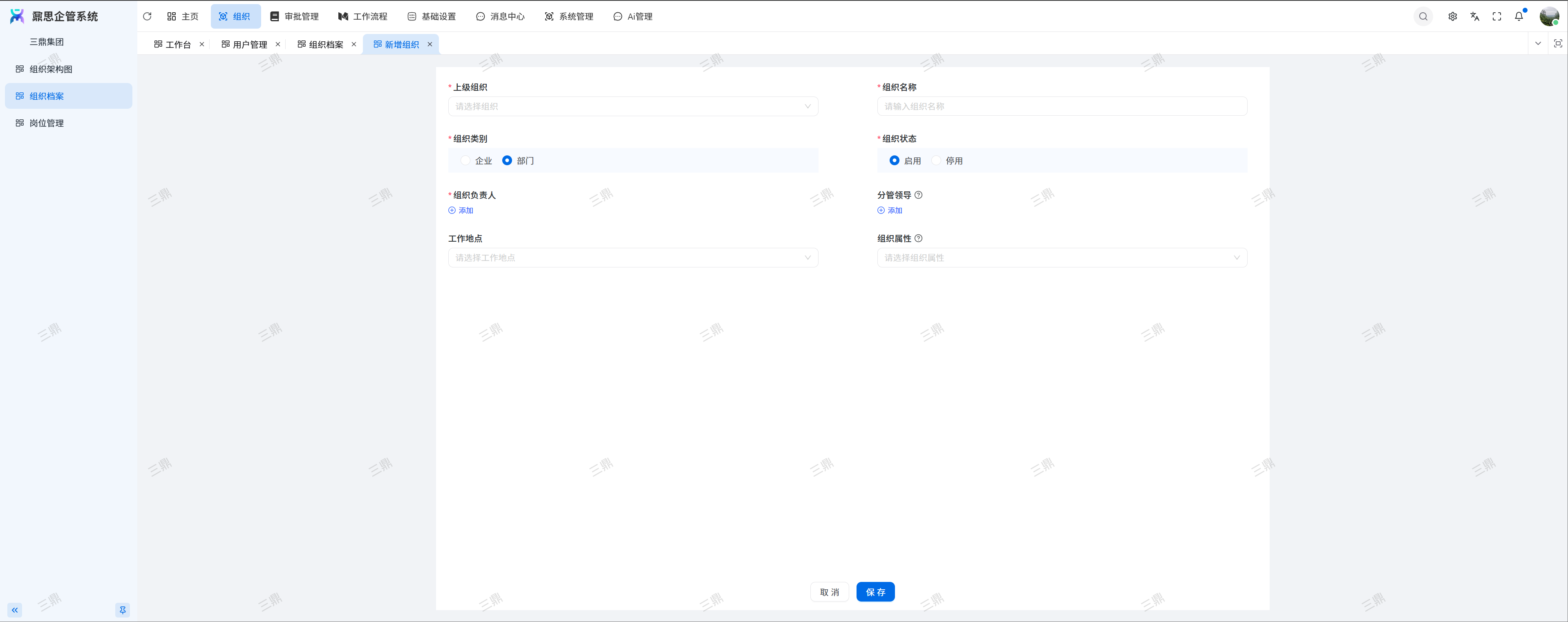
1.设置入口:【电脑端】>【组织】>【组织档案】>【工作地点】>【添加】
2.设置入口:【电脑端】>【组织】>【组织档案】>【组织档案】>【添加】
|
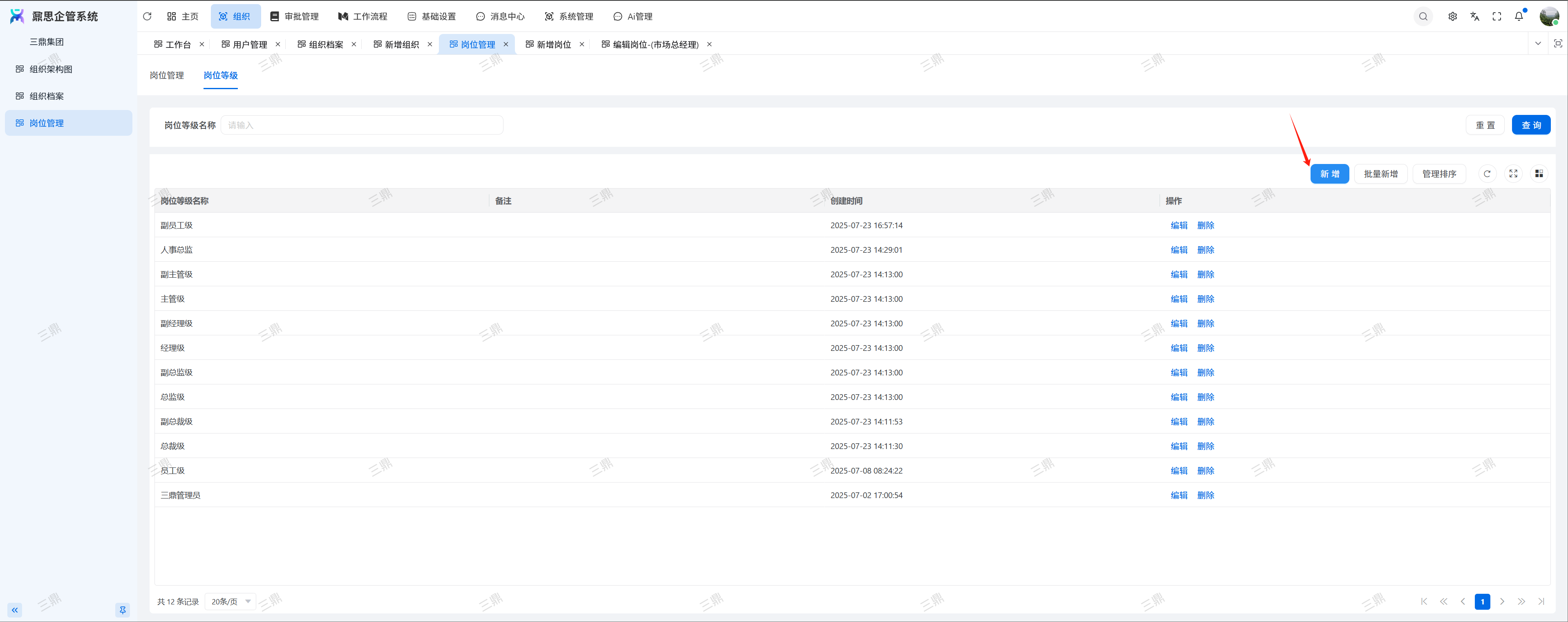
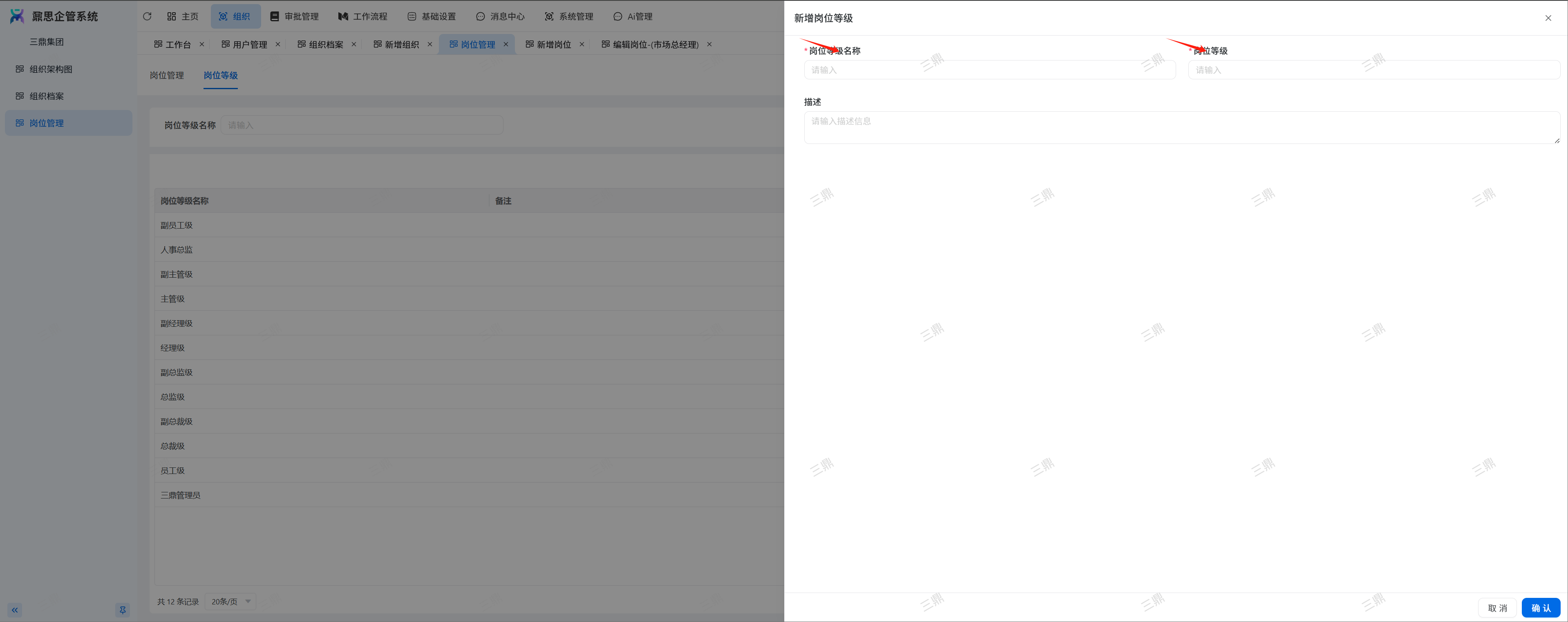
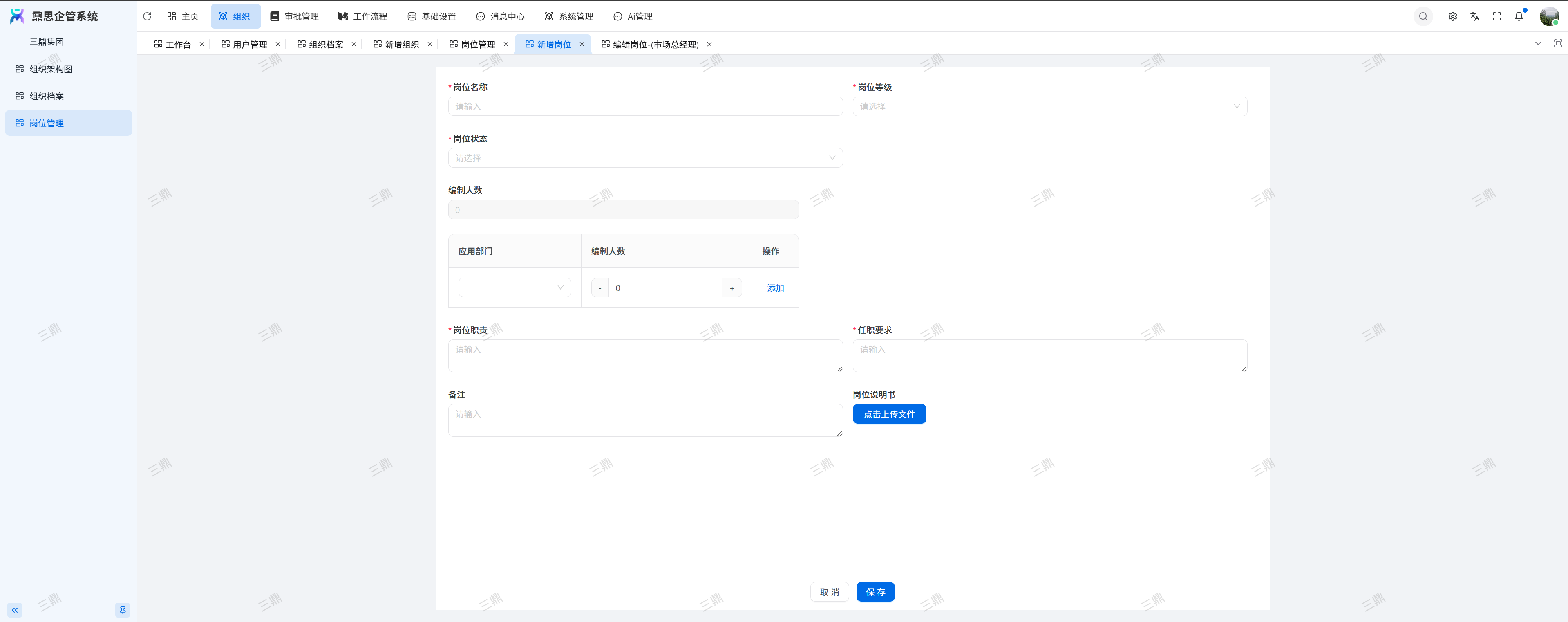
岗位等级是岗位管理的基础标准。请配置岗位等级,再创建具体岗位。
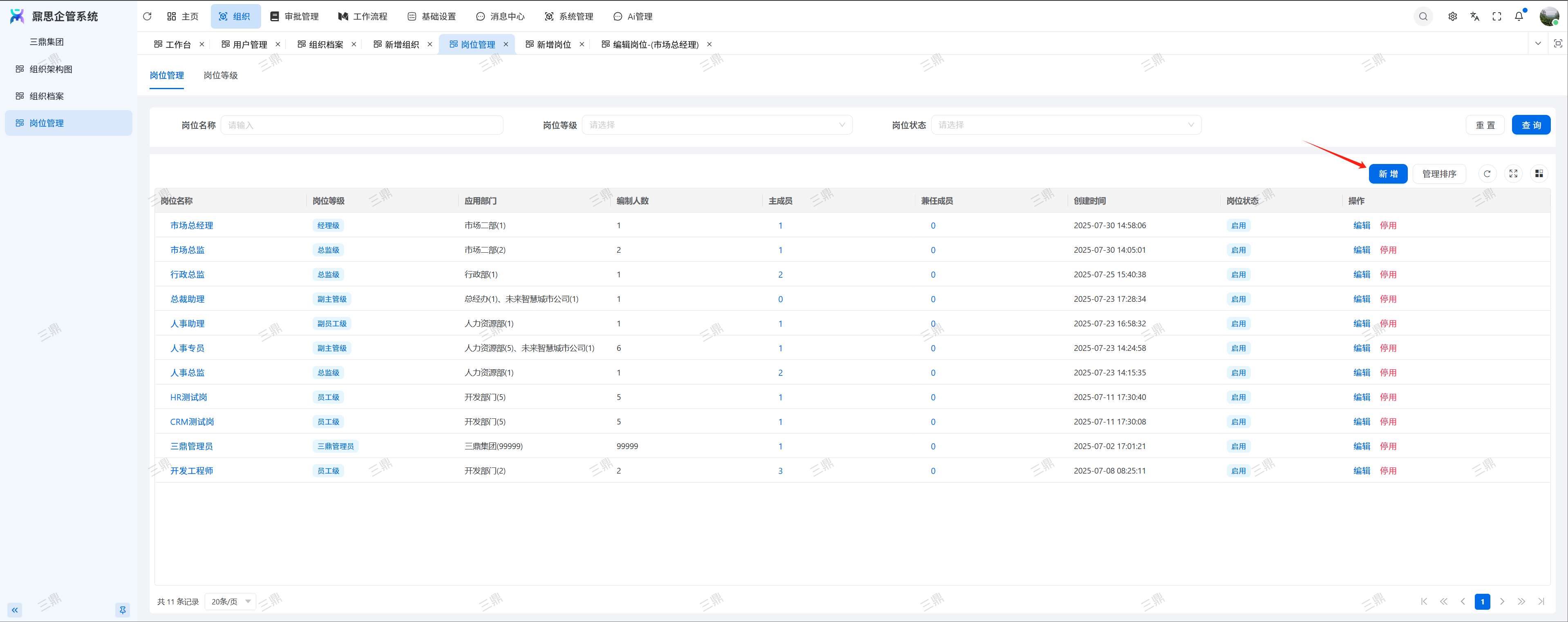
配置岗位信息时,请完成以下两步:
- 分配适用部门:选择该岗位将生效的一个或多个部门。
- 设定部门编制:为每个已分配的部门,指定该岗位的编制名额(数量)。
设置入口:【电脑端】>【组织】>【岗位管理】>【岗位等级】>【添加】
设置入口:【电脑端】>【组织】>【岗位管理】>【岗位管理】>【添加】
|
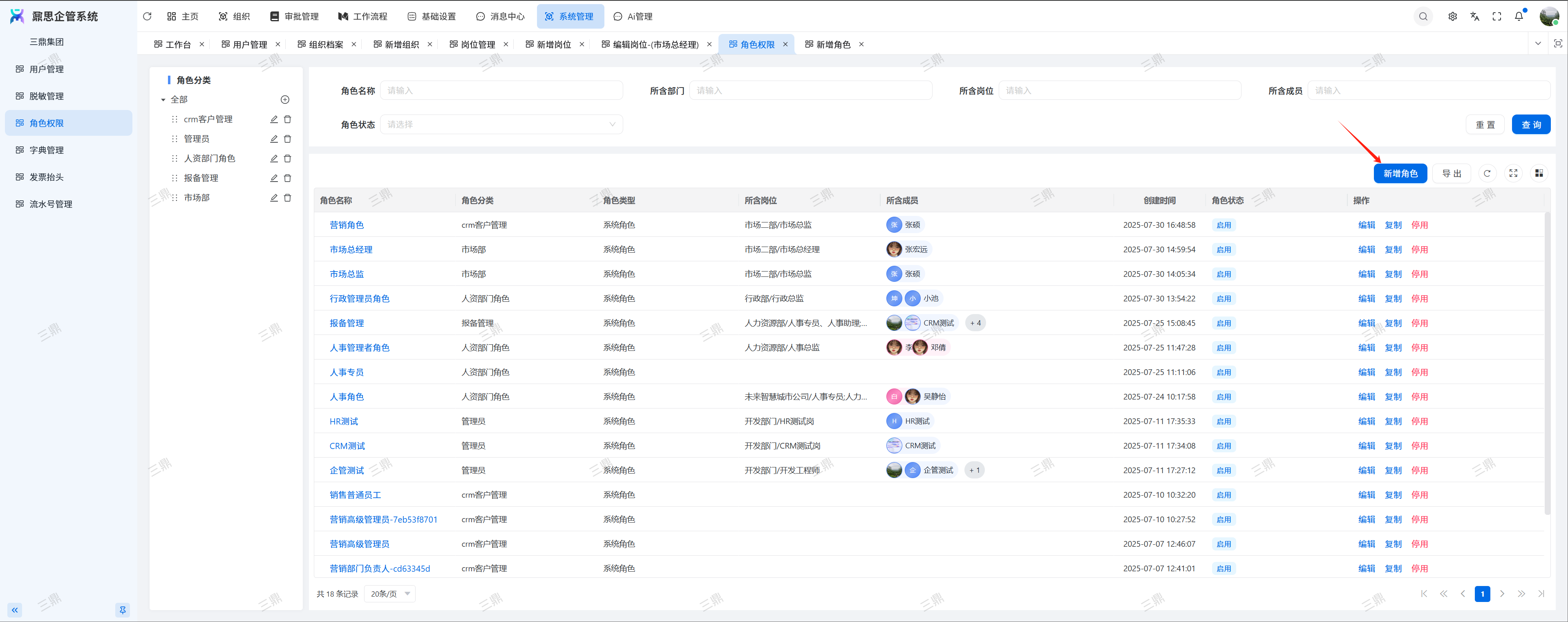
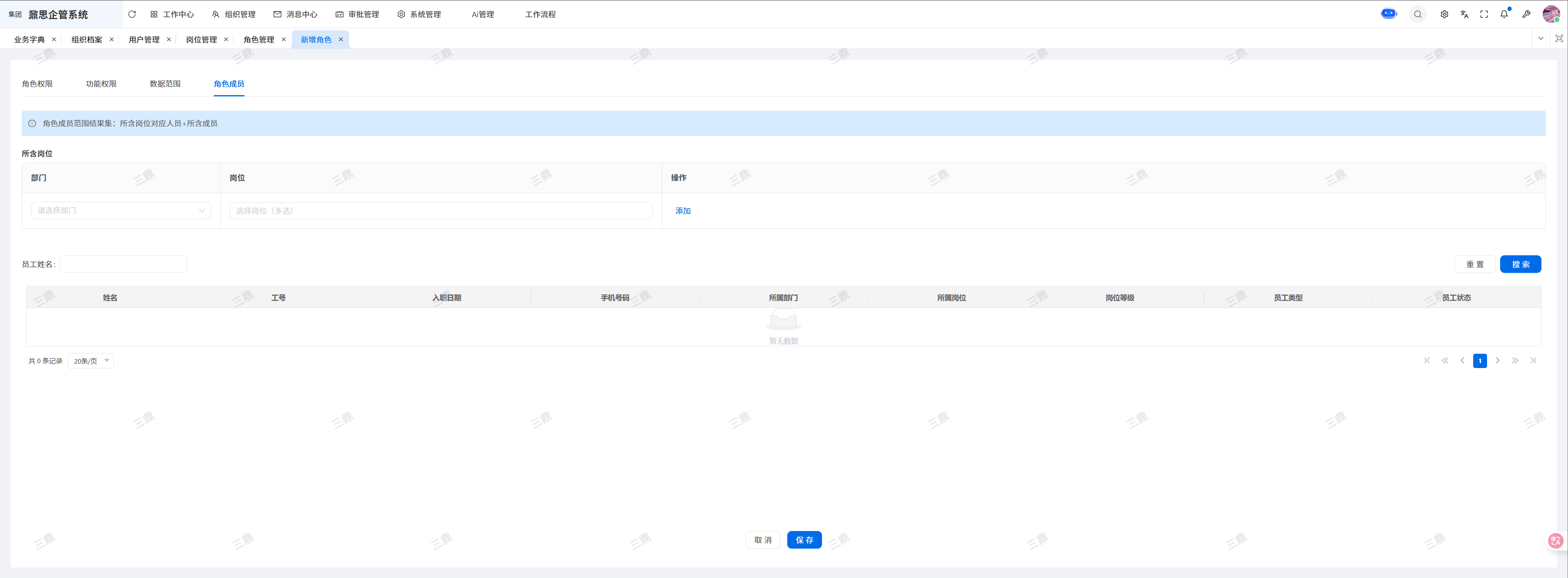
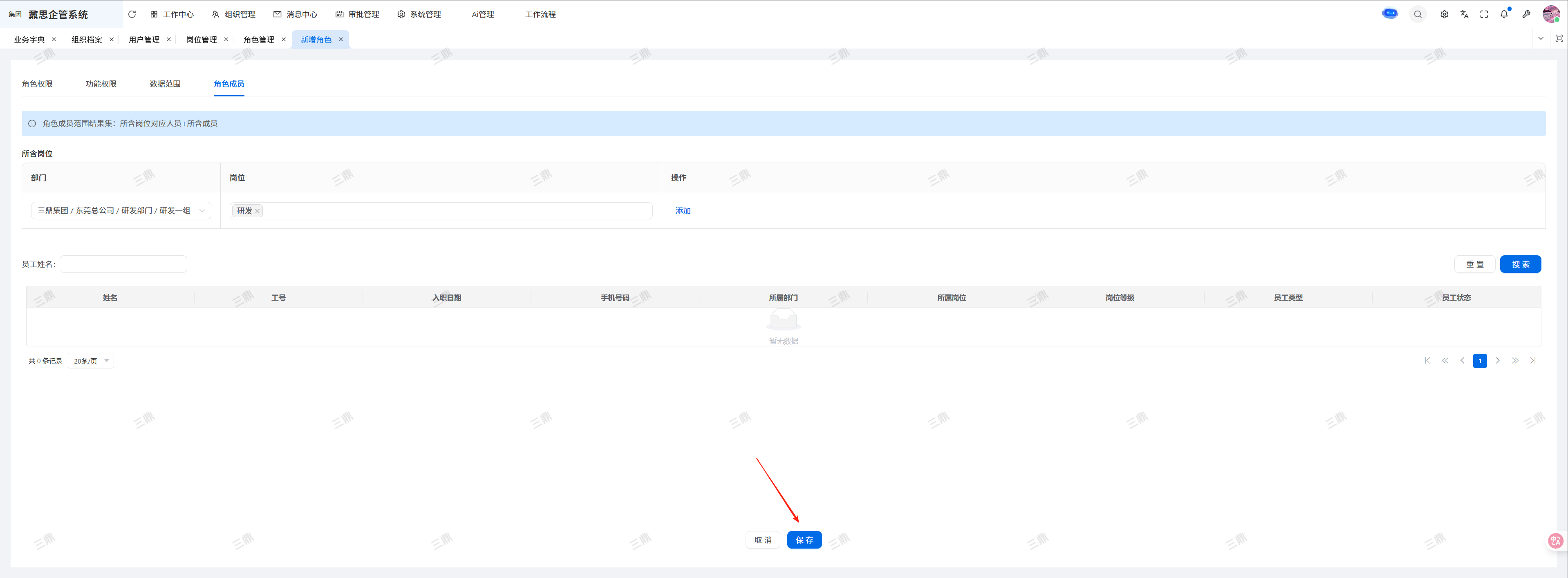
系统已预设好部分角色,创建角色标准操作流程:
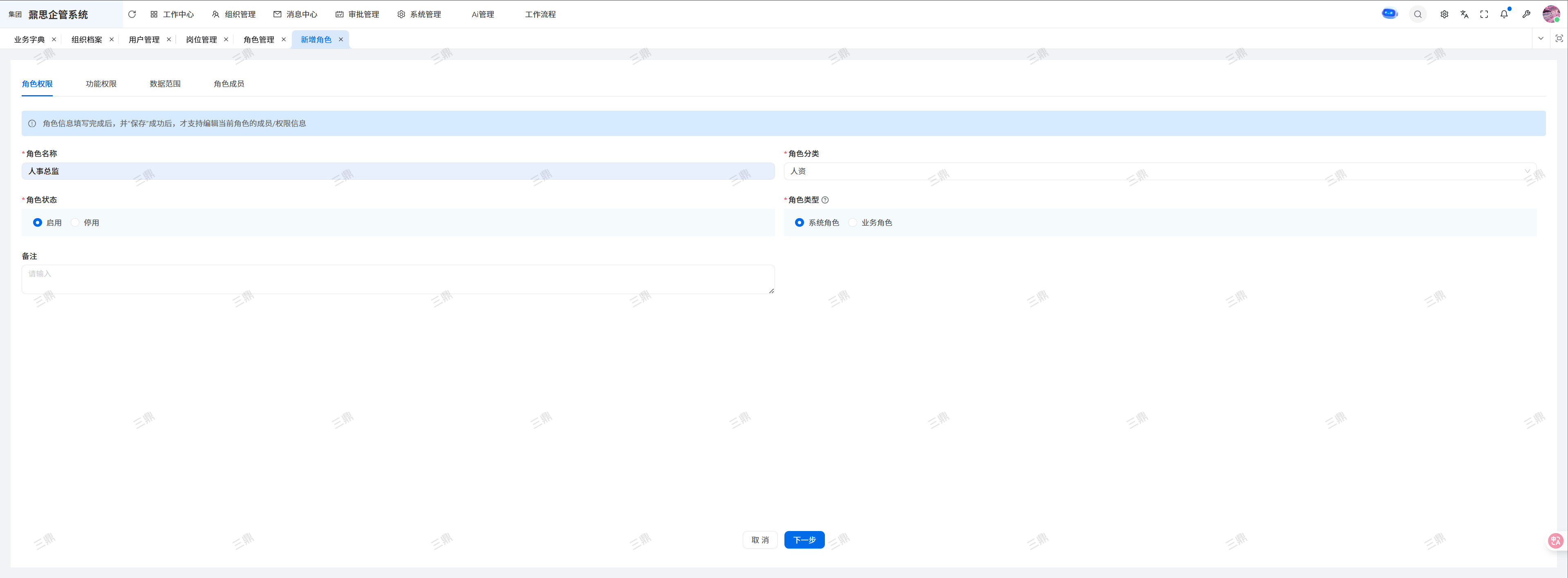
步骤1:填写角色基本信息
- 输入角色名称(如:财务专员、部门主管)
- 填写角色描述(说明该角色的核心权责)
步骤2:指定授权对象,三者任选其一(部门/岗位/人员)
- 部门:该部门下所有在职与未来入职员工自动继承此角色
- 岗位:关联此岗位的所有人员即时获得角色权限
- 人员:仅指定人员获得此角色权限(特殊授权)
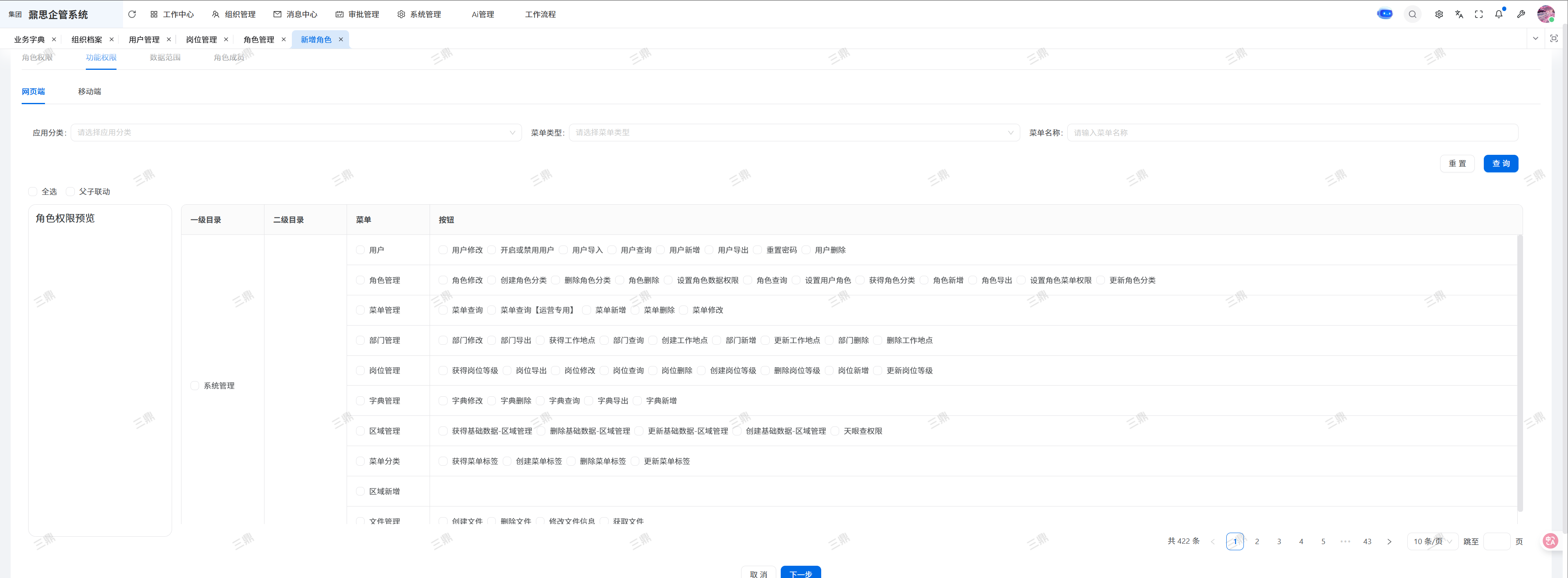
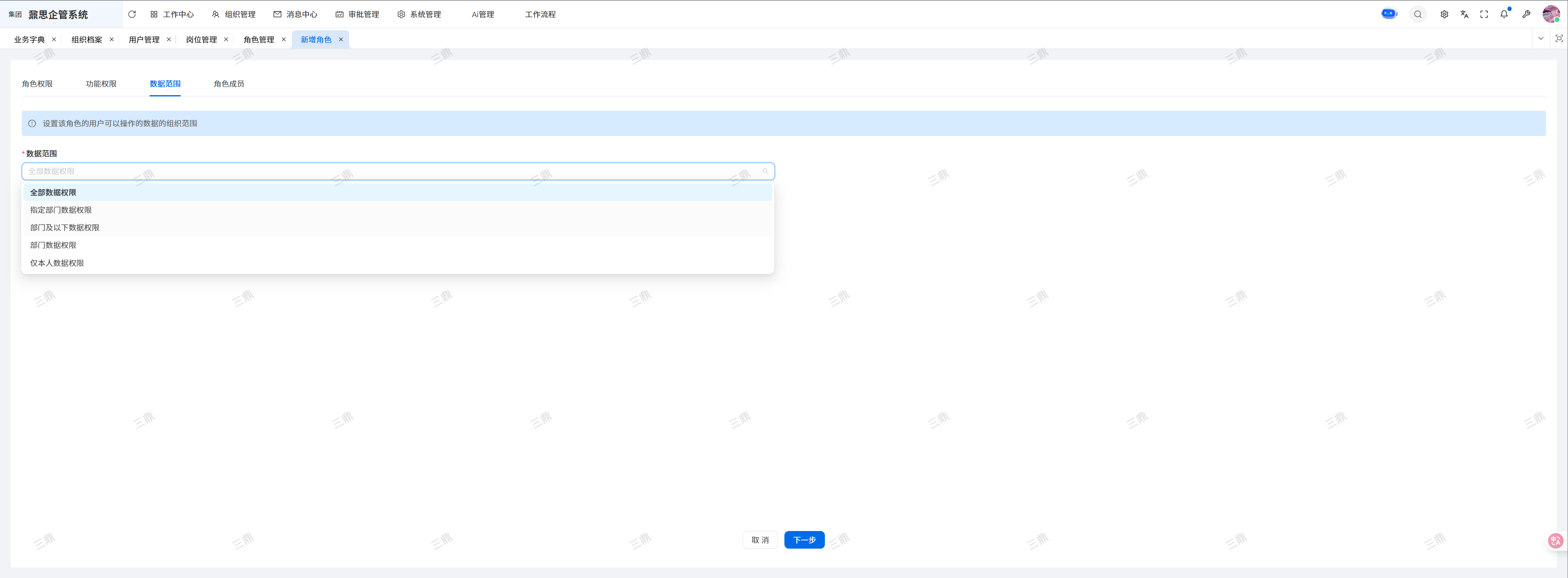
步骤3:配置三级权限
- 菜单权限:控制可访问的系统模块
- 按钮权限:控制页面内的操作权限
- 数据权限:控制数据可见范围
设置入口:【电脑端】>【组织管理】>【角色管理】>【新增角色】
|