AI总裁系统-操作手册
开始使用
系统介绍
注册用户及登录
AI总裁入门指南
新功能快速上手:V1.2.0核心操作指南
第一章 工作中心
1.1 工作台
第二章 组织管理
2.1 组织架构图
2.2 配置用户管理
2.3 配置组织档案
2.4 配置岗位管理
2.5 配置角色管理
2.6 关联(或调整)部门/岗位
第三章 审批管理
3.1 任务列表
第四章 工作流程
4.1 流程管理
4.1.1 流程模型
4.1.2 模型模板
4.1.3 流程分类
4.1.4 流程监听器
4.1.5 流程实例
4.1.6 流程任务
第五章 消息中心
5.1 我的消息
第六章 系统管理
6.1 字典管理
6.2 发票抬头
6.3 流水号管理
6.4 脱敏管理
6.5 日志管理
6.5.1 操作日志
6.5.2 登录日志
第七章 AI管理
7.1 知识库
第八章 常用应用场景业务操作说明
8.1 如何建立员工资料
第九章 客户反馈问题集
第十章 热门问题
常见登录异常问题
常见权限不足问题
三鼎集团
-
+
首页
2.5 配置角色管理
第一步: 依次点击“组织管理”—— “角色管理”——“新增角色” 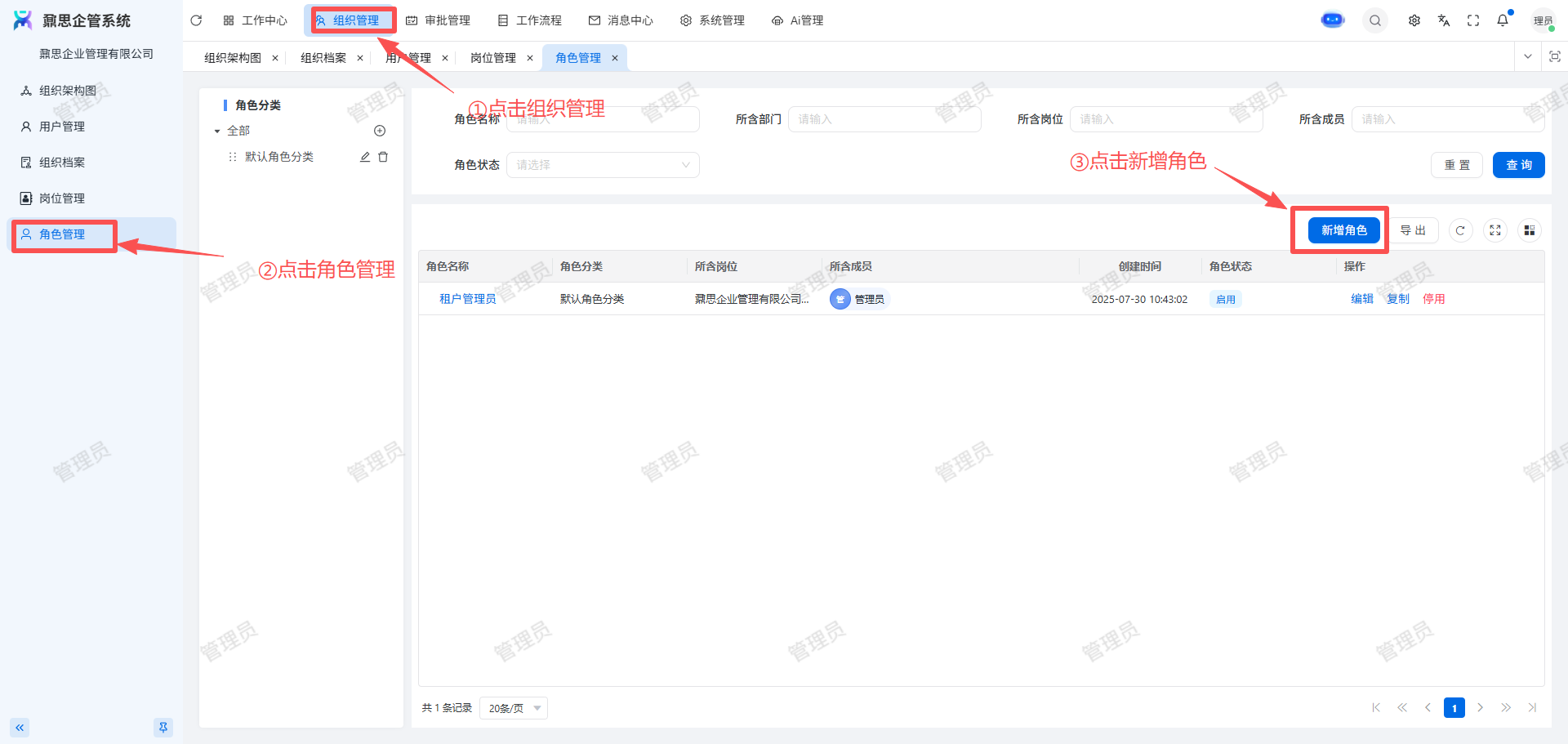 第二步: 填写角色权限 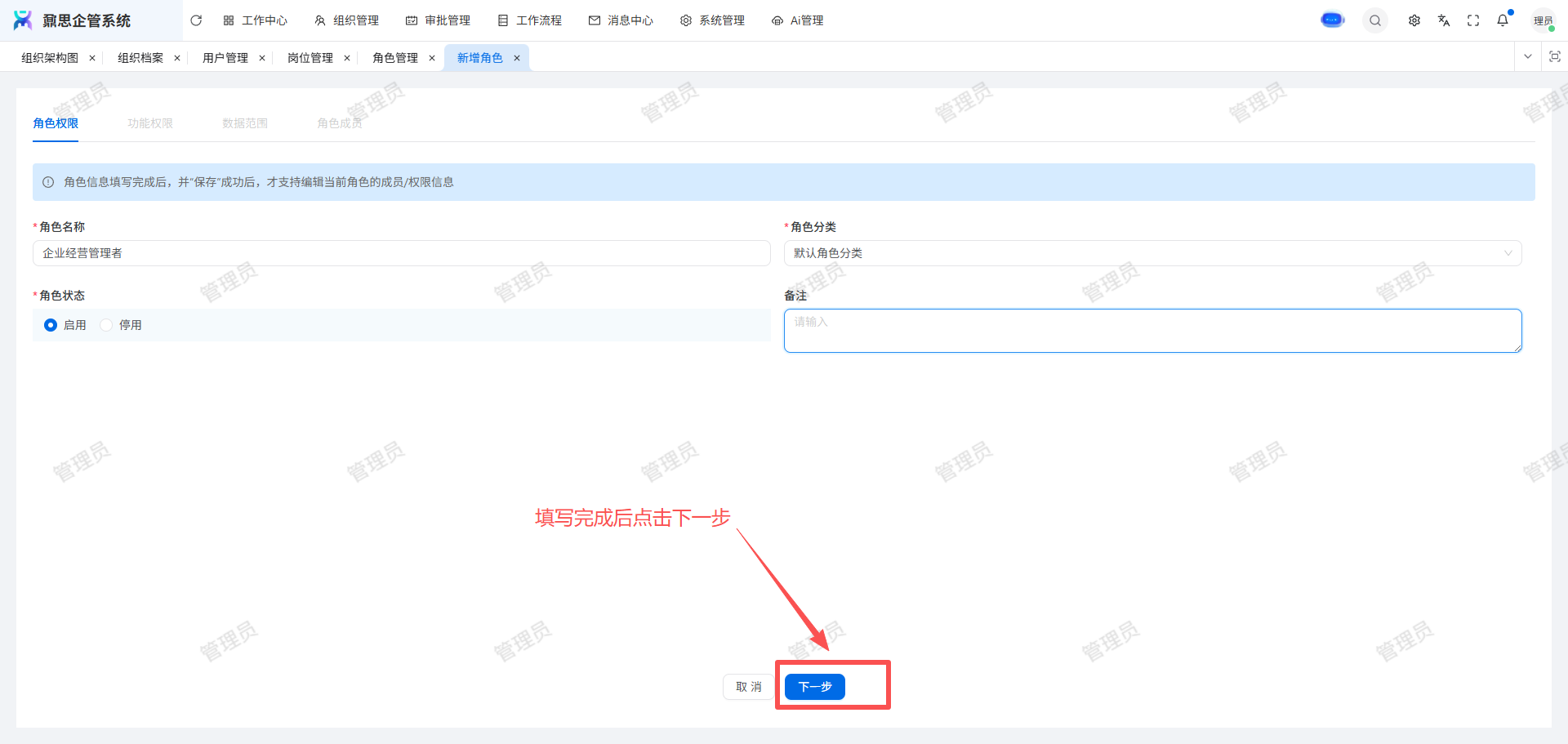 填写功能权限 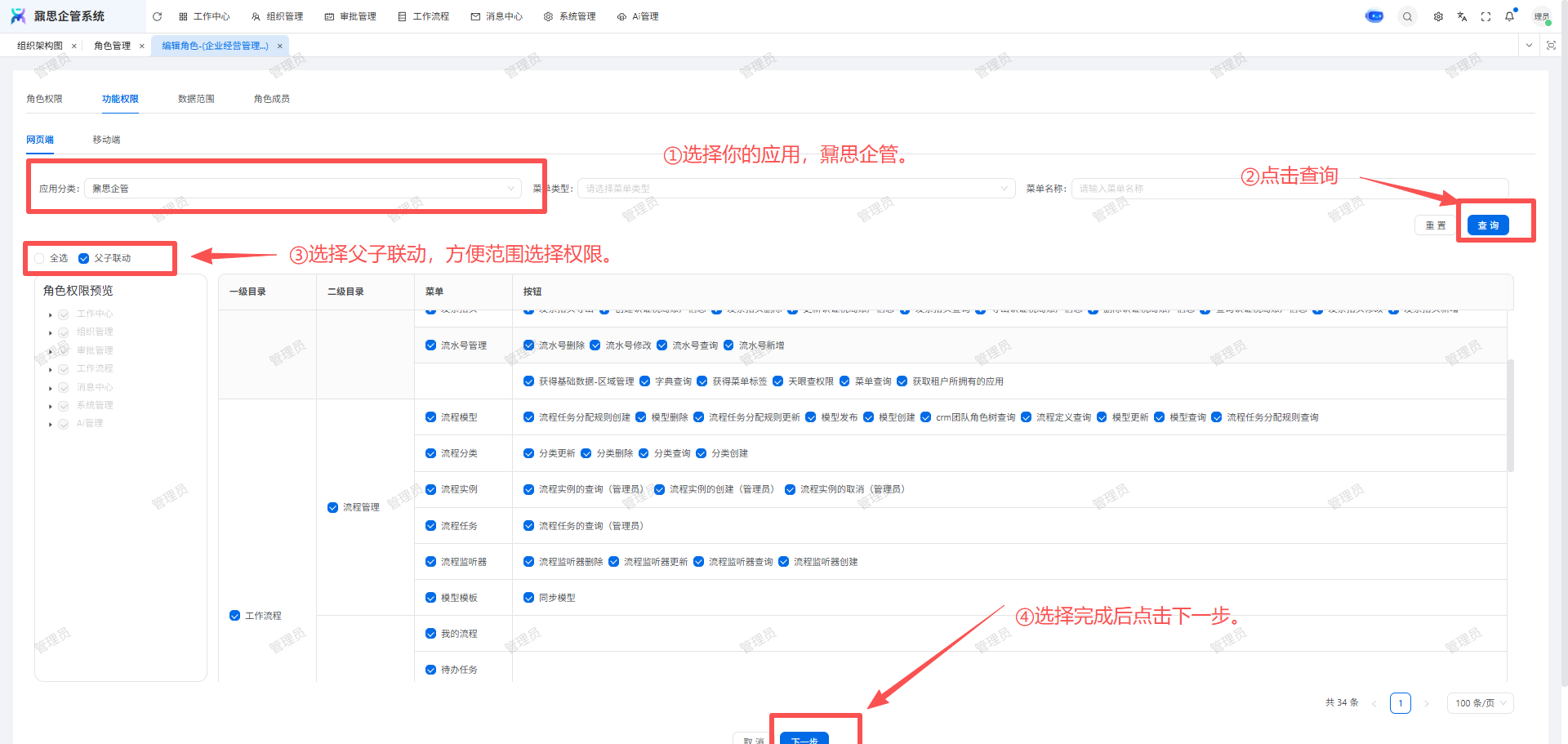 选择数据范围 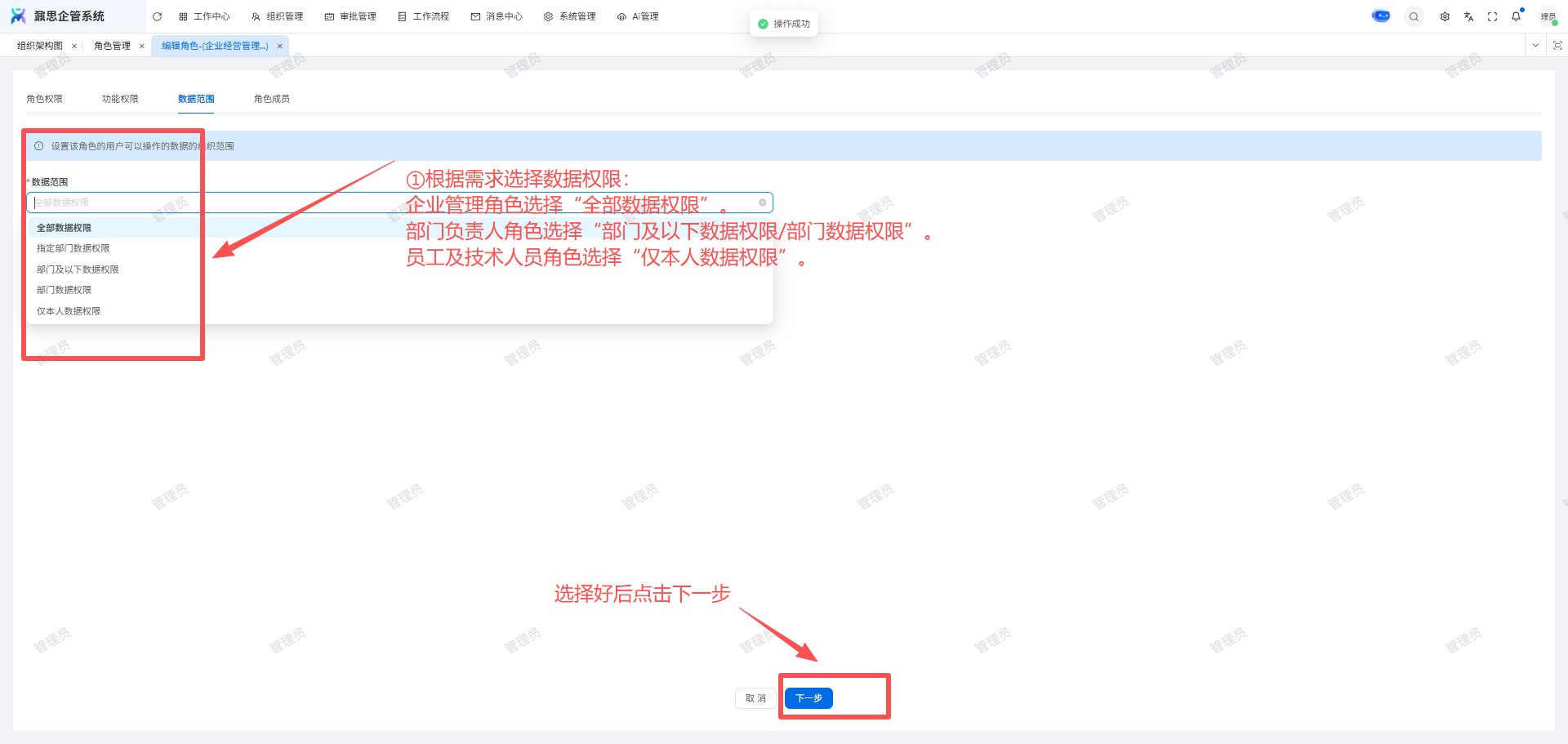 配置角色成员 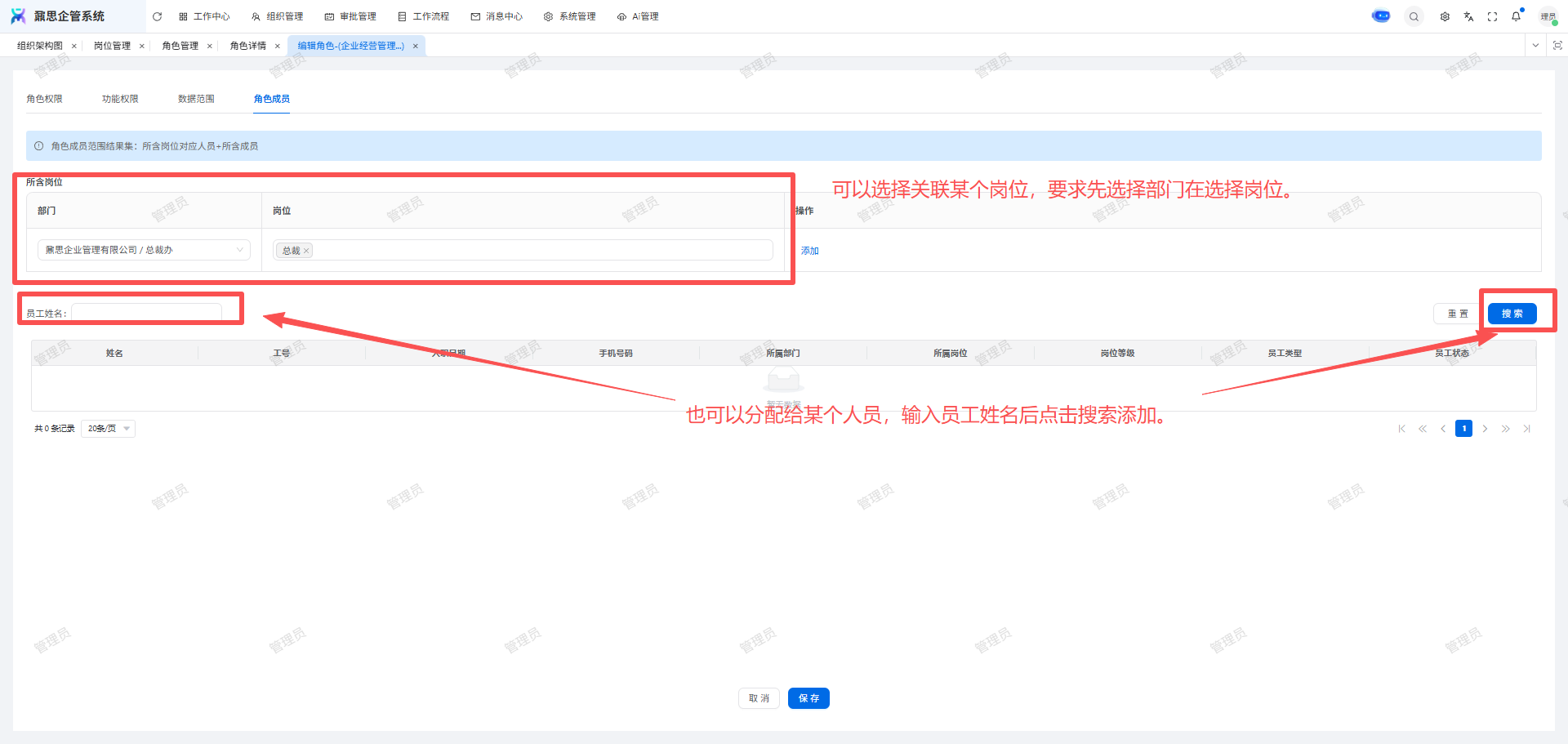 配置完成后点击保存。 好的,以下是根据上图编写的中文操作手册,力求简洁明了,方便操作和理解: --- ### 角色权限管理操作手册 #### 一、数据范围配置 1. **进入数据范围页面**: - 在角色权限管理界面中,点击“数据范围”标签页。 2. **选择数据范围**: - 在“数据范围”选项中,根据需求选择相应的数据权限范围。可选范围包括: - 全部数据权限 - 仅本人数据权限 - 部门数据权限 - 部门及以下数据权限 - 指定部门数据权限 - 选择完成后,点击页面底部的“下一步”按钮,进入下一步操作。 #### 二、角色成员管理 1. **进入角色成员页面**: - 在角色权限管理界面中,点击“角色成员”标签页。 2. **查看和添加角色成员**: - 在“所含岗位”区域,可以看到当前角色所包含的部门和岗位信息。 - 如果需要添加新的成员,可以在“添加”按钮处进行操作,选择相应的部门和岗位后点击“添加”按钮。 3. **搜索和查看员工信息**: - 在“员工姓名”搜索框中输入员工姓名,可以快速查找特定员工。 - 在表格中可以查看所有员工的详细信息,包括姓名、工号、入职日期、手机号码、所属部门、所属岗位、岗位等级、员工类型和员工状态。 4. **保存设置**: - 完成所有设置后,点击页面底部的“保存”按钮,保存当前角色的成员配置。 #### 三、注意事项 - 在配置数据范围时,请确保选择的权限范围符合实际业务需求,避免权限过大或过小。 - 在管理角色成员时,务必仔细核对每个成员的岗位和信息,确保无误。 - 保存设置前,请再次确认所有配置是否正确,避免误操作。 --- 希望这份操作手册能帮助您更好地管理和配置角色权限。如有任何问题,请随时联系技术支持。
鼐思企管
2025年9月29日 11:43
转发
收藏文档
上一篇
下一篇
手机扫码
复制链接
手机扫一扫转发分享
复制链接
Markdown文件
Word文件
PDF文档
PDF文档(打印)
分享
链接
类型
密码
更新密码
有效期