鼐思HR管理系统
人力资源系统操作流程
1.文档作用及基础操作说明
2.职级管理
3.招聘管理
4.员工管理
5.考勤管理
6.考勤打卡
三鼎集团
-
+
首页
人力资源系统操作流程
人力资源系统操作流程 ● 系统功能组成: 职级管理 ,招聘管理 ,员工管理 ,考勤管理 ,绩效管理 ,薪酬管理 ,培训管理 职级管理 职级体系通过整合序列、职级和职等信息 ,构建起标准化的员工职业发展通道 ,同时为薪酬核算提供等级依据 ,保障薪酬分配的公平性与合理性。 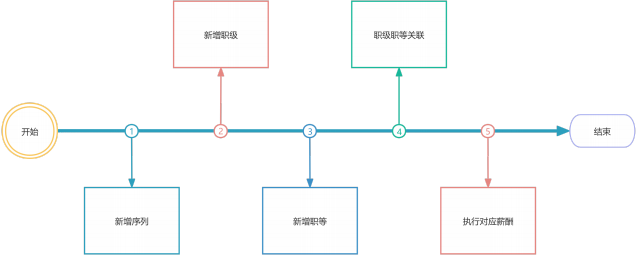 1\.新增序列 点击 “ 职级管理 \- 薪酬职级体系 \- 序列” 进入序列信息管理界面。 添加序列信息的方式有两种:①点击 【新增】 按钮逐条添加 ,②点击 【批量新增】 进行批量添加。 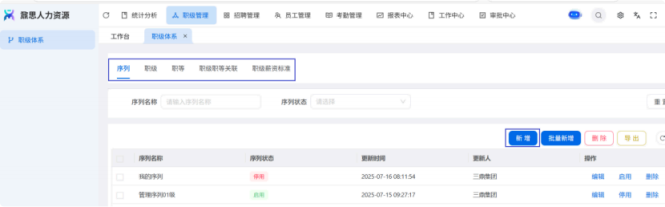 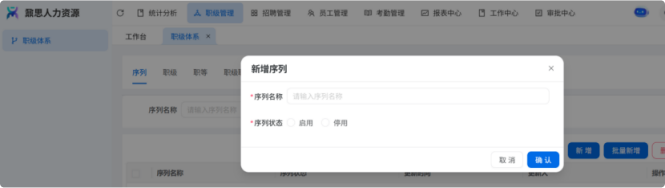 2\.新增职级 点击 “ 职级管理 \- 薪酬职级体系 \- 职级” 进入职级信息管理界面。 添加职级信息的方式有两种:①点击 【新增】 按钮逐条添加 ,②点击 【批量新增】 进行批量添加。 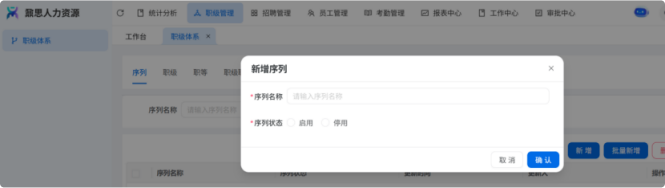 3\.新增职等 点击 “ 职级管理 \- 薪酬职级体系 \- 职等” 进入职等信息管理界面。 添加职等信息的方式有两种:①点击 【新增】 按钮逐条添加 ,②点击 【批量新增】 进行批量添加。 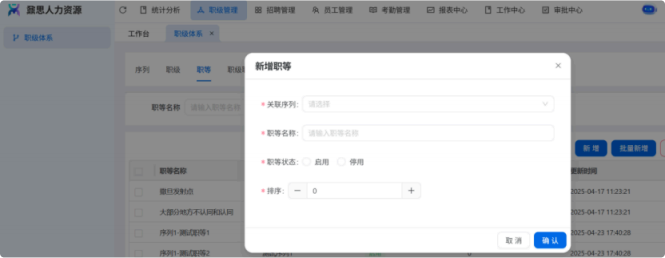 4\.职级职等关联 点击 “ 职级管理 \- 薪酬职级体系 \- 职级职等关联” ,进入职级职等关联数据界面。点击 【新增职级职等】,选择对应的序列、职级和职等数据 ,完成关联操作。 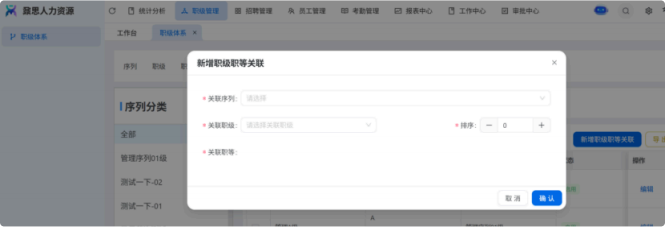 5\.执行对应薪酬 点击 “ 职级管理 \- 薪酬职级体系 \- 职级薪资标准” ,进入界面。点击 【同步序列职级表】 按钮以更新序列职级及职等信息。 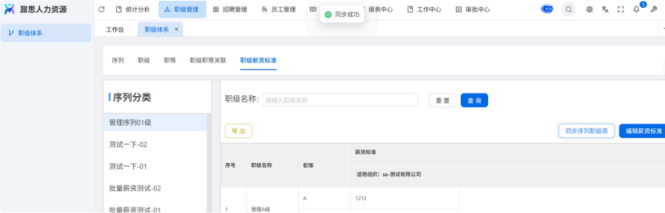 招聘管理 招聘管理涵盖招聘需求、候选人和人才库三大模块。 当出现岗位空缺或产生招聘需求时 ,可通过系统发起申请 ,经审批通过后 , 由人力资源相关人员负责受理并组织开展相关招聘工作。 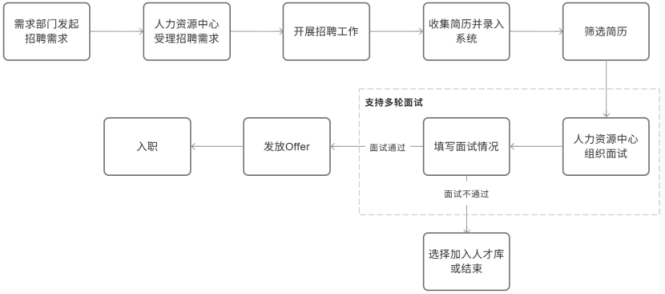 1\.新增招聘需求 点击 【新增招聘】,填写招聘需求申请信息 ,并提交审批流程。 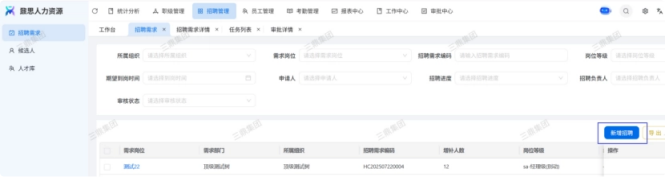 2\.指派招聘负责人 审批通过后 ,点击 【指派招聘负责人】 按钮 ,可指定负责人跟进相应的招聘事务。 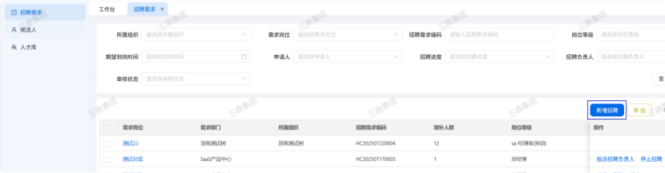 3\.新增面试者 点击 【新增面试者】 按钮 ,填写面试者信息并保存 ,候选人模块将自动生成对应的面试者信息记录。 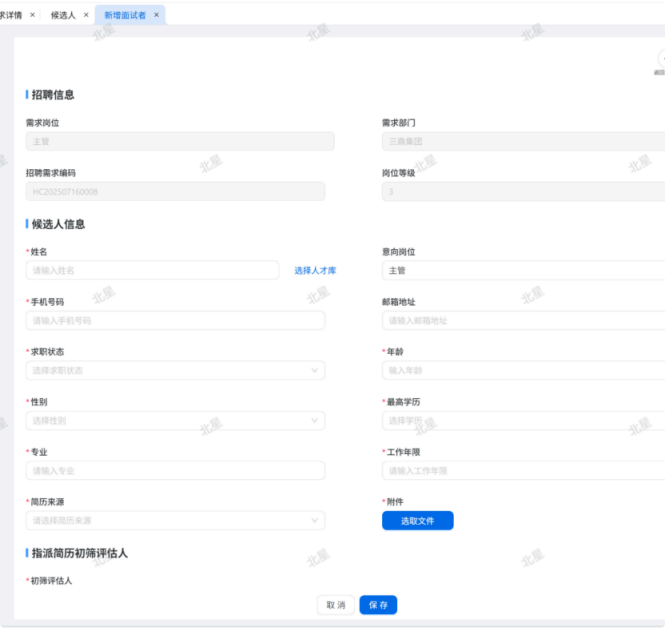 4\.初筛评估 简历初筛评估人点击 【姓名】 进入详情页面 ,查看候选人信息并进行评估。 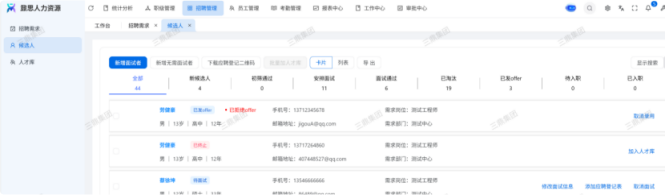 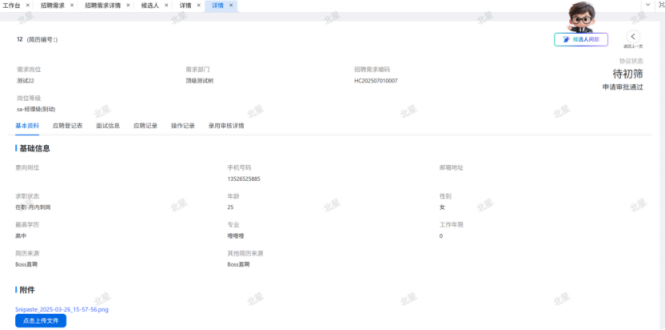 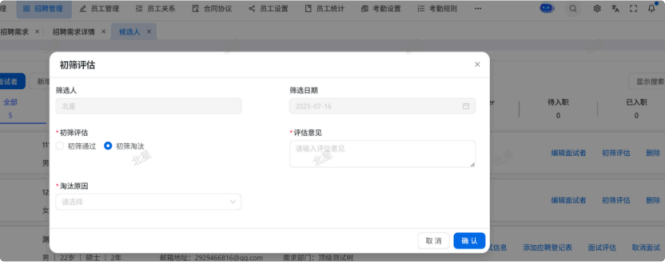 5\.面试邀请 简历初筛通过后 ,可点击 【邀请面试】 按钮 ,填写相关信息并发送面试邀请。  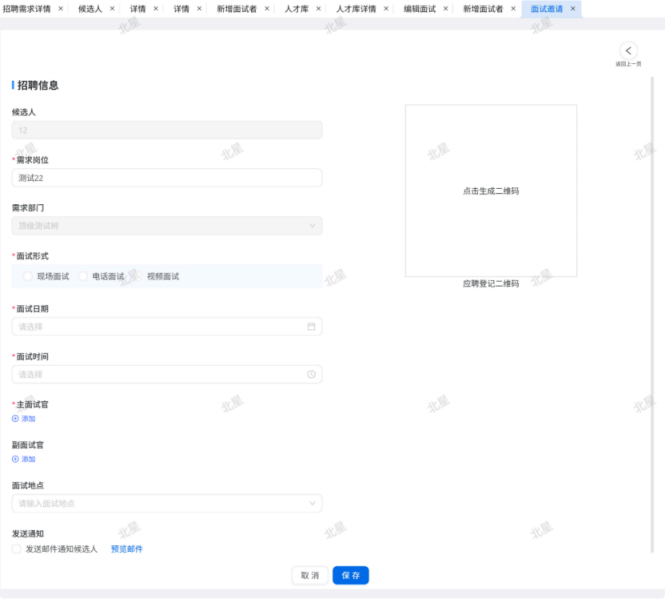 6\.面试评估 主面试官点击 【面试评估】 按钮 ,填写并提交面试结果。 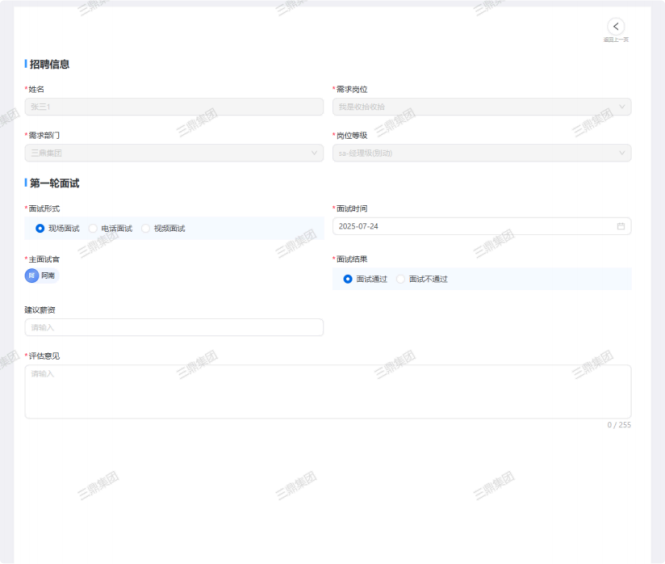 7\.复试邀请 初试通过后 ,如需安排复试 ,可点击 【邀请复试】 填写相关信息;复试结束后需再次提交面试评估结果(支持多轮面试 ,直至面试结束)  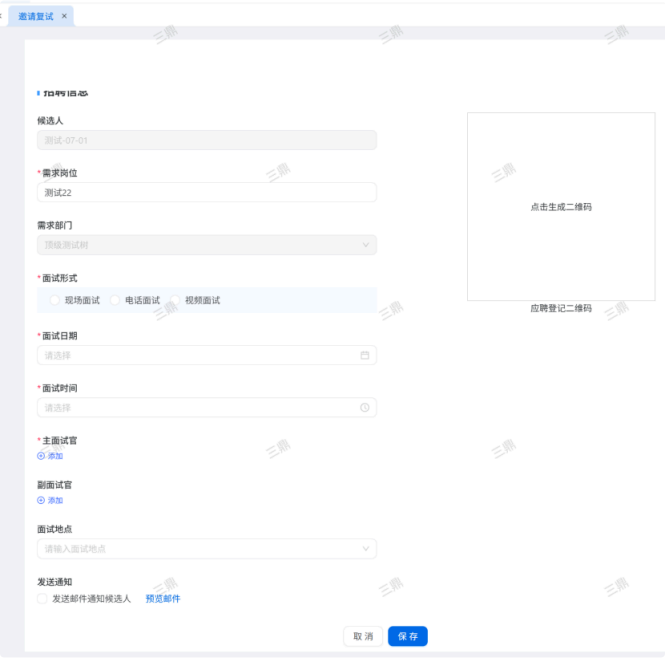 8\.录用入职申请 点击 【录用入职申请】,填写申请信息并发起录用审批。 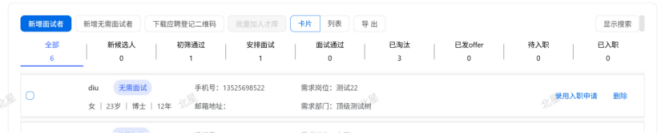 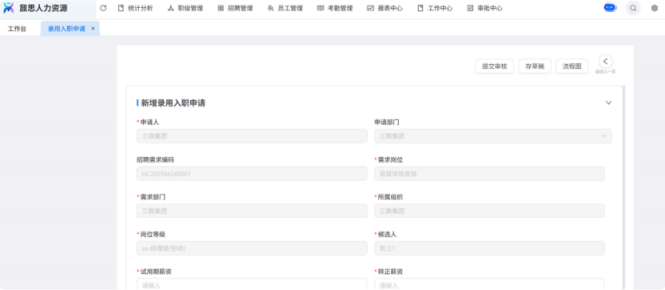 9\.发送 offer 录用申请审批通过后 ,点击 【发送 offer】,填写发送内容。 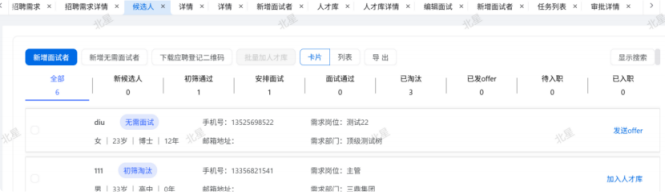 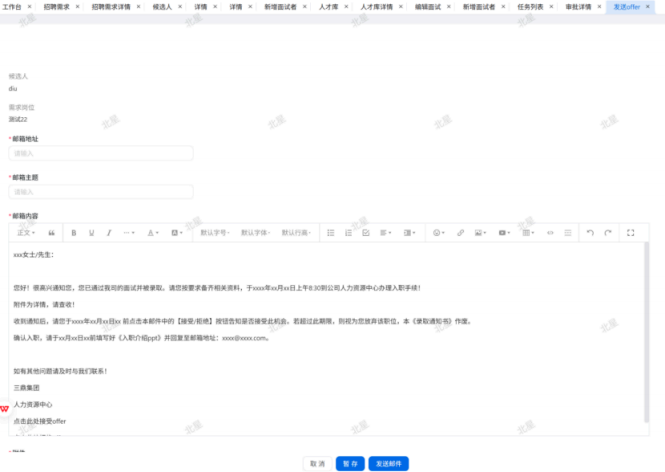 10\.确认录用 候选人接受 Offer 并最终决定录用后 ,点击 【确认录用】 按钮完成确认操作。 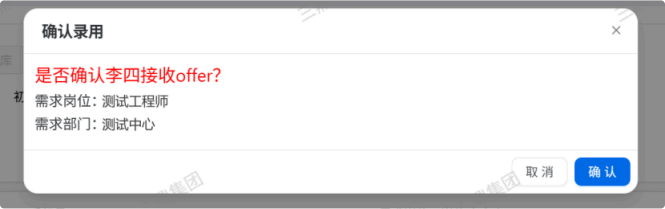 11\.停止应聘 点击 【停止招聘】 后 ,系统将终止后续的招聘流程。 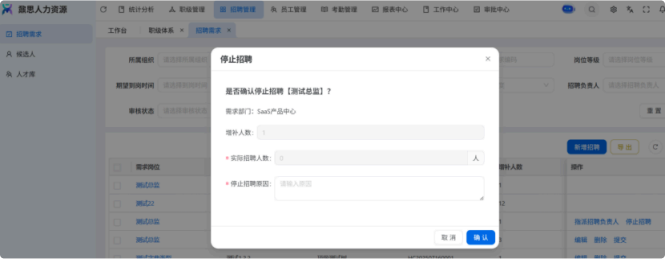 员工管理 | A | 新入职人员: | | | --- | --- | --- | 1\.新增入职人员 在新增待入职人员数据时 ,点击 【新增】 按钮并填写人员信息后 ,即可生成对应的待入职记录。 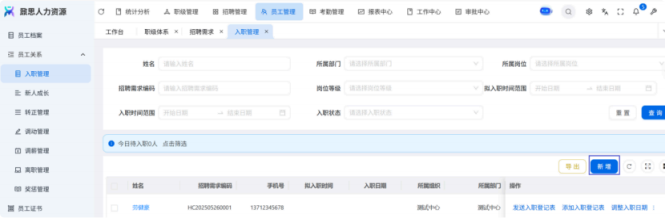 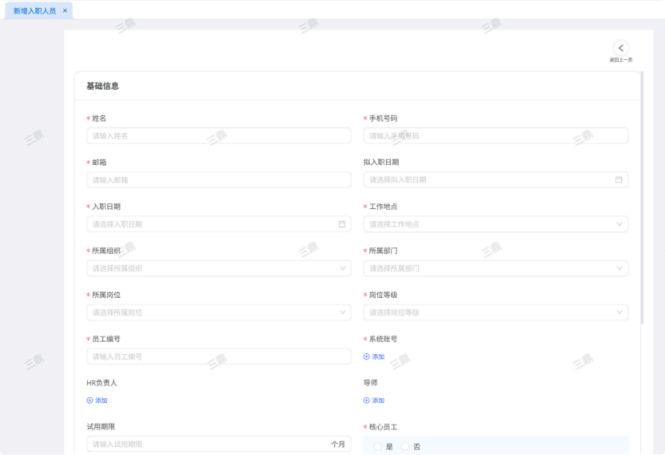 2\.填写入职登记表 待入职人员需要登记基本信息 ,可通过以下两种方式完成:①向待入职人员发送入职登记表,由其自行填写;②由有权限的用户直接代为填写 ,直至完成信息登记。 向待入职人员发送入职登记表: 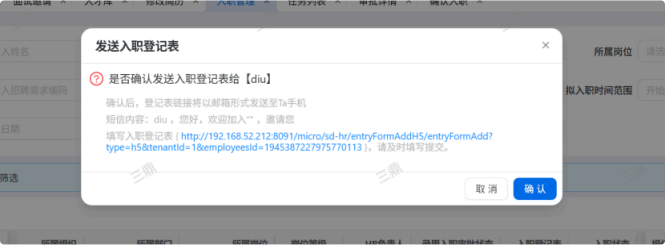 代为填写入职登记表: 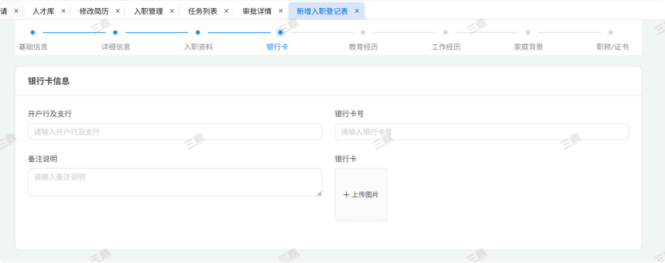 3\.确认入职 点击 【确认入职】 按钮并填写相关信息 ,完成填写后 ,入职状态将从 “待入职” 变更为 “ 已入职”  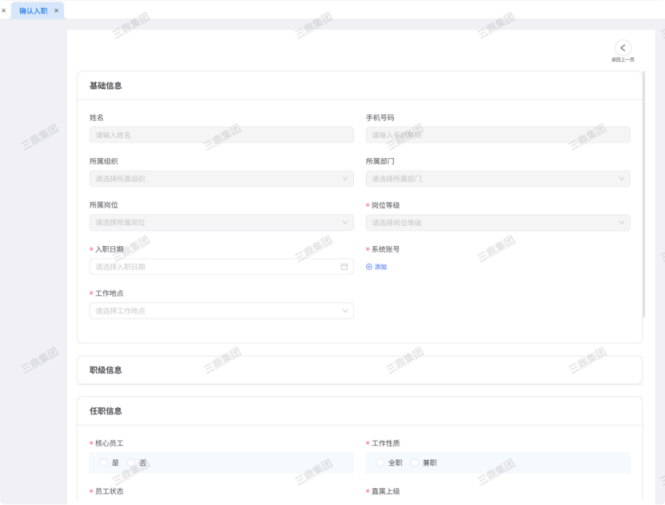 4\.指派导师 点击 【指派导师】 按钮 ,即可指定导师负责相应业务的跟进工作 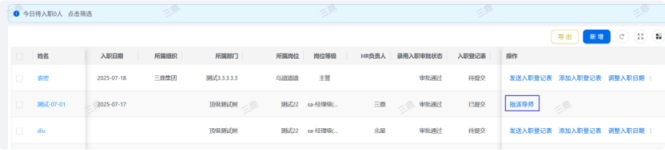 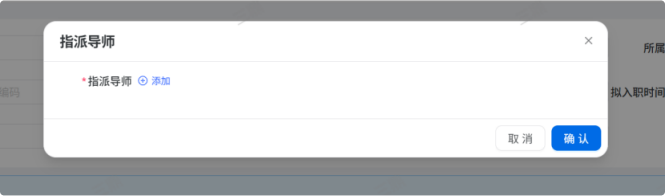 5\.新增成长计划 根据实际情况在通用计划的基础上灵活新增成长计划 ,点击 【新增计划】 按钮 ,选择新员工并填写计划任务信息后 ,即可生成个性化的成长任务。 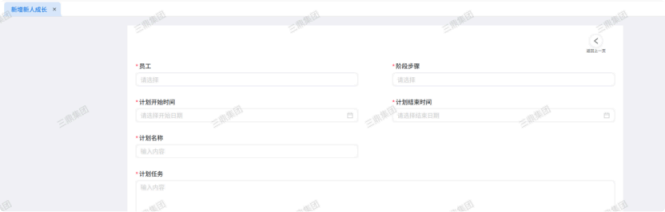 6\.填写新人计划信息 根据新人计划内设定的阶段性步骤 ,逐步填写计划信息 ,内容包括:新员工填写计划完成情况、导师评价、直属上级评价及人力资源中心建议。 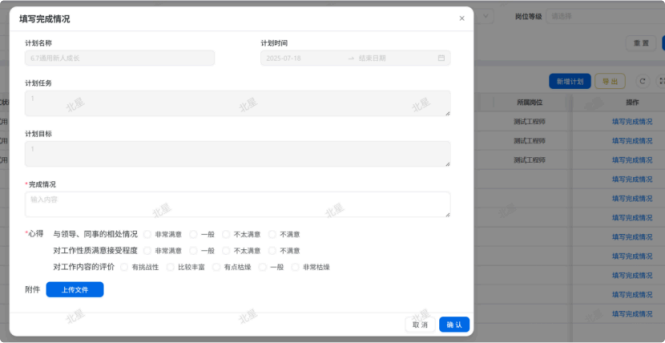 7\.设置转正通用计划 在当前页面可设置转正通用计划 ,启用该计划后 , 当 【入职管理】 完成入职确认操作 ,系统将根据设定的适用组织生成对应的新员工通用计划 ,并自动添加至其个人成长计划列表中。 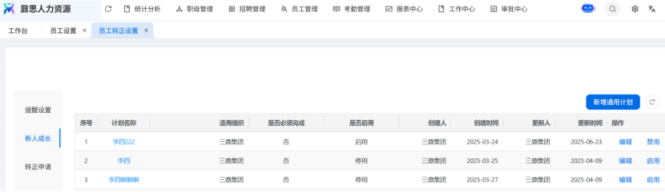 8\.设置转正申请条件 在当前页面可设置转正申请的条件信息 ,开启设置后 ,系统将根据设定的申请规则自动执行相关的业务操作。 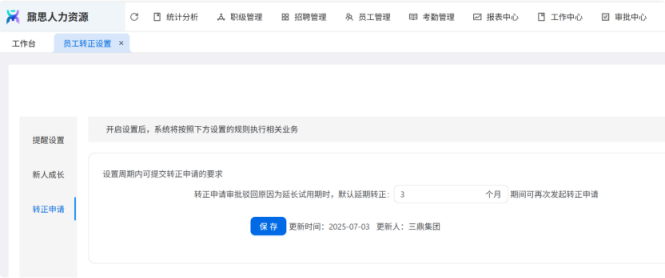 9\.设置合同 / 协议模版 点击 “ 员工设置 \- 合同 / 协议模版” ,进入合同 / 协议模版管理界面 点击 【新增模版】 按钮 ,根据实际需求创建合同或协议的模版 ,供 【合同协议】 模块调用; 支持编辑、停用 / 启用 、预览和删除功能。 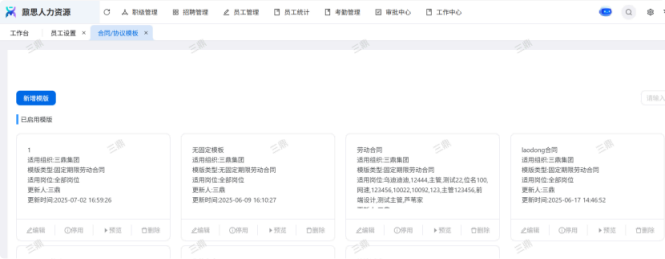 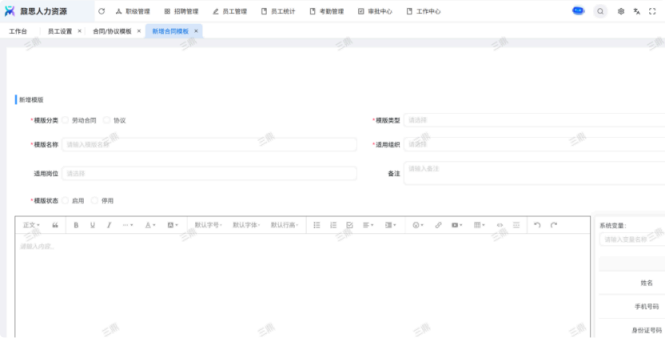 10\.转正申请 员工试用期即将结束且已完成新人成长计划(若有) 时 ,有权限的用户可通过系统发起员工转正申请 ,上传相关的转正材料 ,并根据员工信息及试用期间的表现情况 ,完善转正信息后提交审批 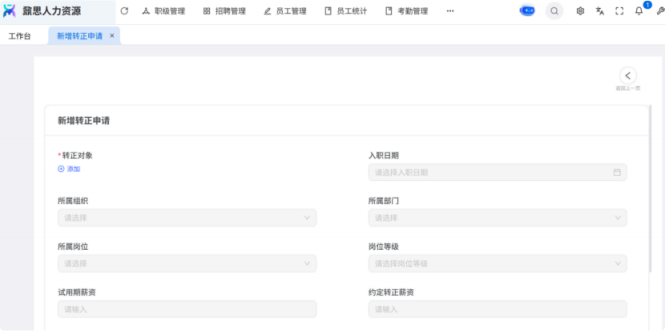 11\.确认转正 转正审批通过后 ,员工本人(即转正对象) 需要点击 【确认转正】 按钮完成确认 ,至此转正流程结束。 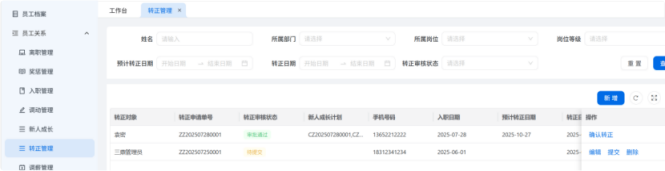 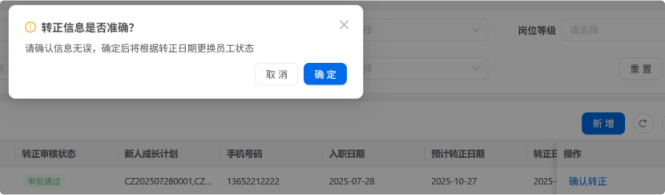 | A | 原公司人员: | | | --- | --- | --- | 1\.新增档案 在新增员工档案数据时 ,点击 【新增】 按钮并填写相关档案信息 ,系统将自动生成对应的员工档案记录。 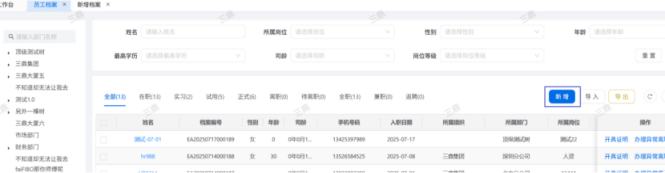 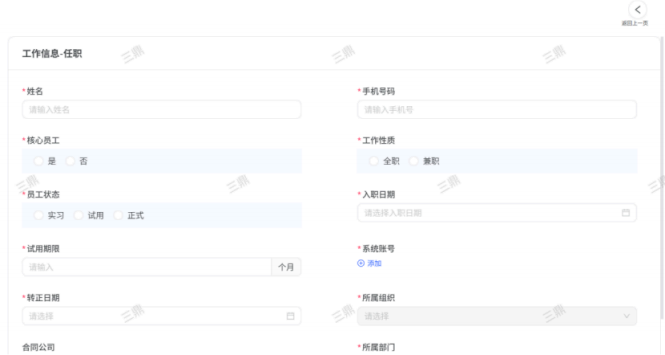 2\.查看员工档案 点击员工姓名 ,进入员工档案详情页面进行查阅。 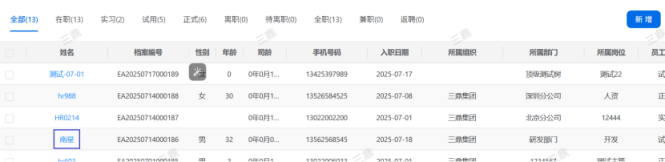 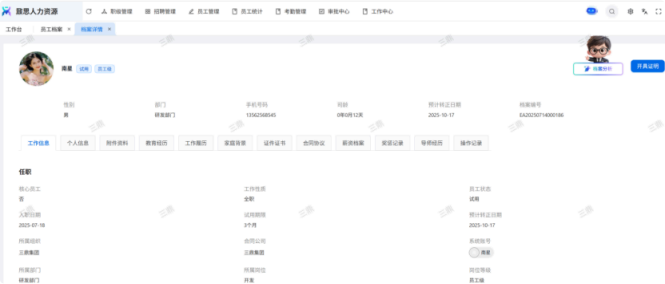 3\.调动申请 有权限的用户可选择调动对象 ,完善调动信息后提交审批。 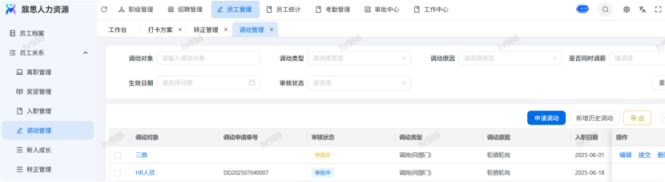 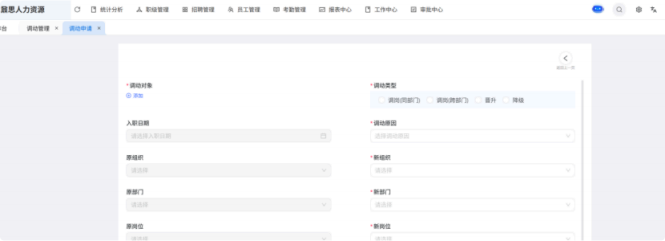 4\.申请离职 员工本人通过系统发起离职申请 ,需填写离职原因、期望离职日期等信息后提交审批。 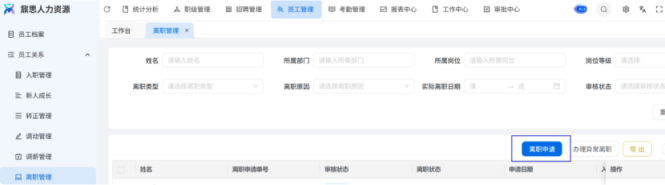 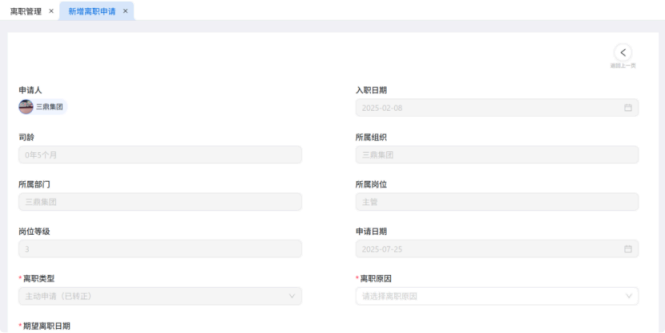 考勤管理 考勤管理模块通过整合考勤设置、规则配置、记录追踪、假期管理、异常处理、报表生成及结果确认功能 ,构建全流程的员工出勤管理体系。 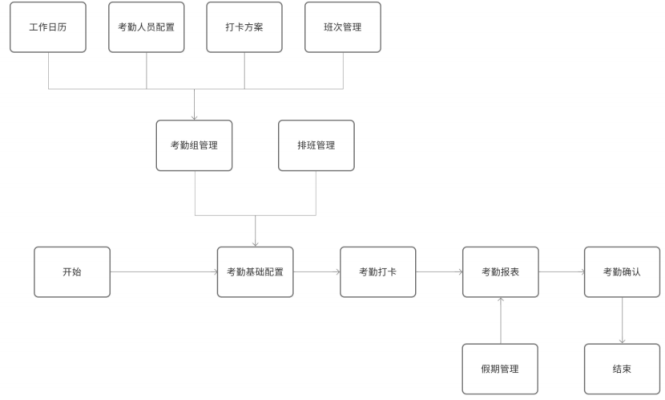 1\.新增工作日历 点击 【新增】 按钮 ,可根据实际情况创建工作日历。 国家法定节假日 :遇到法定节假日将自动排休( 国家最新发布的法定节假日时间通常为每年11月底至 12 月初)。是否将国家最新发布的法定节假日安排同步至设定的工作日历中。 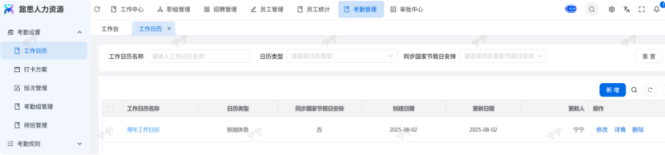 2\.新增打卡方案 打卡方案类型包括地点打卡、不限地点打卡(不限制考勤条件 ,员工在任何地点都可以考勤)、 WiFi 打卡 ,其中不限地点打卡仅可生成一次 ,具有唯一性。 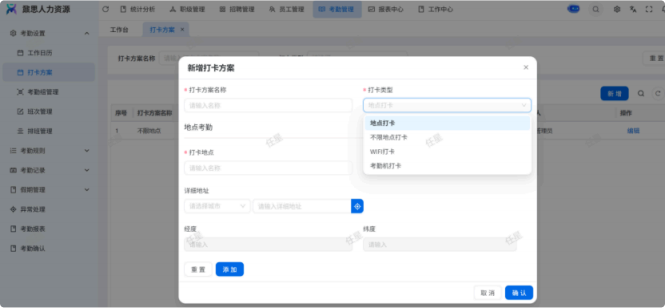 3\.新增班次 班次名称:名称需唯一 ,不可与其他班次名称重复。 班次类型: 固定班次、弹性班次、 自由班次、跨日班次四类 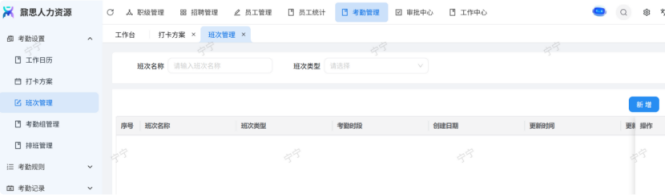 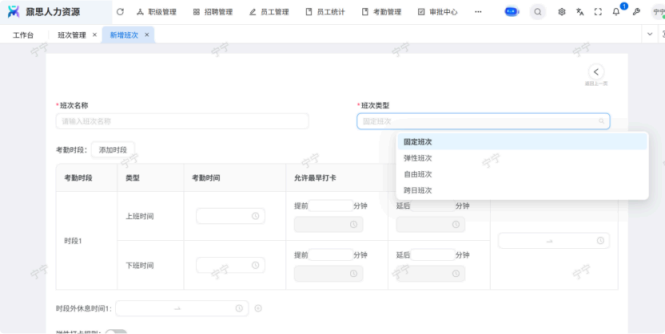 4\.新增考勤组 点击 【新增】,配置工作日历 ,打卡方案 ,班次 ,考勤人员 ,建立考勤组。 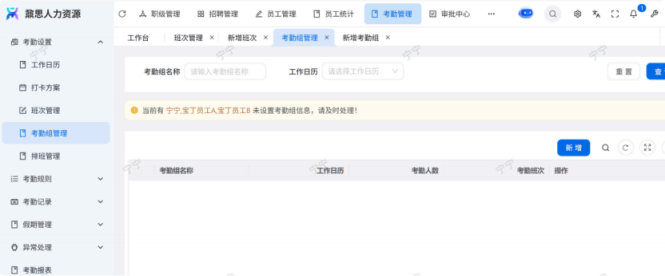 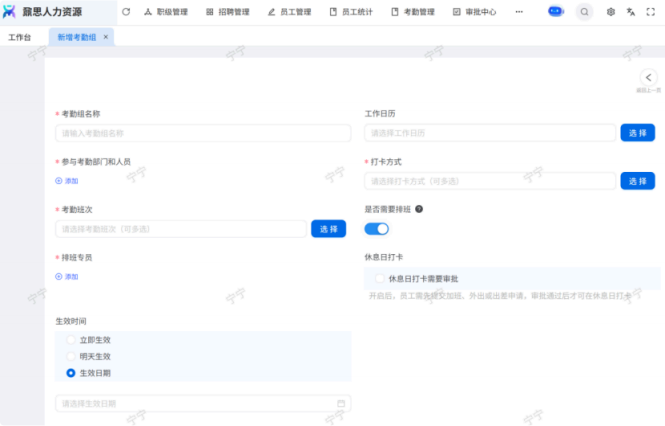 5\.开始排班 排班数据来源于 【考勤组管理】 中 “ 是否需要排班” 的设置。若需要排班 ,则在新增考勤组后 ,系统将在排班管理中自动生成待排班的提⽰。 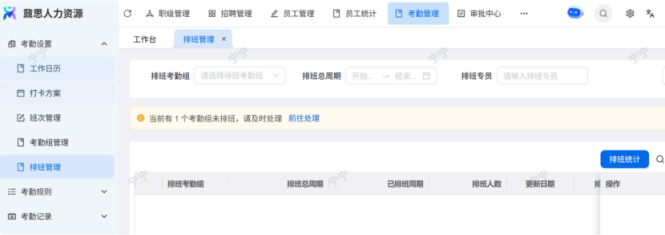 6\.设置考勤规则 设置全勤规则 ,免考勤规则 ,外勤规则 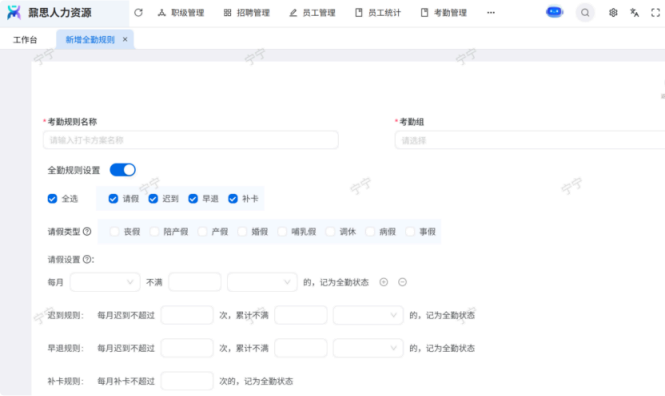 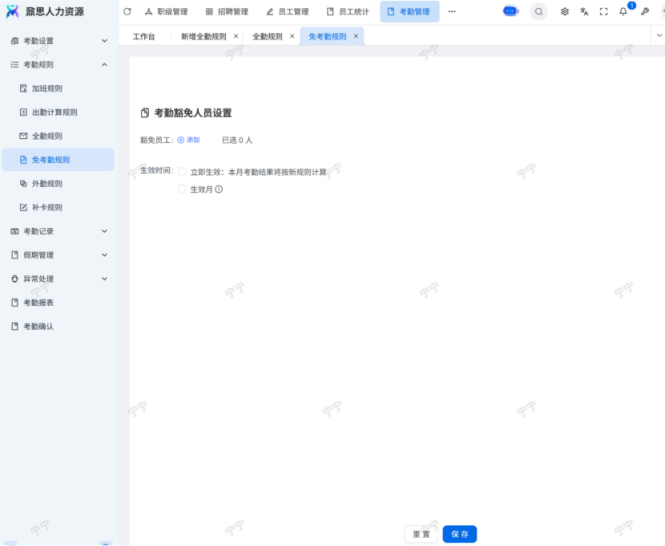 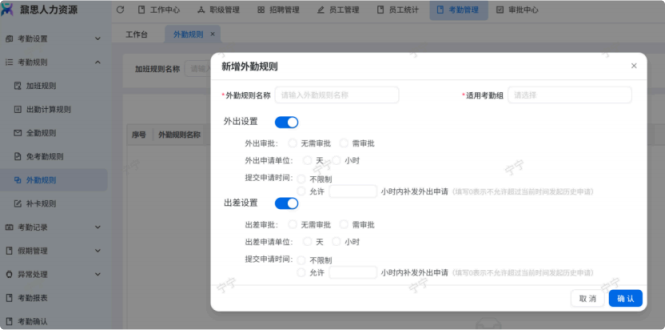 7\.考勤打卡 打开鼐思企管 ,进入 HR 系统 ,点击 【打卡】 进入打卡页面 ,点击 【打卡】 按钮即可完成打卡。 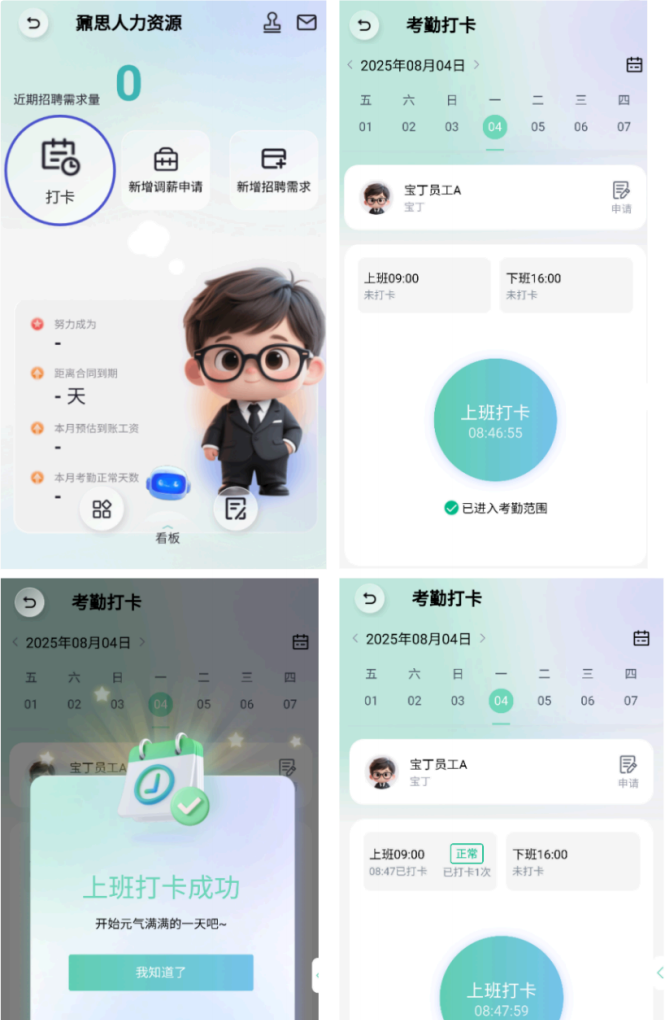  8\.异常处理 异常处理列表用于展⽰考勤打卡过程中出现的迟到、早退及缺卡的异常记录。异常处理功能旨在对考勤中出现的非标准出勤情况提供规范化的应对措施。 9\.考勤确认 考勤管理员可一键将考勤确认单(包含员工当月出勤天数、迟到早退次数、加班时长等核心信息)推送至员工手机 APP ,提醒员工及时查看并确认 ,确保员工了解自身考勤情况 ,并能及时反馈异议。 10\.假期规则 假期设置初始化类型包括调休、病假、事假、婚假、产假、陪产假和丧假 ,主要是用于对企业日常运营中高频使用的非年假类假期进行标准化管理 ,并支持有权限的用戶进行修改操作。 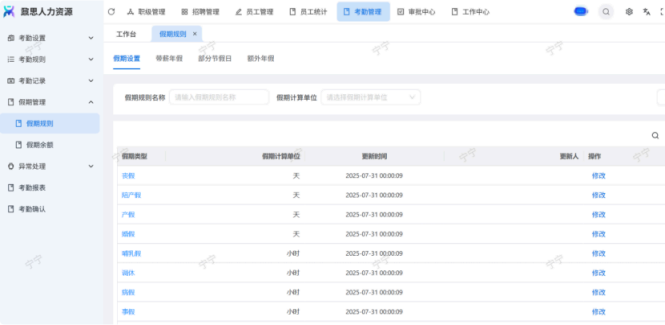 11\.假期余额 显⽰企业所有员工的调休假、年假及额外年假数据 ,并支持对员工假期进行发放与扣除操作。 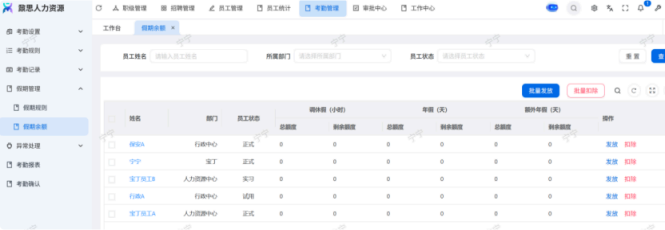 绩效管理 绩效管理模块通过绩效方案的建立与执行 ,构建全流程的员工考核管理体系。 可进行 OKR ,KPI ,BSC 等多种绩效管理的办法。绩效方案的建立包含目标管理、指标管理、方案管理相关功能;绩效方案的执行包含绩效考核执行计划的制定 ,执行的绩效任务、评分、确认、 申诉、公⽰ 、归档的相关功能。 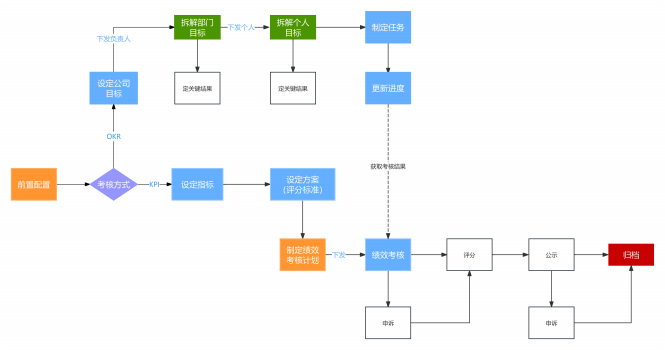 1\. 目标管理 对 OKR 目标的制定 ,持续跟踪 ,查看功能。点击 【新增】,制定—个新的目标 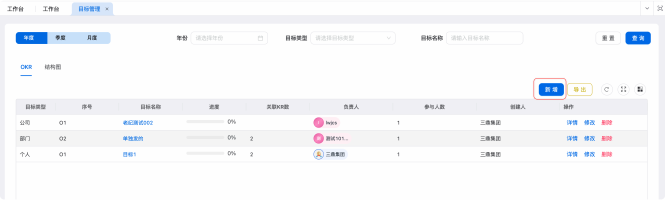 可以是「公司 / 部门 / 个人」 目标 ,选择目标的负责人 ,选择需要拆解目标的参与人。 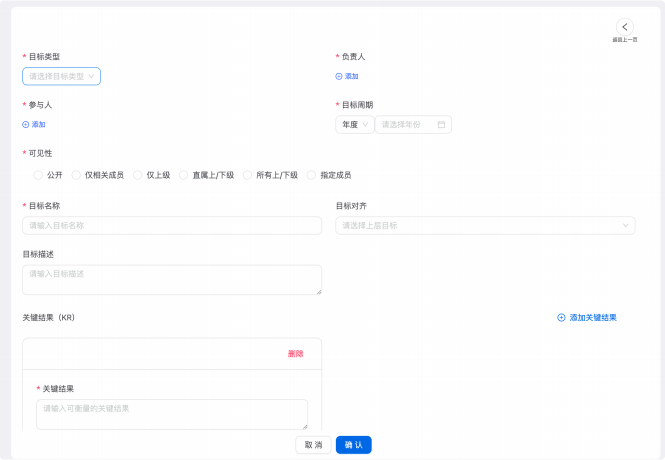 查看结构图可以看到目标之间的关联关系 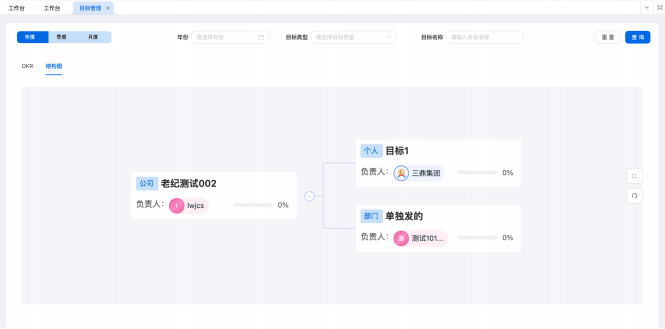 创建成功 ,相关的负责人参与人可以在 【我的】 中查看详细的目标情况 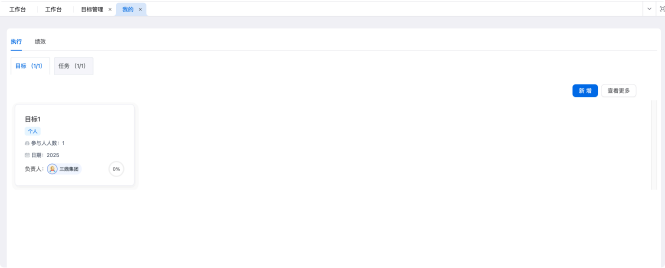 点击「目标卡片」,可进入详情中更新目标的进度 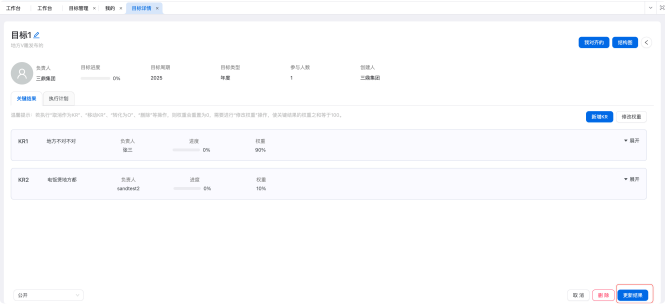 在执行计划里 ,点击「派发工作任务」,可以关联目标的工作任务 ,加强跟踪 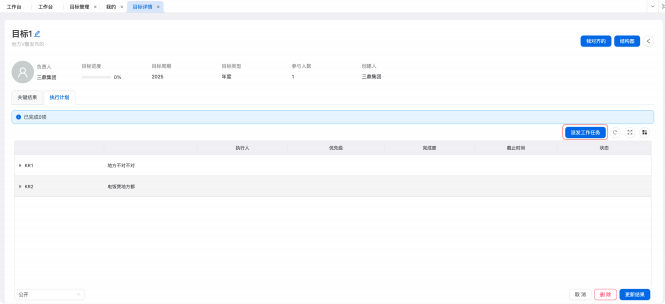 工作任务可以由自己或交办他人完成 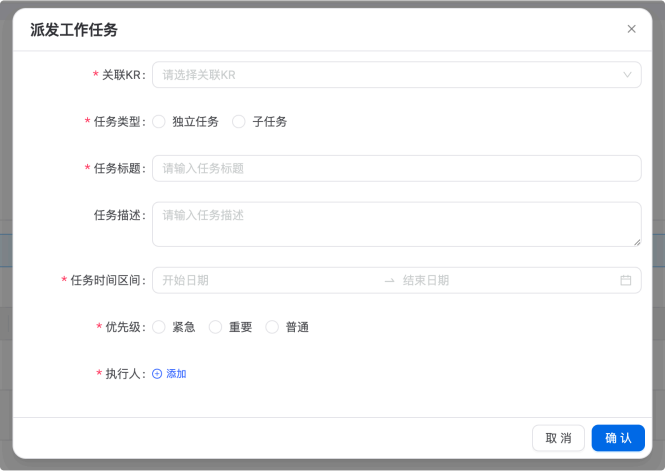 在 【我的】 中查看任务卡片 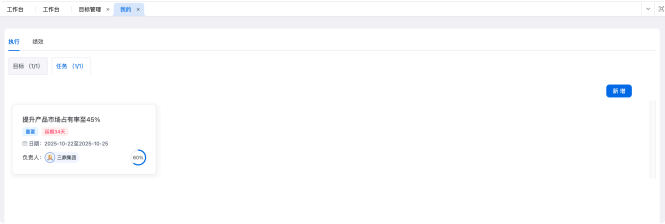 更新任务的进度 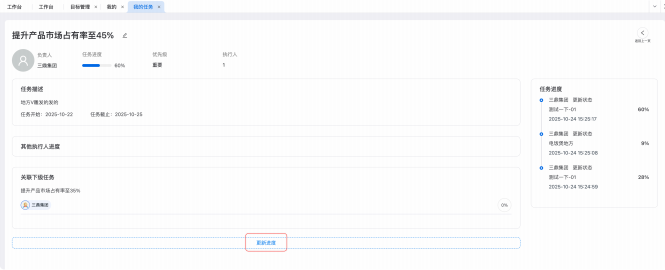 2\.指标管理 服务于 KPI 的前置功能 , 由 HR 管理人员录入需要考核的指标 ,定义指标的计算标准。列表查询已添加可被运用于方案的指标数量 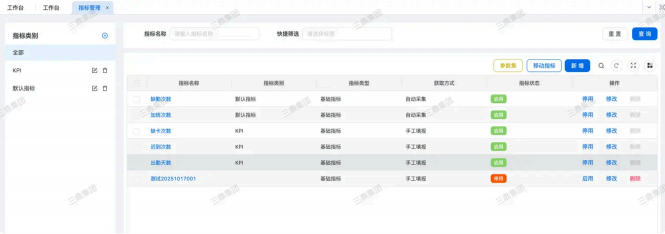 服务于 KPI 的前置功能 ,点击 【新增】, 由 HR 管理人员录入 ,定义指标的类型和数据获得方式 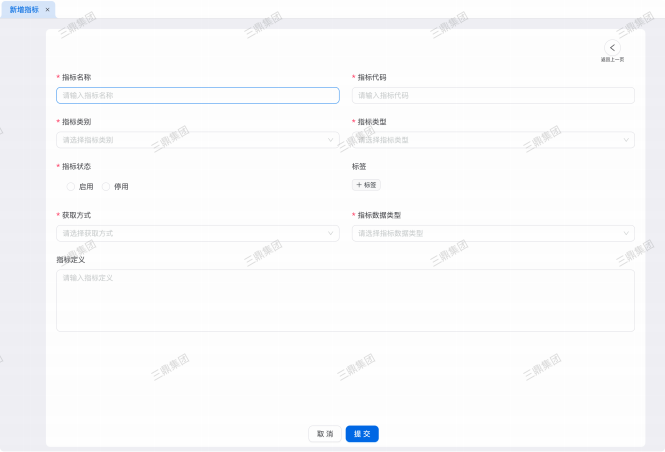 参数集为系统为企业提供的 ,能根据系统自动采集到的参数 ,方便企业直接运用。 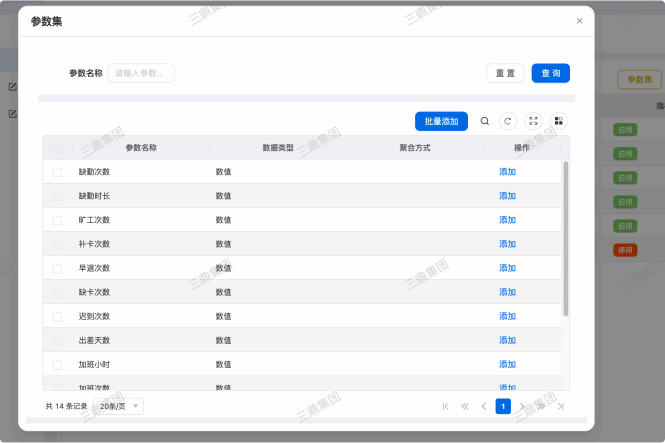 3\.方案管理 方案管理中可见创建成功的方案列表 ,都能被绩效计划所应用。 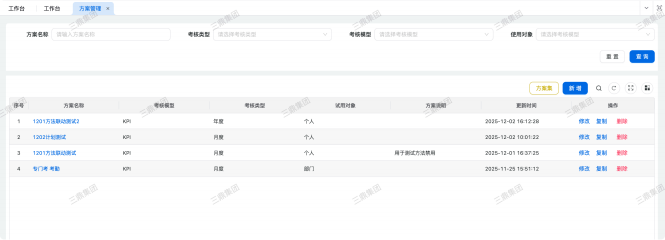 点击 【新增】,可以创建 KPI 考核方案。 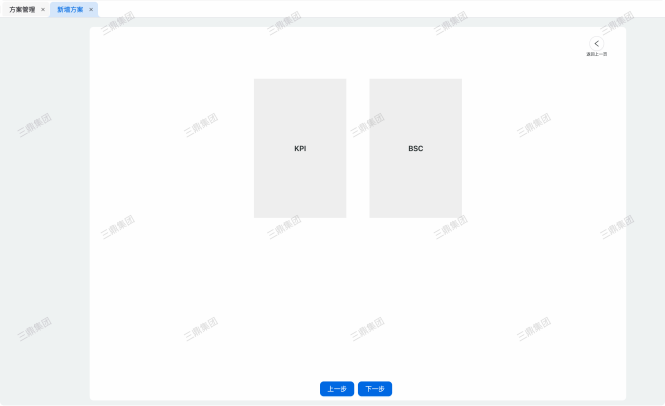 方案中需定义方案的类型 ,确认考核的对象和分值 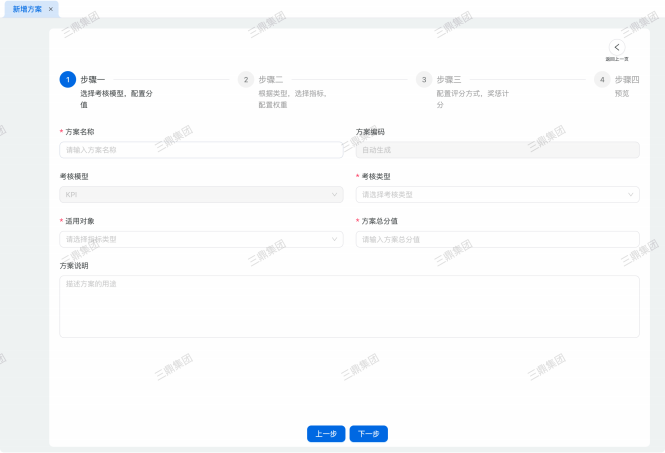 配置考核的项目维度 ,选择需要考核的指标 ,让整个考核权重达到 100% 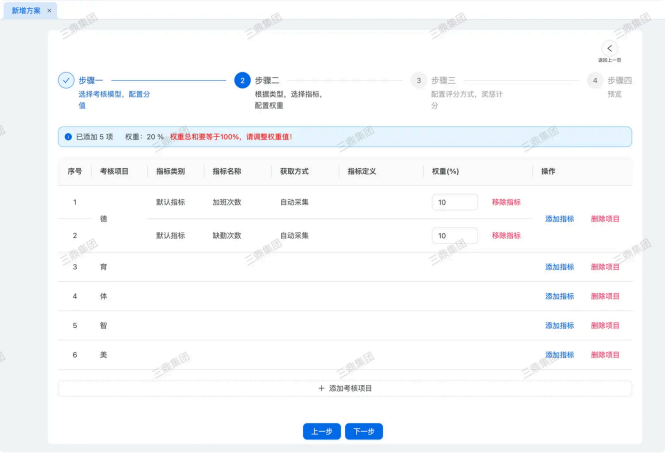 为每个考核指标匹配评分标准 ,能让考评人员了解怎么评判 ,客观评分为根据评分标准考评人员自主评分。 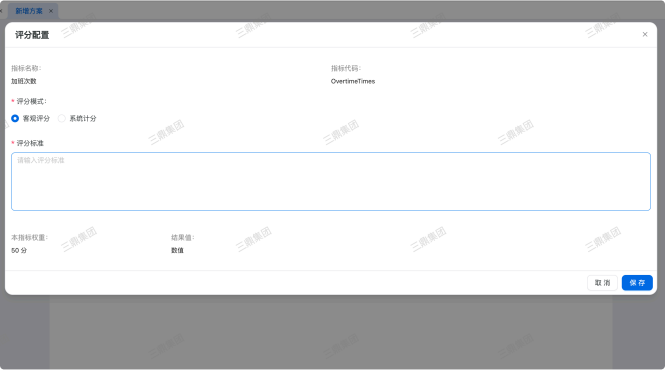 系统计分:系统采集的指标结果 ,通过设定结果的评分规则 , 自动计算出该考核指标的结果得分 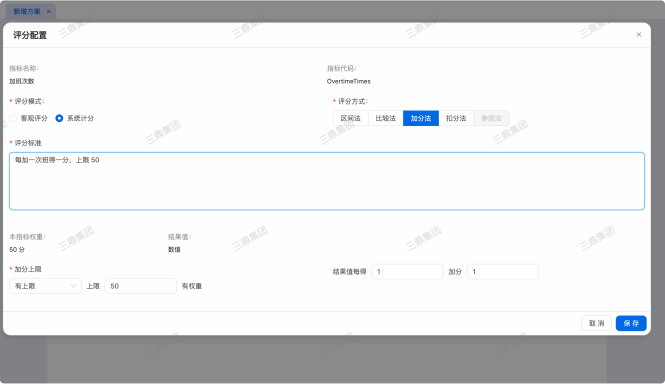 点击 【预览】,查看方案的配置情况 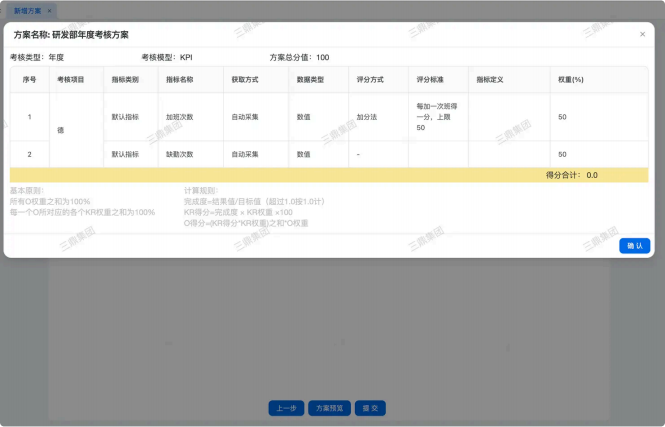 4\.绩效配置 用于配置根据方案计算或者评分得来的绩效结果是否允许员工发起申诉 ,绩效结果展⽰在全公司的时长 ,归档的方法 ,提醒消息的方法。 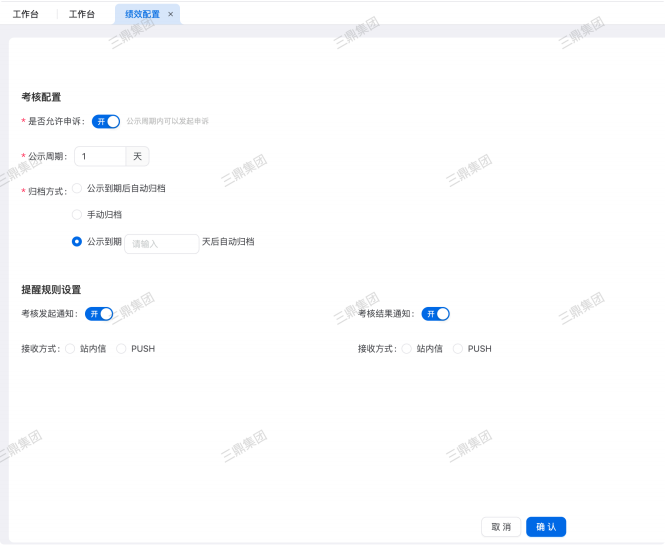 5\.绩效等级配置 绩效等级根据绩效的综合分数匹配 ,匹配的规则有区间分布和强制分布。企业可以存在多个等级规则 ,应用于不同的绩效方案中。 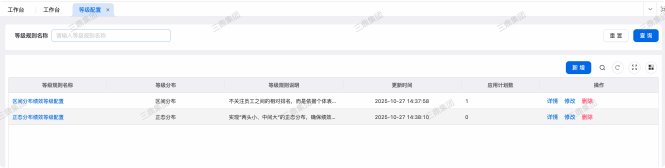 点击 【新增】,可配置等级的规则 ,分数的分布对应获得绩效等级 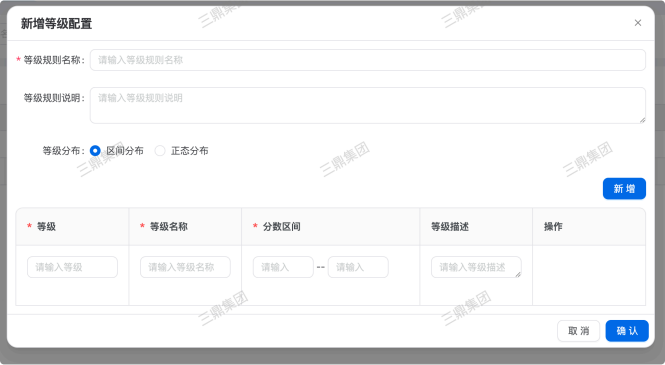 6\.绩效计划 建立绩效考核计划 ,定时自动执行考核任务。 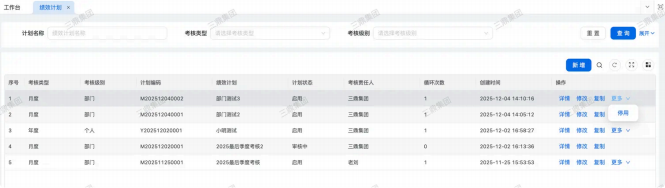 详情:查看整个考核计划的考核方式 ,考核方案 ,考核对象 ,考核历史 修改:调整考核的对象 停用: 考核计划停止执行 ,不下发考核表 点击 【新增】,设置考核计划的执行规则 ,选择方案 ,选择考评人员 ,选择考核对象。计划创建成功 ,默认启用计划 ,会在考核周期开始时自动执行 ,下发考核表。 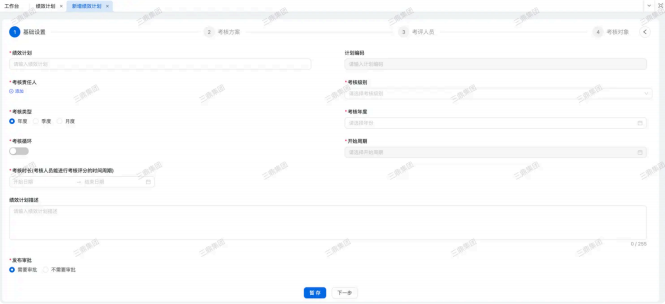 在移动端也可查看绩效计划的详情 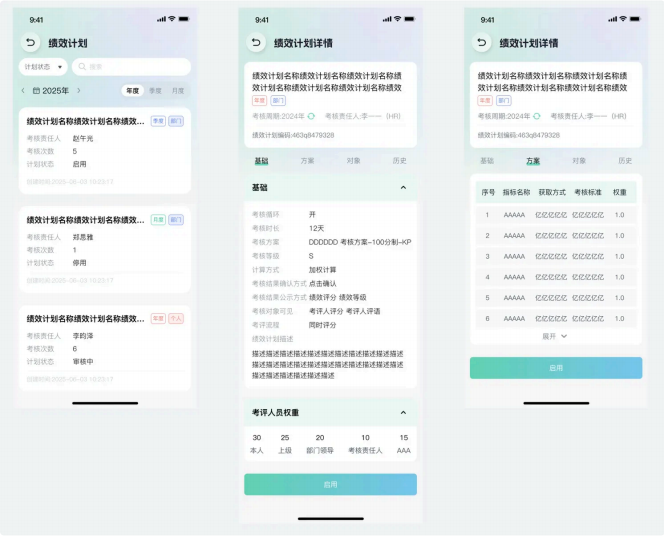 7\.绩效考核 考核计划到达考核周期时 ,考核任务自动下发到考核对象和考评人员。考核责任人可跟踪考核的进展情况。 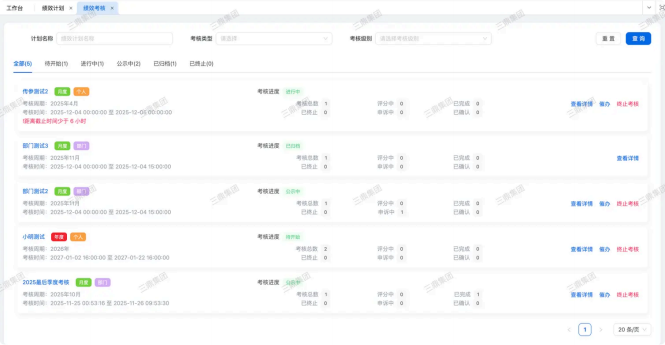 查看详情:查看绩效计划的整体考核进度 ,能查看每个人考核对象的阶段 催办:给尚未完成评分的考核对象发送系统消息提醒终止考核:停止进行绩效考核 ,评分终止 可在考核详情中查看考核对象的进度 ,确保各对象评分已完成 ,可进行 【确认公⽰】 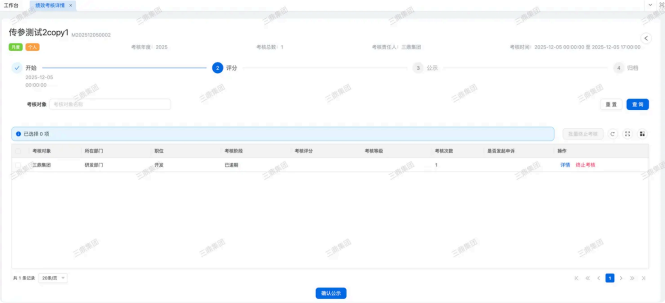 当考核对象的阶段为已完成 ,确保各对象评分结果已确认 ,可进行 【确认归档】 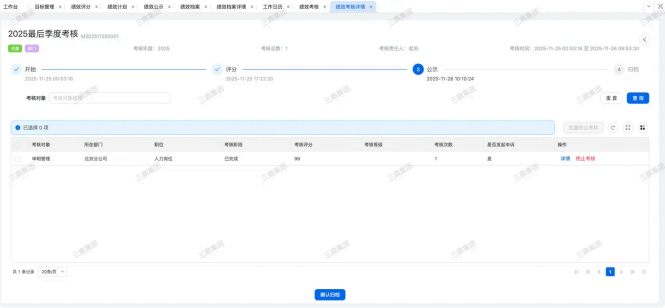 在移动端可查看绩效考核的整体进度 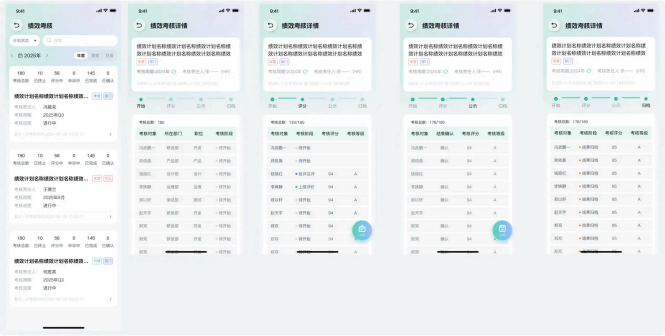 8\.绩效评分 考评人员进入绩效评分 ,点击 【待处理】,对考核对象进行考核评分 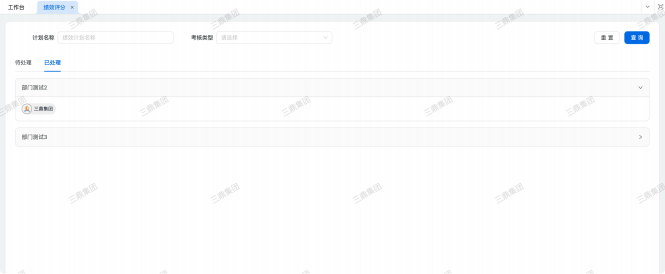 考评人员可以进行单—评分或者批量评分 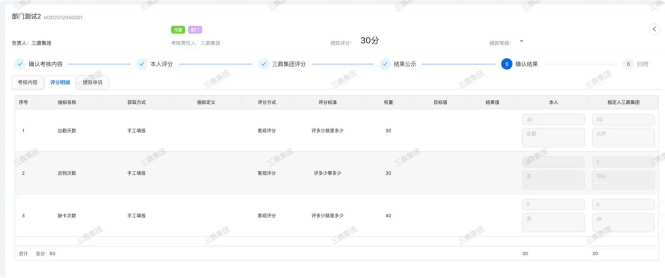 在移动端查看需要评分的考核对象 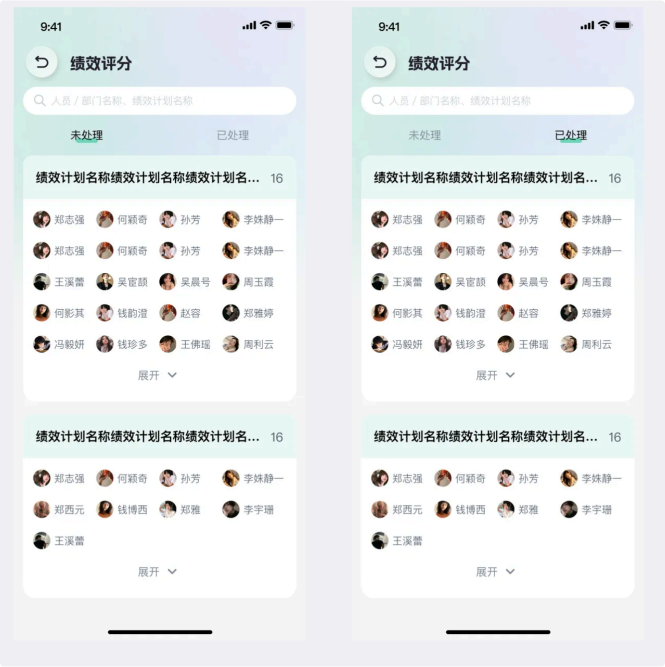 9\.绩效申诉 查看考核对象发起的不同类型的申诉的状态。对指标申诉需要考核责任人核实数据 ,对结果申诉需要考核责任人和上级进行核实面谈。 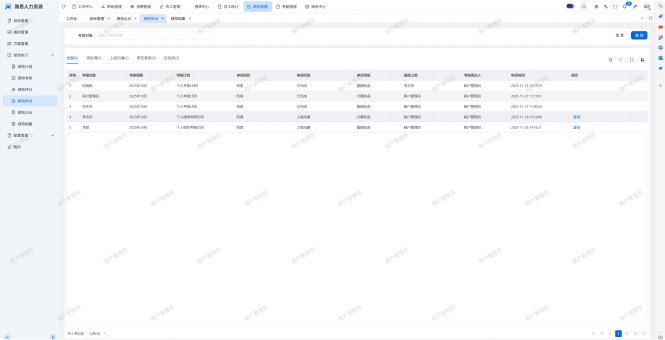 指标申诉 ,根据实际情况核实指标结果后 , 由考核责任人确认最后执行结果 ,填写申诉回复,考核对象将执行复核的得分作为指标结果。 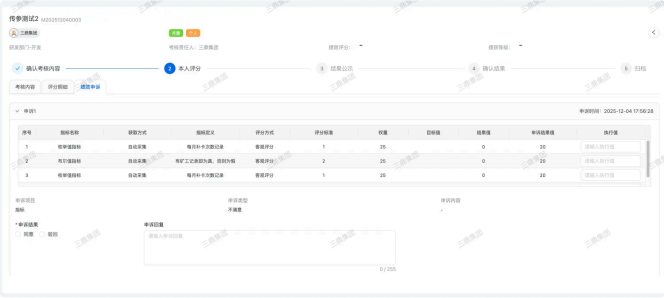 结果申诉 ,根据面谈后结果 , 由考核责任人确认最后执行结果 ,填写申诉回复 ,考核对象将执行复核的得分作为最终绩效得分。 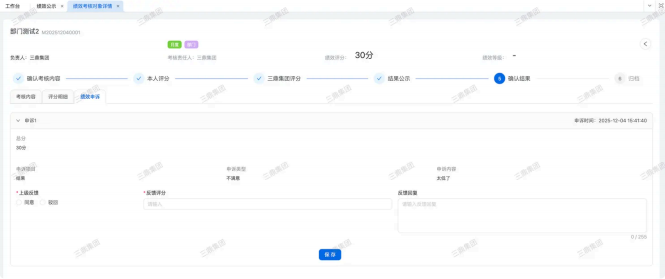 在移动端可以查看绩效申诉和进行申诉结果填写。 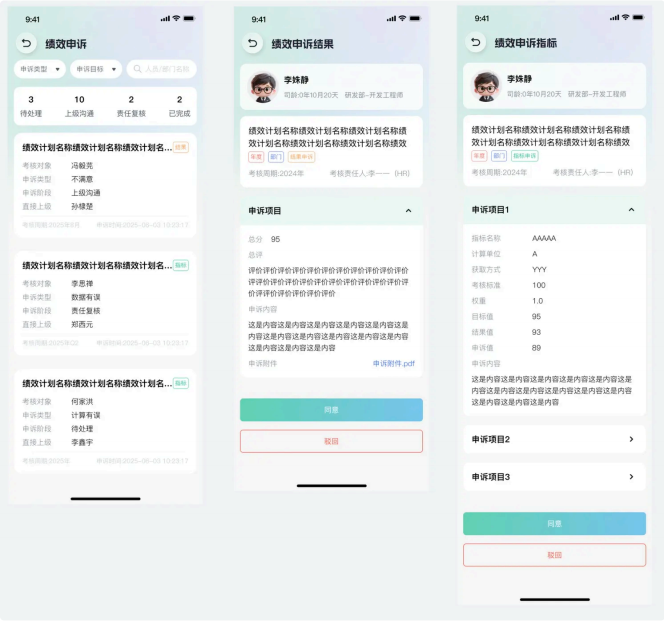 指标申诉 ,填写复核的结果得分和回复 ,确认后 ,考核对象将执行复核的得分作为指标结果。 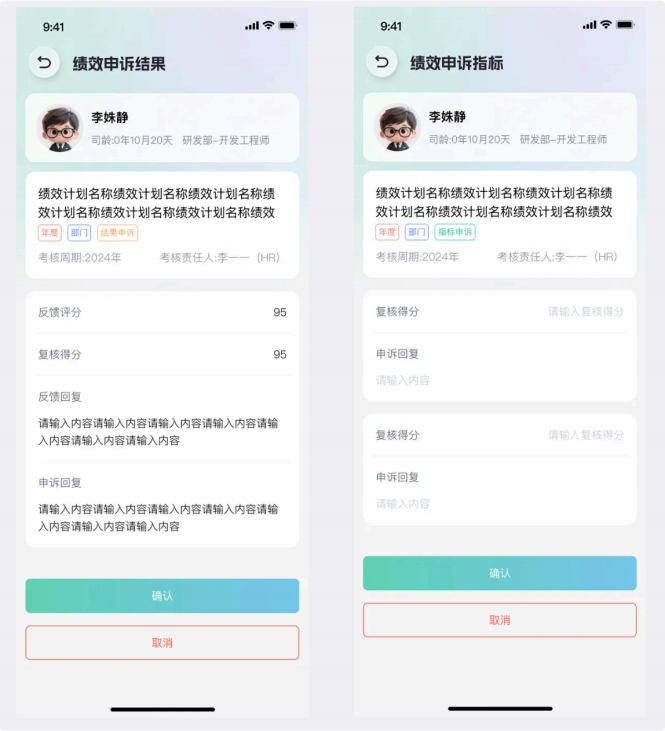 结果申诉 ,根据面谈后结果 , 由考核责任人确认最后执行结果 ,填写申诉回复 ,考核对象将执行复核的得分作为最终绩效得分。 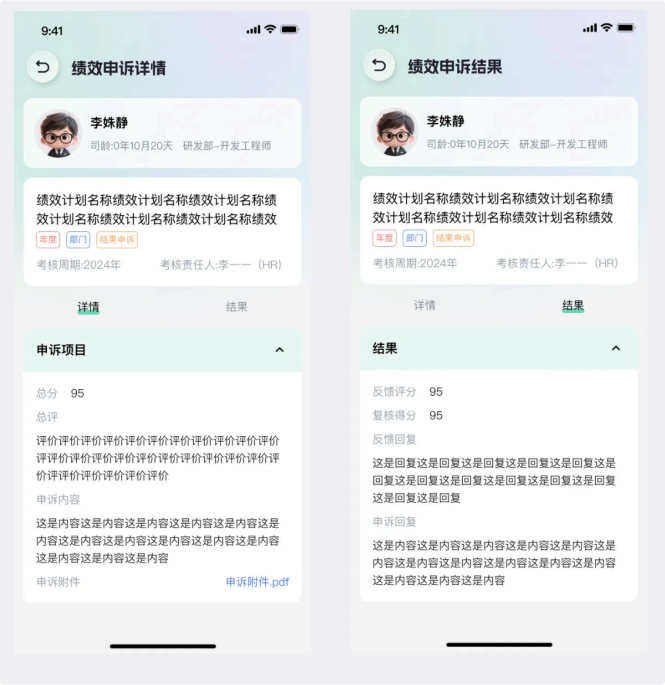 10\.绩效公⽰ 绩效考核点击 【确认公⽰】 后 ,可在绩效公⽰中查看公⽰的考核对象结果 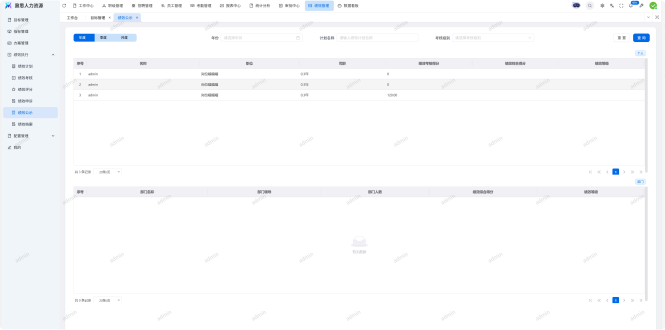 在移动端可查看正在公⽰的绩效考核 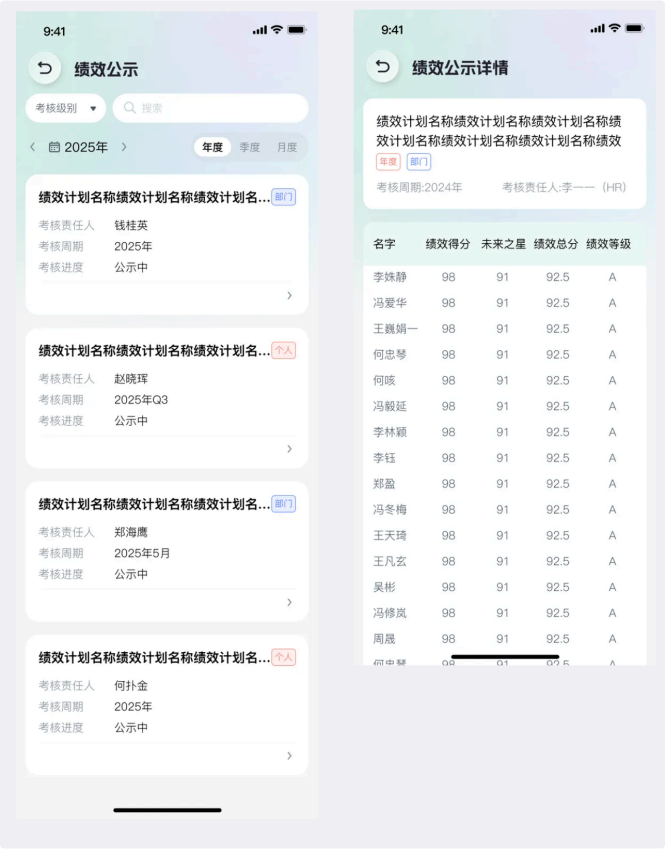 11\.绩效档案 绩效档案查看每个职员的所有历史绩效评分详情 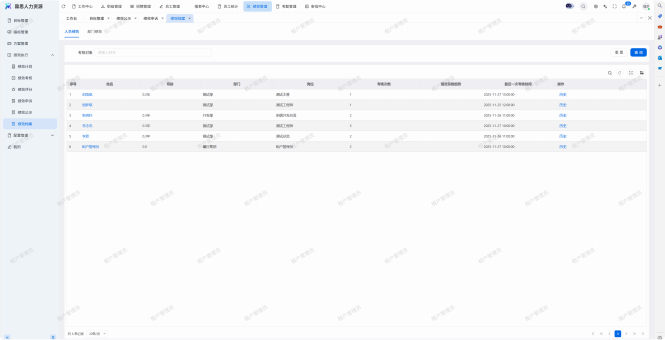 移动端查看职员的历史考核档案 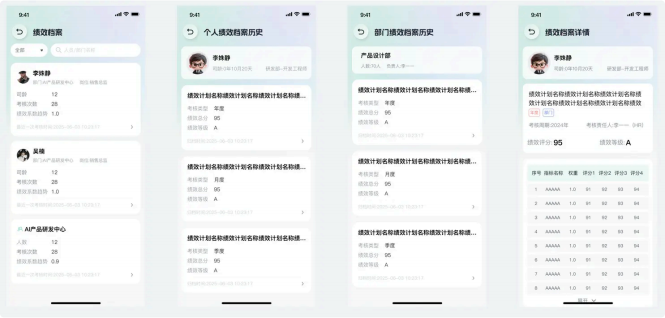 12\.我的 在 【我的】 菜单中可查看历史的目标 ,任务 ,和绩效考核。 用户可点击 【待开始】 的绩效考核 ,开始对自己的考核周期进行自评 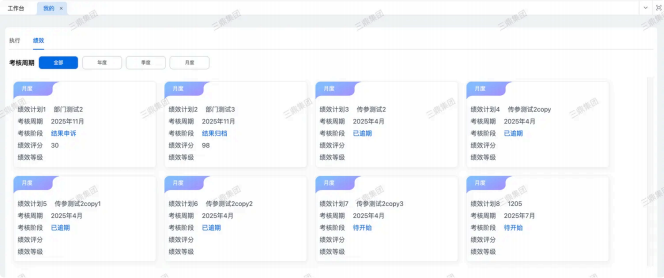 点击 【执行】,可查看历史的目标和任务 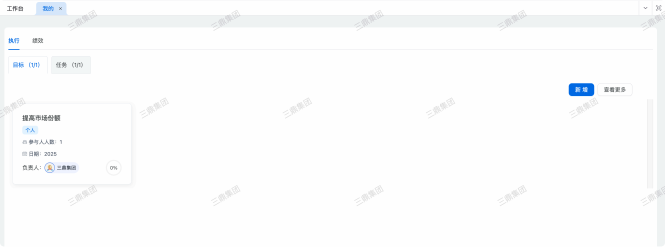 选择某—目标 ,点击进入可查看详情 ,并更新关键结果的最新进度状态 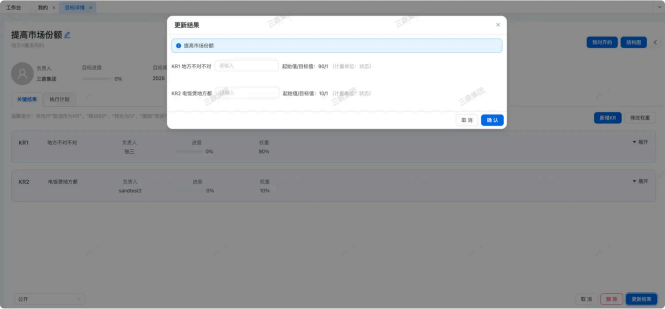 选择某—任务 ,点击进入可查看的详情 ,并更新任务的最新进度 ,和查看同—任务相关人员的进度 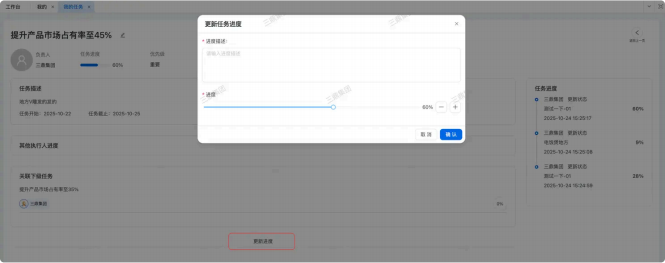 移动端可查看我的绩效考核 ,根据不同的考核阶段 ,进行不同的操作。 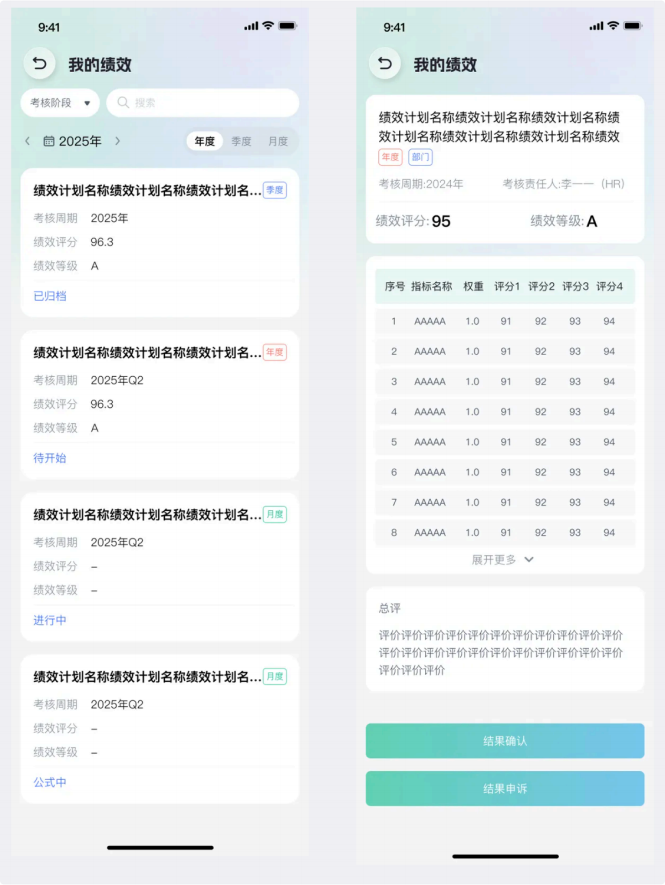 考核开始前可对考核表的有异议指标进行申诉 ,也可对考核结束的结果进行申诉 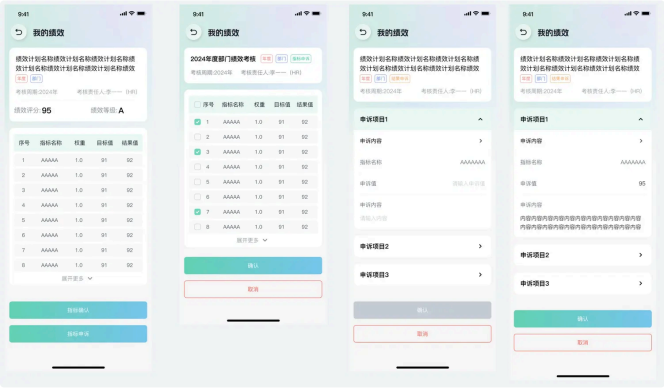
鼐思企管
2025年12月24日 13:47
转发
收藏文档
上一篇
下一篇
手机扫码
复制链接
手机扫一扫转发分享
复制链接
Markdown文件
Word文件
PDF文档
PDF文档(打印)
分享
链接
类型
密码
更新密码
有效期