【业绩管理】操作手册
企业在经营过程中,可为不同颗粒度的各个部门,各个员工设置业绩目标,以便全体成员共同完成企业年度销售业绩。
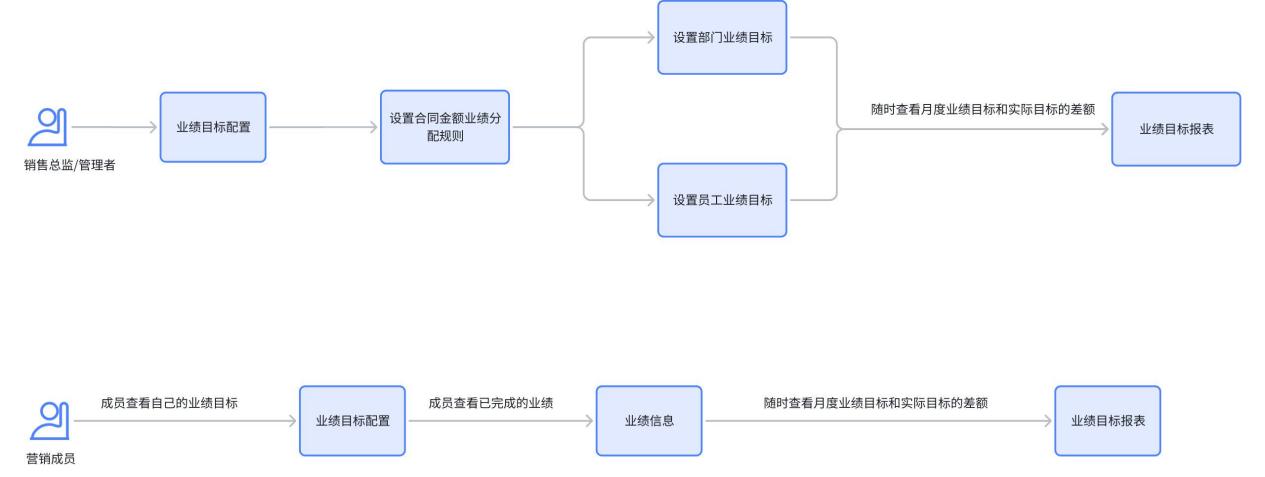
如何进行合同金额业绩分配规则
如何设置年度业绩目标
如何为员工设置业绩目标
如何查看部门/员工已完成的业绩额度
如何查看月度目标业绩与实际业绩的差额
如何调整年度/月度业绩目标
如何查看自己的业绩目标
如何查看已完成的业绩额度
如何查看查看月度目标业绩与实际业绩的差额
AI销售管理系统 ——> 业绩管理
在设置业绩目标,切记务必要设置合同金额业绩分配规则;否则,所签署的合同将不视为业绩。因此,在所初期业绩目标配置时,可先配置合同金额业绩分配规则。
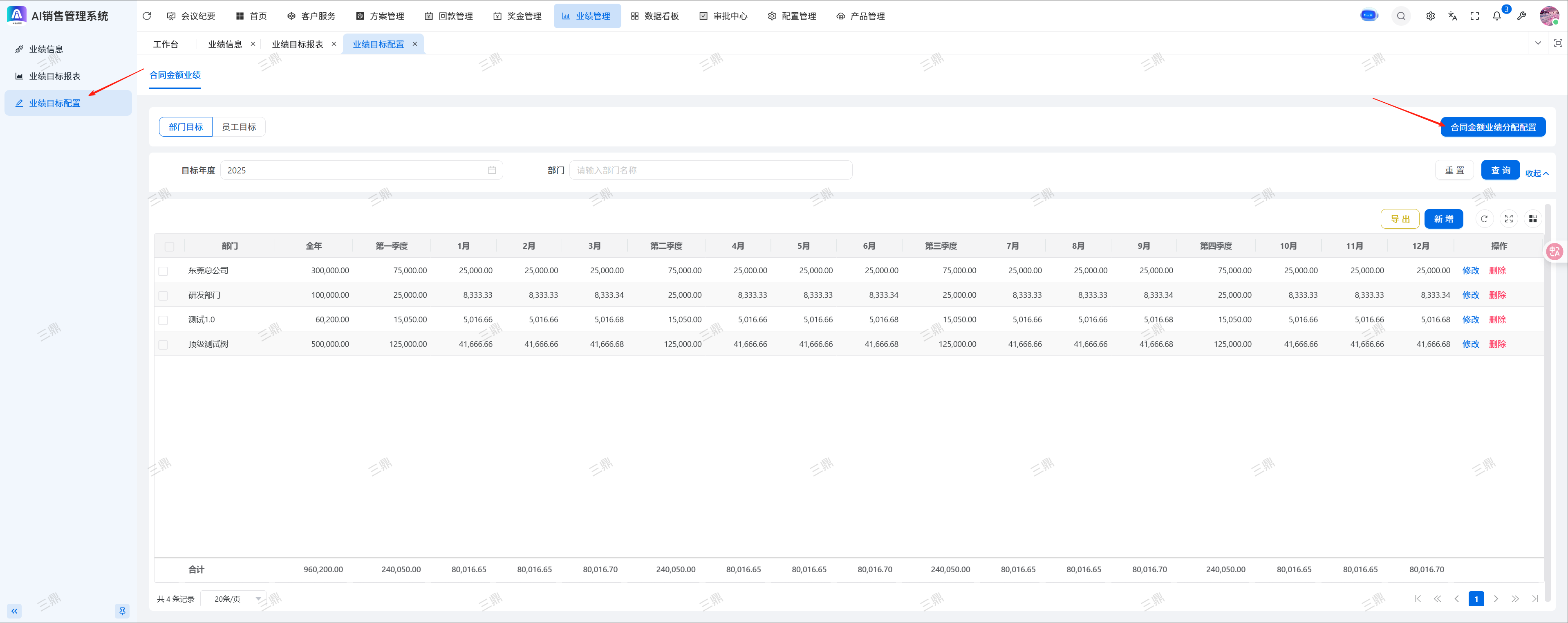
配置入口:【AI销售管理系统】>【业绩管理】>【业绩目标配置】>【合同金额业绩分配配置】
|
01.进入业绩目标配置页面,点击【合同金额分配配置】 |
02.编辑团队角色的业绩占比点数,编辑好后点击【保存】 |
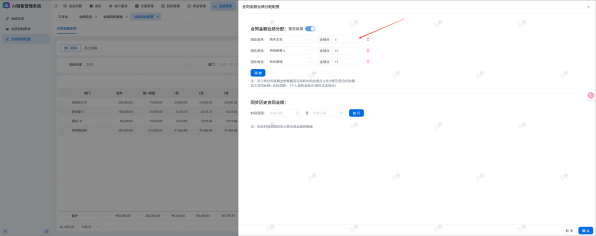
注:如果该步骤未设置,所签署的合同金额将不视为业绩。
|
|
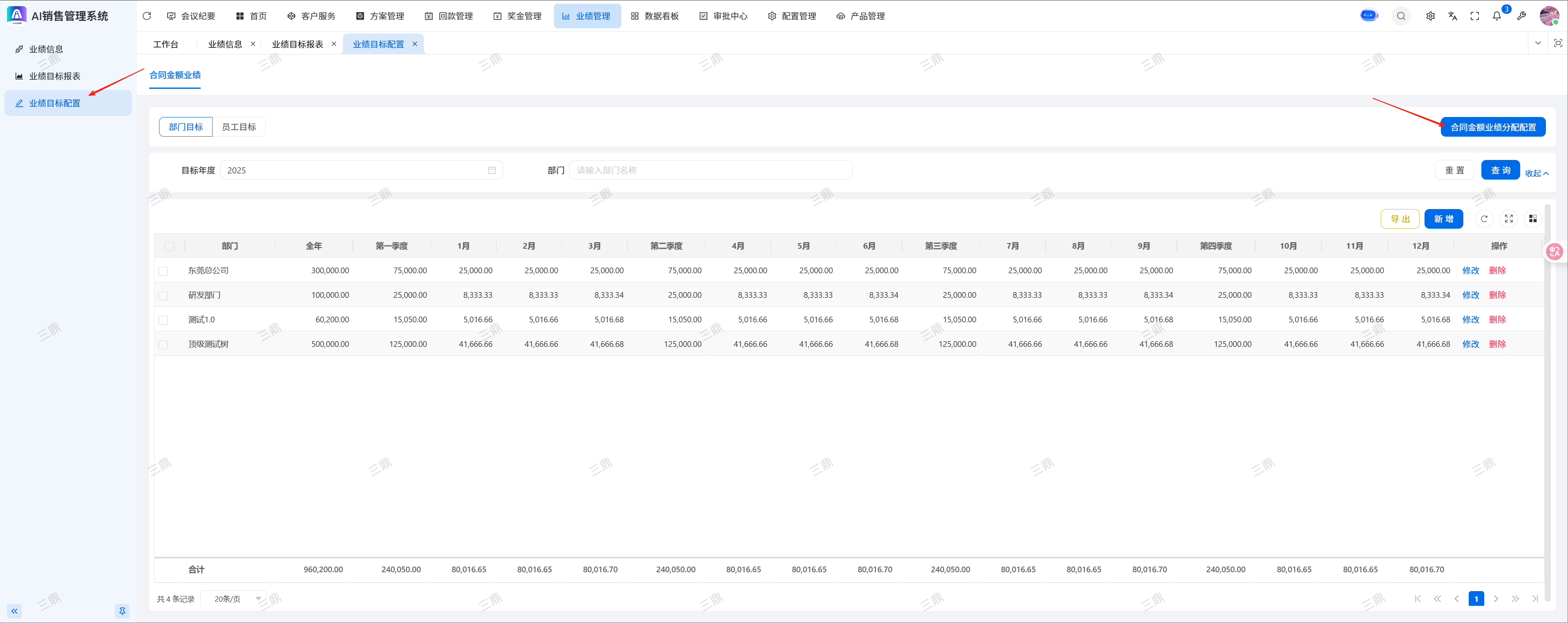
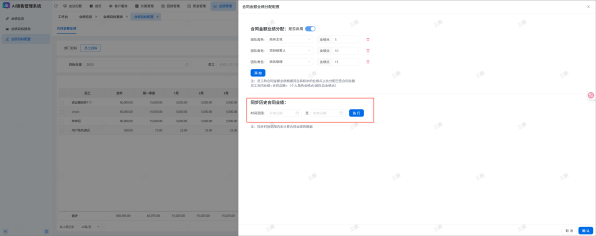
01.进入业绩目标配置页面,点击【合同金额分配配置】 |
02.编辑【同步历史合同业绩】,输入时间,点击【执行】操作,点击【确认】即可同步业绩。 |
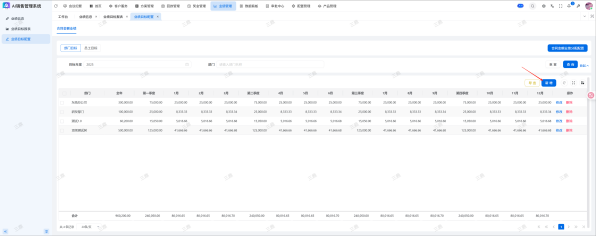
配置入口:【AI销售管理系统】>【业绩管理】>【业绩目标配置】>【部门目标】
|
01.点击【新增】 |
02.编辑部门,业绩目标,可以选择平均到每月,也可以手动调整,提交【确认】 |
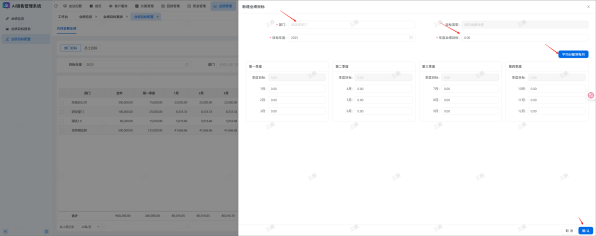
注:在选择部门时,如果选择一级部门,下属部门完成的业绩都将归属到一级部门的业绩目标中。
配置入口:【AI销售管理系统】>【业绩管理】>【业绩目标配置】>【员工目标】
|
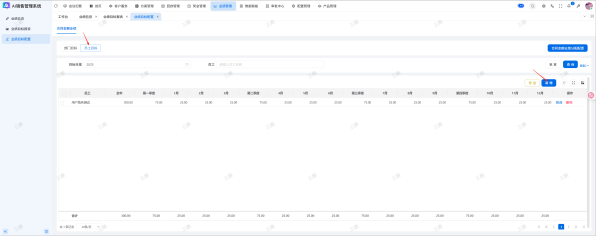
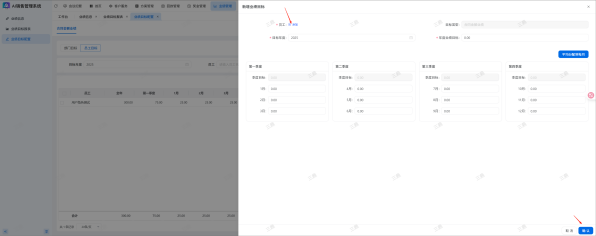
01.点击【新增】 |
02.选择员工,业绩目标,可以选择平均到每月,也可以手动调整,提交【确认】 |
注:
1.在选择员工时,支持多选;设置业绩目标时,是指每个员工的业绩目标都为同一额度,而不是输入的业绩目标,平分给被选择的多名员工上。
2.如果未给员工设置业绩目标,只设置了部门业绩目标,该员工完成的所有业绩将统计到员工在部门业绩里
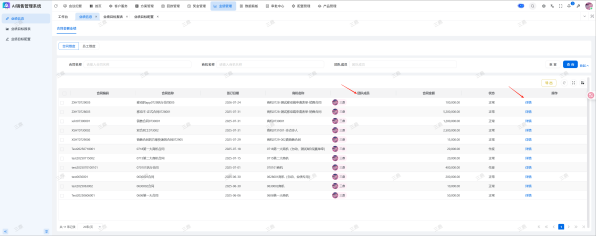
配置入口:【AI销售管理系统】>【业绩管理】>【业绩信息】>【合同维度】
|
01.查看【合同维度】的团队成员 |
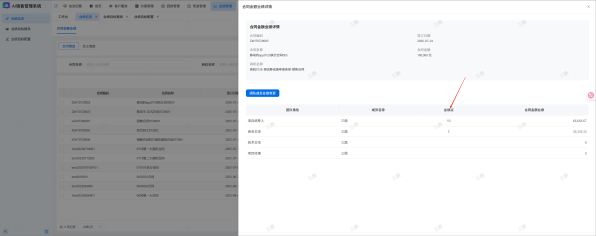
02.点击【详情】,进入合同金额分配业绩详情 |
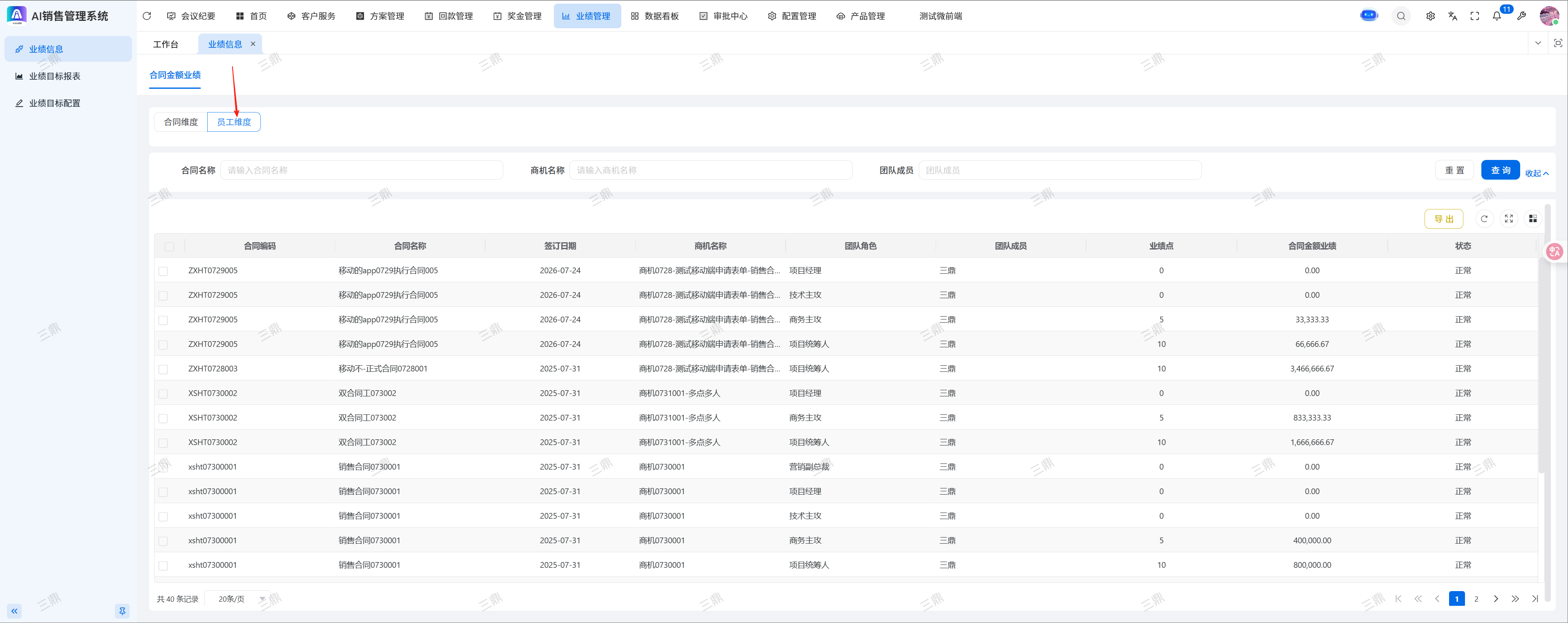
配置入口:【AI销售管理系统】>【业绩管理】>【业绩信息】>【员工维度】
|
01.查看不同团队成员在不同合同下的业绩金额 |
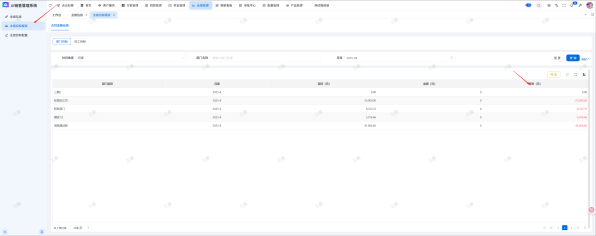
配置入口:【AI销售管理系统】>【业绩管理】>【业绩目标报表】>【部门目标】
|
01.进入【业绩目标报表】查看不同部门月度的目标和实际业绩差额 |
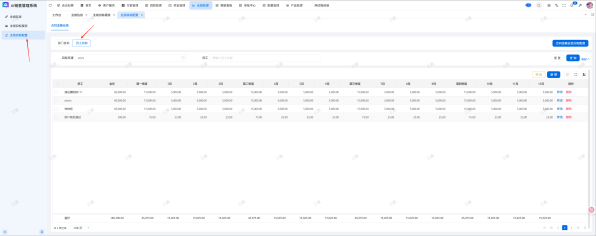
配置入口:【AI销售管理系统】>【业绩管理】>【业绩目标配置】>【员工目标】
|
01.查看不同团队成员在不同合同下的业绩金额 |
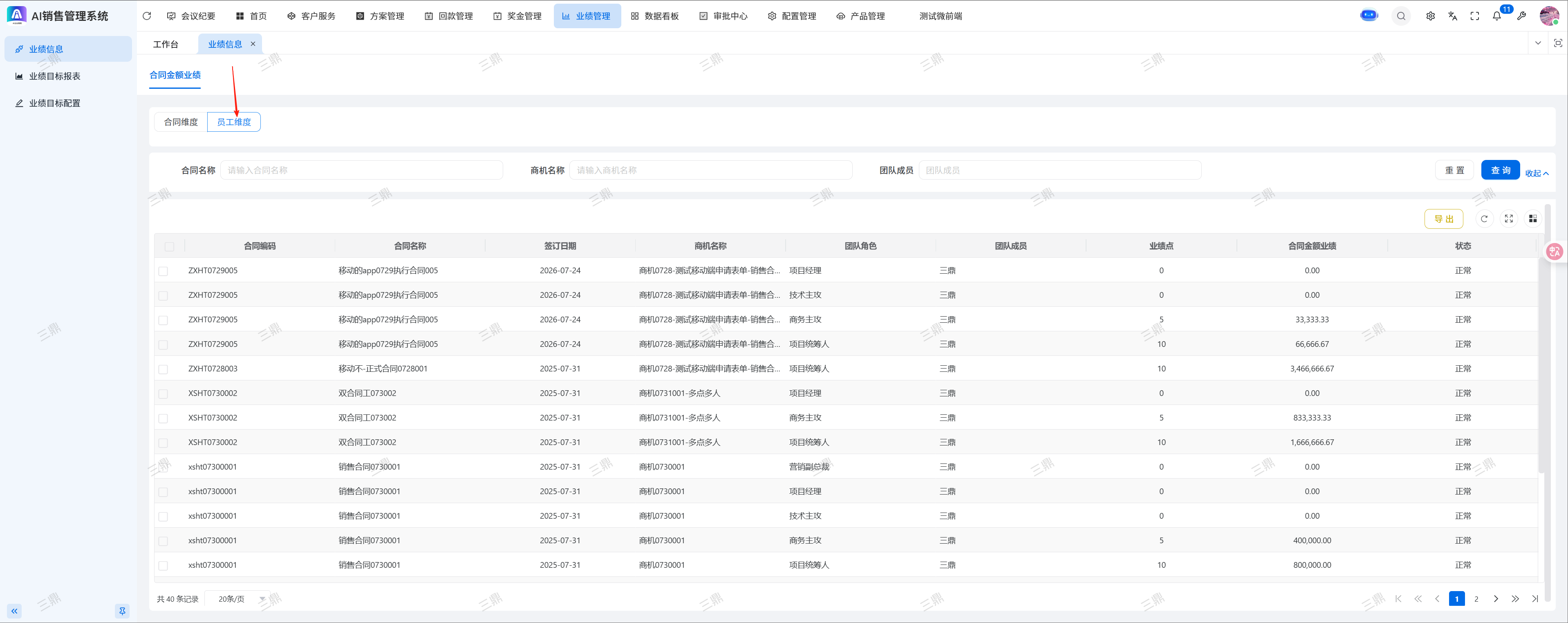
配置入口:【AI销售管理系统】>【业绩管理】>【业绩信息】>【员工维度】
|
01.查看自己在不同合同下的业绩金额 |
配置入口:【AI销售管理系统】>【业绩管理】>【业绩目标报表】>【员工目标】
|
01.进入【业绩目标报表】查看不同自己的目标和实际业绩差额 |